> ## Documentation Index
> Fetch the complete documentation index at: https://docs.bbrands.io/llms.txt
> Use this file to discover all available pages before exploring further.
# Desarrollo
> Previsualiza los cambios localmente para actualizar tu documentación
**Requisito previo**: Instala Node.js (versión 19 o superior) antes de continuar.
Sigue estos pasos para instalar y ejecutar Mintlify en tu sistema operativo:
**Paso 1**: Instala Mintlify:
```bash npm theme={null}
npm i -g mintlify
```
```bash yarn theme={null}
yarn global add mintlify
```
**Paso 2**: Navega al directorio de la documentación (donde se encuentra el archivo `docs.json`) y ejecuta el siguiente comando:
```bash theme={null}
mintlify dev
```
Una previsualización local de tu documentación estará disponible en `http://localhost:3000`.
### Puertos personalizados
Por defecto, Mintlify usa el puerto 3000. Puedes personalizar el puerto en el que se ejecuta Mintlify usando la bandera `--port`. Para ejecutar Mintlify en el puerto 3333, por ejemplo, usa este comando:
```bash theme={null}
mintlify dev --port 3333
```
Si intentas ejecutar Mintlify en un puerto que ya está en uso, usará el siguiente puerto disponible:
```md theme={null}
Port 3000 is already in use. Trying 3001 instead.
```
## Versiones de Mintlify
Ten en cuenta que cada versión de la CLI está asociada a una versión específica de Mintlify. Si tu sitio local no coincide con la versión de producción, actualiza la CLI:
```bash npm theme={null}
npm i -g mintlify@latest
```
```bash yarn theme={null}
yarn global upgrade mintlify
```
## Validación de enlaces
La CLI puede ayudarte a validar los enlaces de referencia usados en tu documentación. Para identificar cualquier enlace roto, usa el siguiente comando:
```bash theme={null}
mintlify broken-links
```
## Despliegue
Editores ilimitados disponibles en el [Plan
Pro](https://mintlify.com/pricing) y superiores.
Si el despliegue es exitoso, deberías ver lo siguiente:
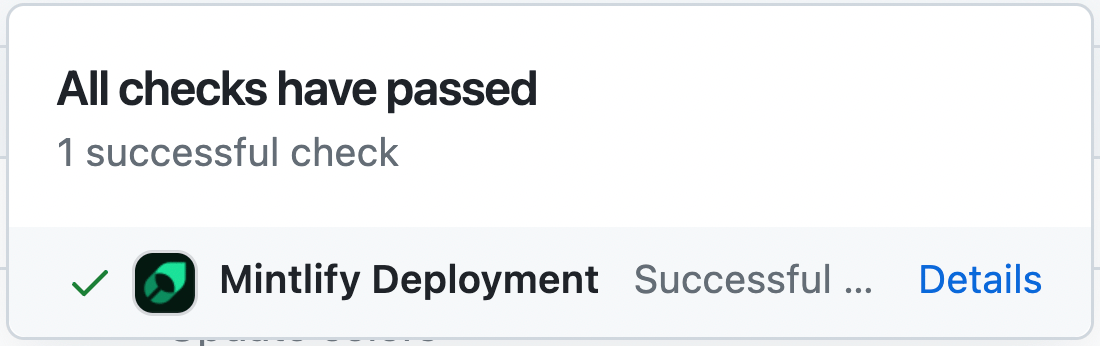 ## Formateo de código
Sugerimos usar extensiones en tu IDE para reconocer y formatear MDX. Si eres usuario de VSCode, considera la [extensión MDX para VSCode](https://marketplace.visualstudio.com/items?itemName=unifiedjs.vscode-mdx) para el resaltado de sintaxis, y [Prettier](https://marketplace.visualstudio.com/items?itemName=esbenp.prettier-vscode) para el formateo de código.
## Solución de problemas
Esto puede deberse a una versión desactualizada de node. Prueba lo siguiente:
1. Elimina la versión de mintlify actualmente instalada: `npm remove -g mintlify`
2. Actualiza a Node v19 o superior.
3. Reinstala mintlify: `npm install -g mintlify`
Solución: Ve a la raíz de tu dispositivo y elimina la carpeta \~/.mintlify. Después, ejecuta `mintlify dev` de nuevo.
¿Tienes curiosidad por saber qué cambió en la versión de la CLI? [Consulta el changelog de la CLI.](https://www.npmjs.com/package/mintlify?activeTab=versions)
## Formateo de código
Sugerimos usar extensiones en tu IDE para reconocer y formatear MDX. Si eres usuario de VSCode, considera la [extensión MDX para VSCode](https://marketplace.visualstudio.com/items?itemName=unifiedjs.vscode-mdx) para el resaltado de sintaxis, y [Prettier](https://marketplace.visualstudio.com/items?itemName=esbenp.prettier-vscode) para el formateo de código.
## Solución de problemas
Esto puede deberse a una versión desactualizada de node. Prueba lo siguiente:
1. Elimina la versión de mintlify actualmente instalada: `npm remove -g mintlify`
2. Actualiza a Node v19 o superior.
3. Reinstala mintlify: `npm install -g mintlify`
Solución: Ve a la raíz de tu dispositivo y elimina la carpeta \~/.mintlify. Después, ejecuta `mintlify dev` de nuevo.
¿Tienes curiosidad por saber qué cambió en la versión de la CLI? [Consulta el changelog de la CLI.](https://www.npmjs.com/package/mintlify?activeTab=versions)