

Ficha
Para qué sirve
El portal no tiene una pantalla de inicio de sesión propia. Cuando el cliente abre cualquier sección privada sin estar conectado, el portal lo envía a la página de inicio de sesión de B Brands (horizon-authenticate), la
misma que usan la app MaihueGO y las demás webs. Al terminar vuelve exactamente a la dirección que quería abrir.
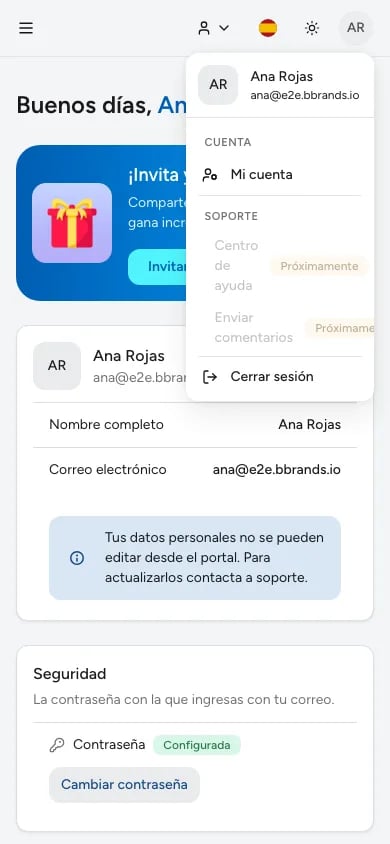
Para salir, usa Cerrar sesión en el menú de usuario.
Cómo llegar
- Abriendo cualquier dirección privada del portal (por ejemplo
https://portal.maihuego.com/es/home) sin sesión. - Desde un enlace de un correo de Maihue que apunta a una sección privada.
- Para salir: menú de usuario › Cerrar sesión.

Cómo se entra y se sale del portal
Qué ve el cliente
- Escritorio
- Móvil
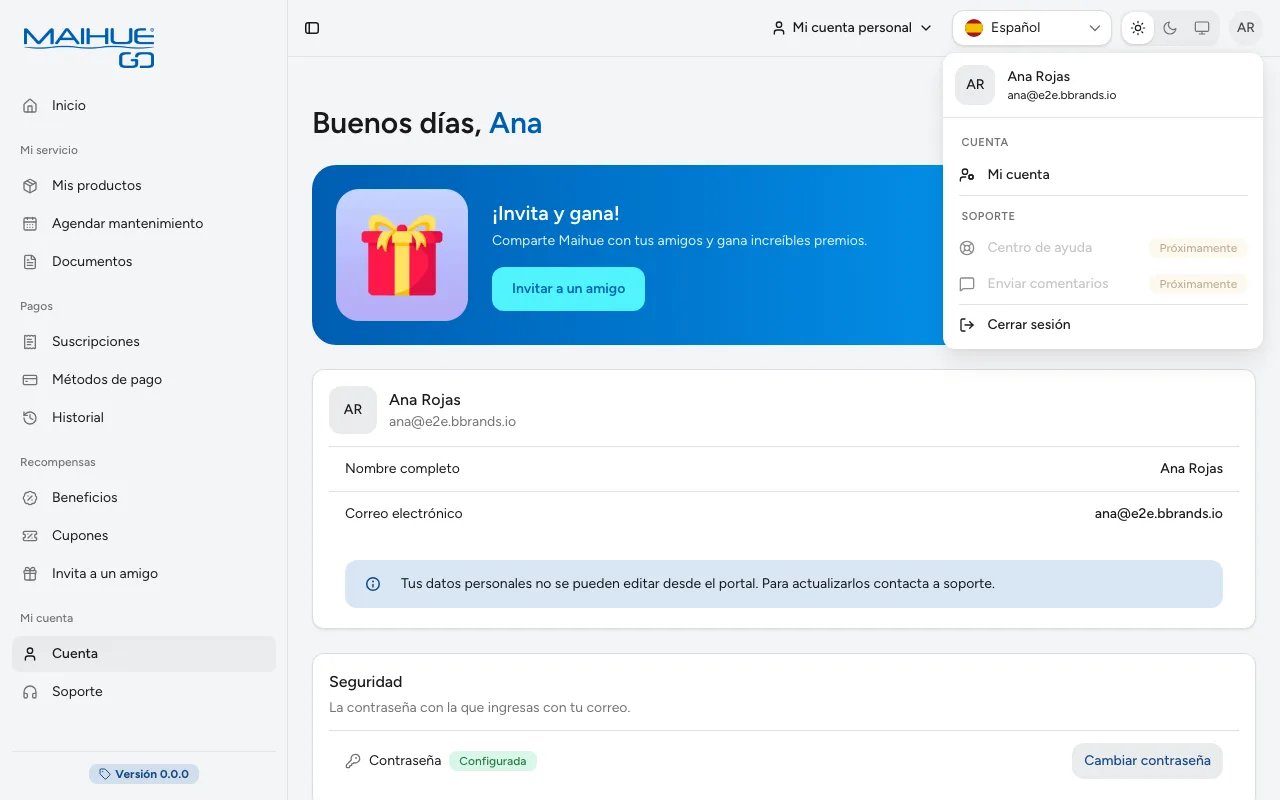
Menú de usuario abierto
Paso a paso
Iniciar sesión
1
Abrir el portal
El cliente abre
https://portal.maihuego.com o cualquier enlace del portal. Si no tiene sesión, el portal lo
redirige de inmediato a la página de inicio de sesión de B Brands.2
Iniciar sesión en B Brands
Escribe su correo y sigue el camino que le muestra la página: contraseña, Google, Apple, Microsoft o un enlace
al correo, según cómo creó su cuenta. Las pantallas se describen en
Iniciar sesión.
3
Volver al portal
Al terminar, B Brands lo devuelve a la dirección que había abierto. Durante un instante ve un indicador de
carga mientras el portal confirma la sesión, y luego la sección.
Cerrar sesión
1
Abrir el menú de usuario
Toca sus iniciales arriba a la derecha.
2
Elegir Cerrar sesión
El portal registra la salida del dispositivo, cierra la sesión en el servidor y lo lleva a B Brands, que cierra
también la sesión compartida. Para volver a entrar debe iniciar sesión de nuevo.
Cuando la sesión no se abre
1
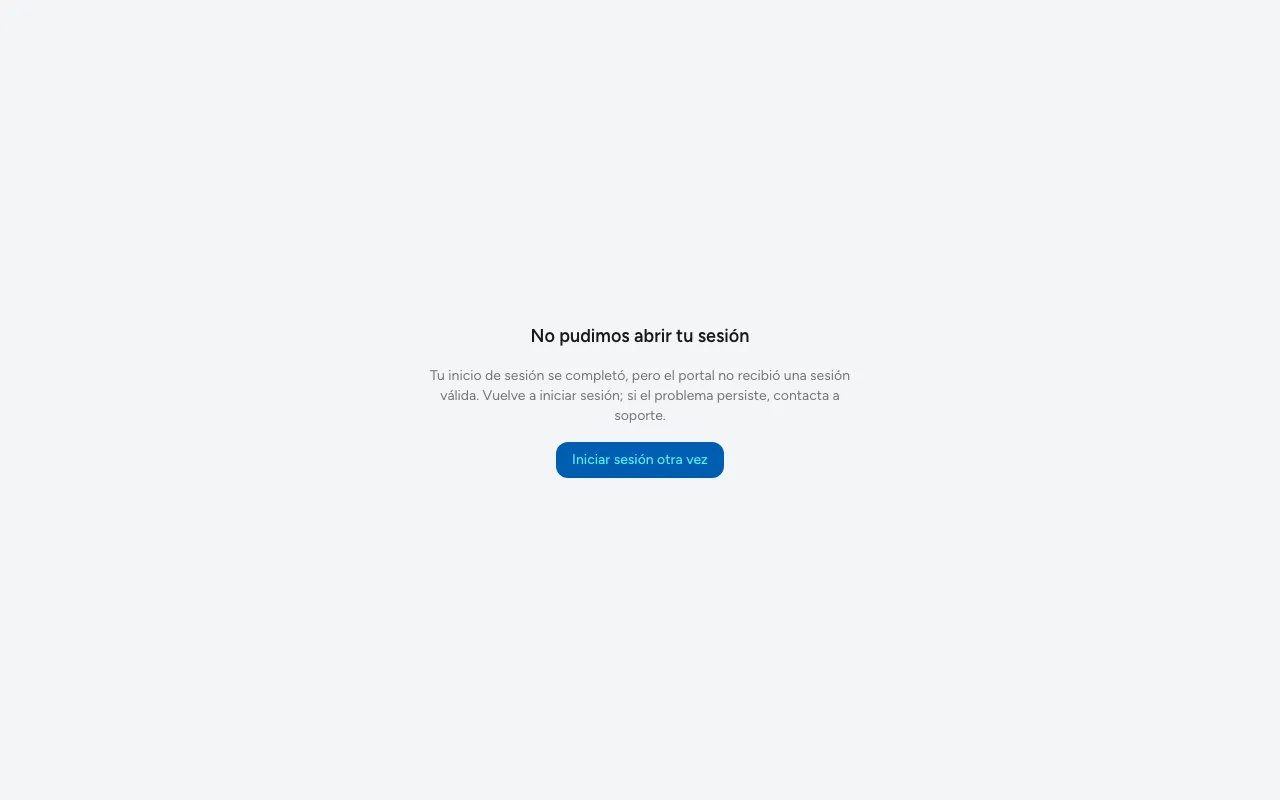
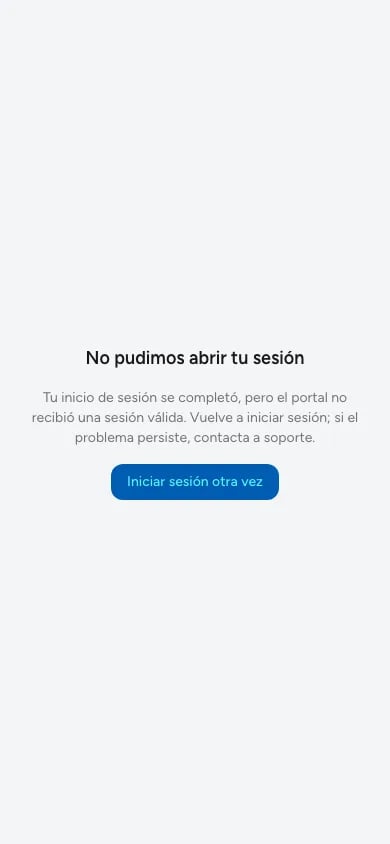
El cliente ve “No pudimos abrir tu sesión”
- Escritorio
- Móvil
2
Iniciar sesión otra vez
Toca Iniciar sesión otra vez. Si vuelve a aparecer, ver los casos de soporte más abajo.
Reglas de negocio
Estados y mensajes
Errores
Por qué funciona así

Proceso de inicio de sesión del portal
- Un solo inicio de sesión para todo B Brands. El cliente usa la misma cuenta en el portal, en la app y en
las demás webs. Por eso el portal no tiene formulario propio: delega en
horizon-authenticate. - Una cookie propia del portal. El portal vive en
*.maihuego.comyhorizon-authenticateen*.bbrands.io. Son dominios distintos y el navegador no comparte cookies entre ellos, así que el portal guarda su propia cookie de sesión (creada con elbbx) y la lee desde su mismo dominio. - Sin bucles. Si la sesión no llega después de volver del inicio de sesión, redirigir otra vez solo haría girar al cliente para siempre; por eso se detiene y muestra el aviso.
Detalle técnico
Preguntas frecuentes y casos de soporte
El cliente dice que el portal le pide iniciar sesión todo el tiempo
El cliente dice que el portal le pide iniciar sesión todo el tiempo
Si cada vez que abre el portal ve el inicio de sesión, su sesión venció (30 días) o su navegador borra las
cookies al cerrarse. Si después de iniciar sesión ve “No pudimos abrir tu sesión”, el navegador está
bloqueando la cookie del portal: pedir que pruebe sin bloqueadores o en otro navegador.
¿Con qué cuenta entra el cliente al portal?
¿Con qué cuenta entra el cliente al portal?
Con su cuenta B Brands: la misma de la app MaihueGO. Si no recuerda cómo la creó, la página de inicio de
sesión le muestra los caminos disponibles para su correo.
El cliente cerró sesión en el portal y sigue conectado en la app
El cliente cerró sesión en el portal y sigue conectado en la app
Es normal: cerrar sesión en el portal cierra la sesión web de B Brands en ese navegador, no la de la app
móvil.
El cliente quiere entrar con contraseña y no tiene
El cliente quiere entrar con contraseña y no tiene
Puede iniciar sesión con el enlace al correo o con su proveedor y luego crear una contraseña en
Cuenta › Seguridad.