

Ficha
Para qué sirve
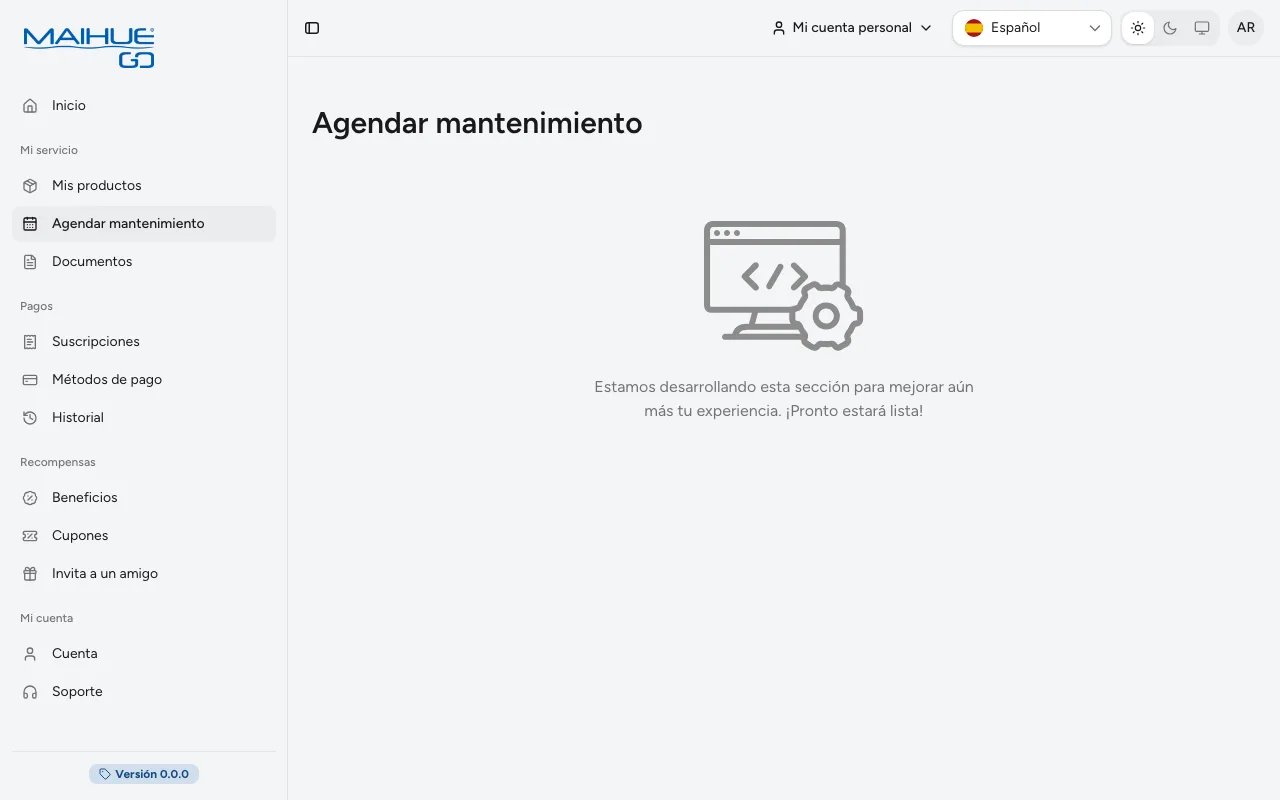
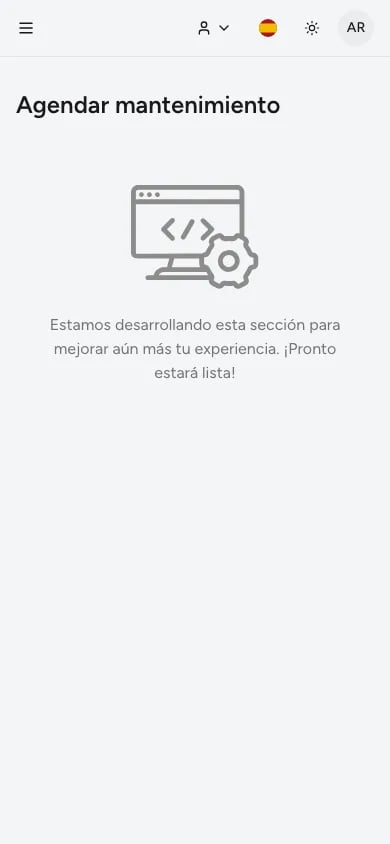
Será donde el cliente vea sus visitas técnicas y, si se decide, agende un mantenimiento. Hoy muestra un aviso de que viene pronto.Cómo llegar
Menú lateral: Mi servicio › Agendar mantenimiento (solo con su flag encendido), o el acceso directo de Inicio. Desde un correo, push o entrada del buzón de agendamiento de mantención: cuando el equipo de contactabilidad no envía su propio enlace de agenda y el flagnotification-contactability-scheduling-link está encendido, el botón abre /{locale}/m/{token}. Esa página muestra “Abriendo tu portal Maihue…”, inicia la sesión del titular de la cuenta con un magic link nuevo de un solo uso y llega aquí (notification/contactability-events REQ-09).

Secciones en vista previa o próximamente
Qué ve el cliente
- Escritorio
- Móvil
Paso a paso
1
Abrir Agendar mantenimiento
Ve el aviso; no hay acciones disponibles.
Funcionamiento previsto. Listar las visitas de servicio del cliente y, si entra en el alcance, permitir agendar, desde la fuente que se decida. (
portal-customer/self-service-sections, REQ-03).Reglas de negocio
Estados y mensajes
Errores
Por qué funciona así
Su lugar en el menú queda reservado para que el diseño del portal esté completo, pero se oculta hasta tener datos reales.Detalle técnico
Preguntas frecuentes y casos de soporte
¿Qué hago mientras tanto?
¿Qué hago mientras tanto?
Atender por los canales actuales de soporte de Maihue o la app MaihueGO.
El enlace del correo me pide iniciar sesión
El enlace del correo me pide iniciar sesión
El enlace dura 14 días. Pasado ese plazo, o si fue revocado, el portal pide el login y después abre Agendar mantenimiento.
Un cliente reenvió el correo
Un cliente reenvió el correo
Quien abra el enlace entra como titular de la cuenta. Revócalo: operaciones marca
revoked_at en el enlace (o en todos los enlaces abiertos de la cuenta) en portal_customer_link.