

Ficha
Para qué sirve
La bandeja guarda las notificaciones que MaihueGO envía dentro de la app: un cupón que ya está en la billetera, un cupón canjeado, un aviso de la cuenta. El cliente puede volver a leerlas cuando quiera, aunque no haya visto el push o nunca haya permitido los push en su teléfono. La campana del Inicio muestra de un vistazo cuántas faltan por leer.Cómo llegar
- Desde el Inicio: toca la campana arriba a la derecha del encabezado azul, junto al logo de MaihueGO.
- Desde la pestaña Cuenta: toca Notificaciones. Su descripción cambia a “Tienes 3 notificaciones sin leer” cuando hay algo sin leer.
- Con la barra Liquid Glass (flag
maihuego-application-liquid-glass, por ahora solo en development): la bandeja es la pestaña Avisos de la barra inferior, en el lugar de Cuenta, y lleva el contador de no leídas. La pantalla sigue titulándose Notificaciones. El Inicio ya no muestra la campana y Cuenta se abre tocando el avatar del saludo. Como pestaña no tiene flecha para volver.
Qué ve el cliente
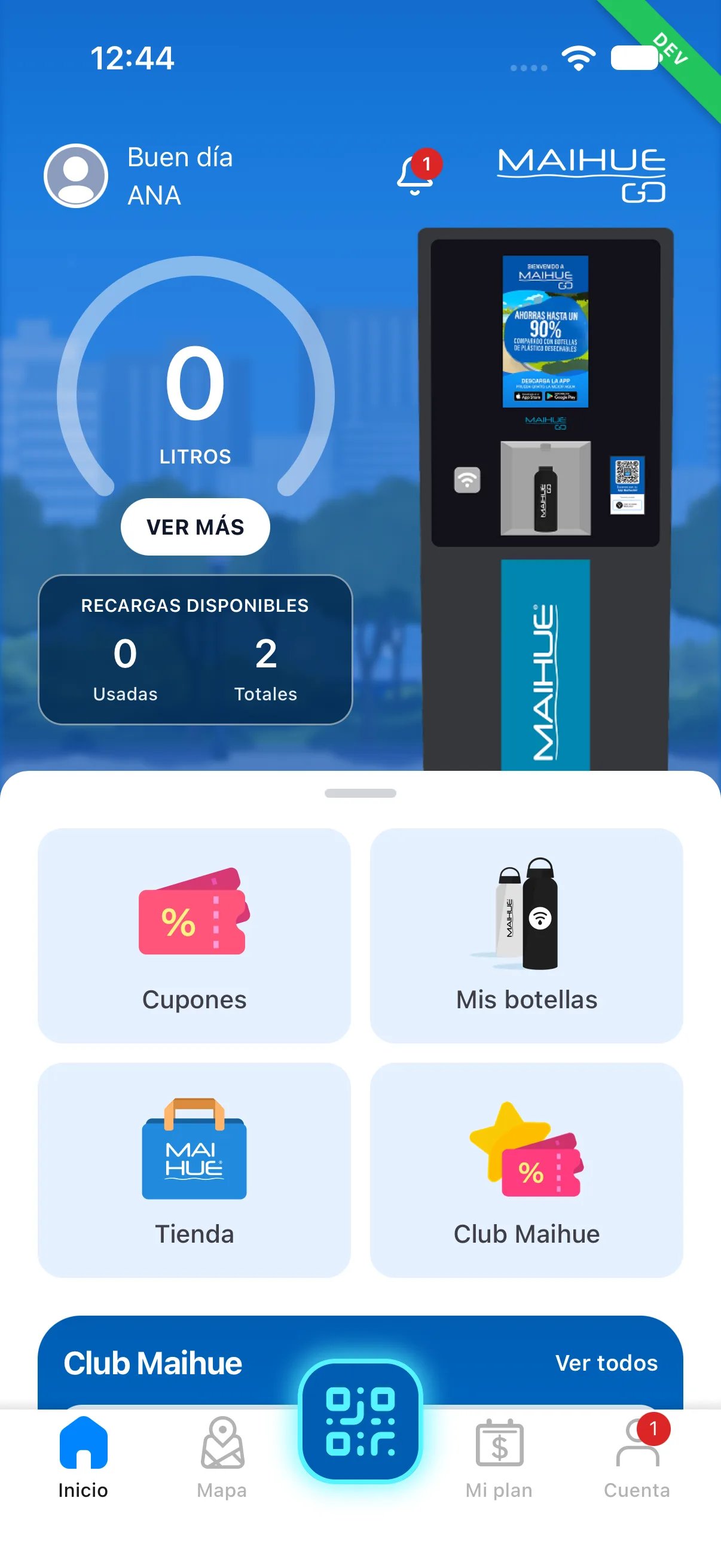
El Inicio con la campana y su contador: el número cuenta las notificaciones sin leer.
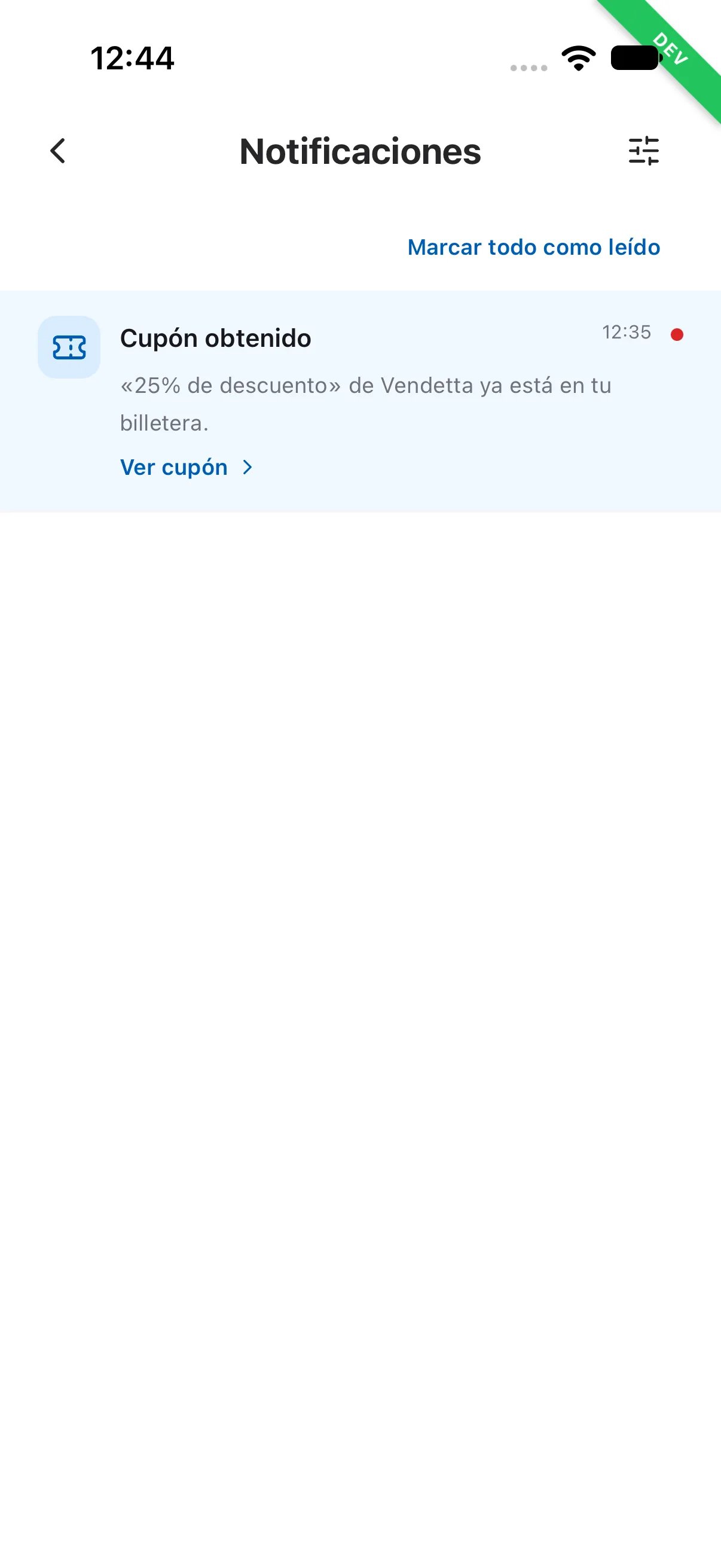
La bandeja con una notificación sin leer (fondo celeste y punto rojo) y otra leída.
La fecha muestra la hora para las notificaciones de hoy, el día y el mes para las de este año, y la fecha completa
para las más antiguas.
Paso a paso
Leer una notificación
1
Abre la bandeja
Toca la campana del Inicio o Cuenta › Notificaciones. Las más nuevas aparecen primero.
2
Toca la notificación
Queda leída al instante y el contador baja en uno. Si tiene un enlace (por ejemplo Ver), la app abre esa
pantalla, o el navegador si es una dirección web.
3
Vuelve
Usa la flecha para volver. Al regresar al Inicio, el contador se actualiza.
Marcar todo como leído
1
Toca Marcar todo como leído
Está sobre la lista, a la derecha. Todas las filas quedan leídas al instante y el contador desaparece.
Ver notificaciones más antiguas o actualizar la lista
- Más antiguas: desliza hacia abajo. La app carga 20 más cada vez y muestra un indicador mientras tanto.
- Actualizar: tira la lista hacia abajo.
Cambiar lo que recibes
Toca el botón de controles deslizantes arriba a la derecha. Abre Preferencias de notificaciones.Reglas de negocio
Estados y mensajes
VoiceOver lee la campana como “Abrir notificaciones, 3 notificaciones sin leer” (“1 notificación sin leer” cuando es una) y cada fila sin leer partiendo con
“No leída”.
Errores
Por qué funciona así
El push se pierde si el cliente no lo vio o no lo permitió. La bandeja guarda una copia dentro de la app, así que nada importante depende del permiso del teléfono. Es de la cuenta y no del teléfono: un cliente que cambia de teléfono o inicia sesión en una tablet encuentra las mismas notificaciones. El contador cuenta lo no leído y no lo nuevo, para que un aviso que nadie abrió no se oculte solo porque el cliente miró la lista. Los operadores deciden por evento si merece una copia en la bandeja (el canal en la app), y así la bandeja queda para lo que vale la pena volver a leer.Detalle técnico
Preguntas frecuentes y casos de soporte
El cliente no ve la campana
El cliente no ve la campana
El flag de la bandeja está apagado para la app, o el cliente no tiene sesión iniciada. La app lee el flag al
abrirse y al volver a primer plano; después de prender el flag, basta con cerrar y abrir la app.
El contador no desaparece después de abrir la bandeja
El contador no desaparece después de abrir la bandeja
Es lo esperado: el contador cuenta las notificaciones sin leer. Toca cada una o usa Marcar todo como leído.
Llegó un push pero no está en la bandeja
Llegó un push pero no está en la bandeja
Ese evento no tiene prendido el canal en la app. Por ejemplo, los eventos de cupones del Club envían push y
correo y dejan el canal en la app apagado por defecto. Revisa los canales del evento en
Canales del evento.
Desapareció una notificación
Desapareció una notificación
Tenía fecha de vencimiento y ya pasó. Las notificaciones de campaña, por ejemplo, duran 30 días.
Tocar una notificación no hace nada
Tocar una notificación no hace nada
No tiene enlace: solo queda leída. Si debería llevar a algún lugar, reporta el evento al equipo de
notificaciones.
El cliente ve las mismas notificaciones en dos teléfonos
El cliente ve las mismas notificaciones en dos teléfonos
Es lo esperado: la bandeja es de la cuenta. Leerla en un teléfono la marca como leída en el otro.
El cliente cambió el idioma de la app y un aviso sigue en el idioma anterior
El cliente cambió el idioma de la app y un aviso sigue en el idioma anterior
Cada aviso conserva el idioma en que se envió: el texto se arma cuando Horizon lo envía, con el idioma que tenía
el cliente en ese momento. Los avisos que lleguen después del cambio vienen en el idioma nuevo.