Cómo leer la tabla de canales de un evento (plantilla, idiomas, respaldo, horario de silencio, tope y retraso), abrir la plantilla de un canal y prender o apagar un canal con motivo.
Ficha
Campo
Valor
Estado
Disponible
Ruta
/{idioma}/notification/catalog/{id}?tab=channels
Menú
Notificaciones › Catálogo › Catálogo de eventos › un evento › pestaña Canales
Rol
Todos los roles de Notificaciones la ven; solo Notification Admin prende, apaga y edita reglas
Permiso
notification-event-catalog:find-one para ver; notification-event-catalog:update para cambiar
Feature flag
Ninguno
Última verificación
2026-11-20 contra develop (aed8bd19b)
Para qué sirve
Cada evento sale por uno o más canales (correo, push, in-app). La pestaña Canales muestra un resumen y una tabla
con una fila por canal: su estado, su plantilla, sus idiomas y sus reglas. Desde ahí abres la plantilla de cada canal
y apagas un solo canal sin tocar los demás: por ejemplo, dejar el correo y apagar el push mientras se corrige un
texto. El evento en sí no se apaga a mano (Activación de eventos y canales).
Con un enlace directo que termine en ?tab=channels.
Desde el editor de una plantilla, la flecha junto al título vuelve aquí.
Qué ves en pantalla
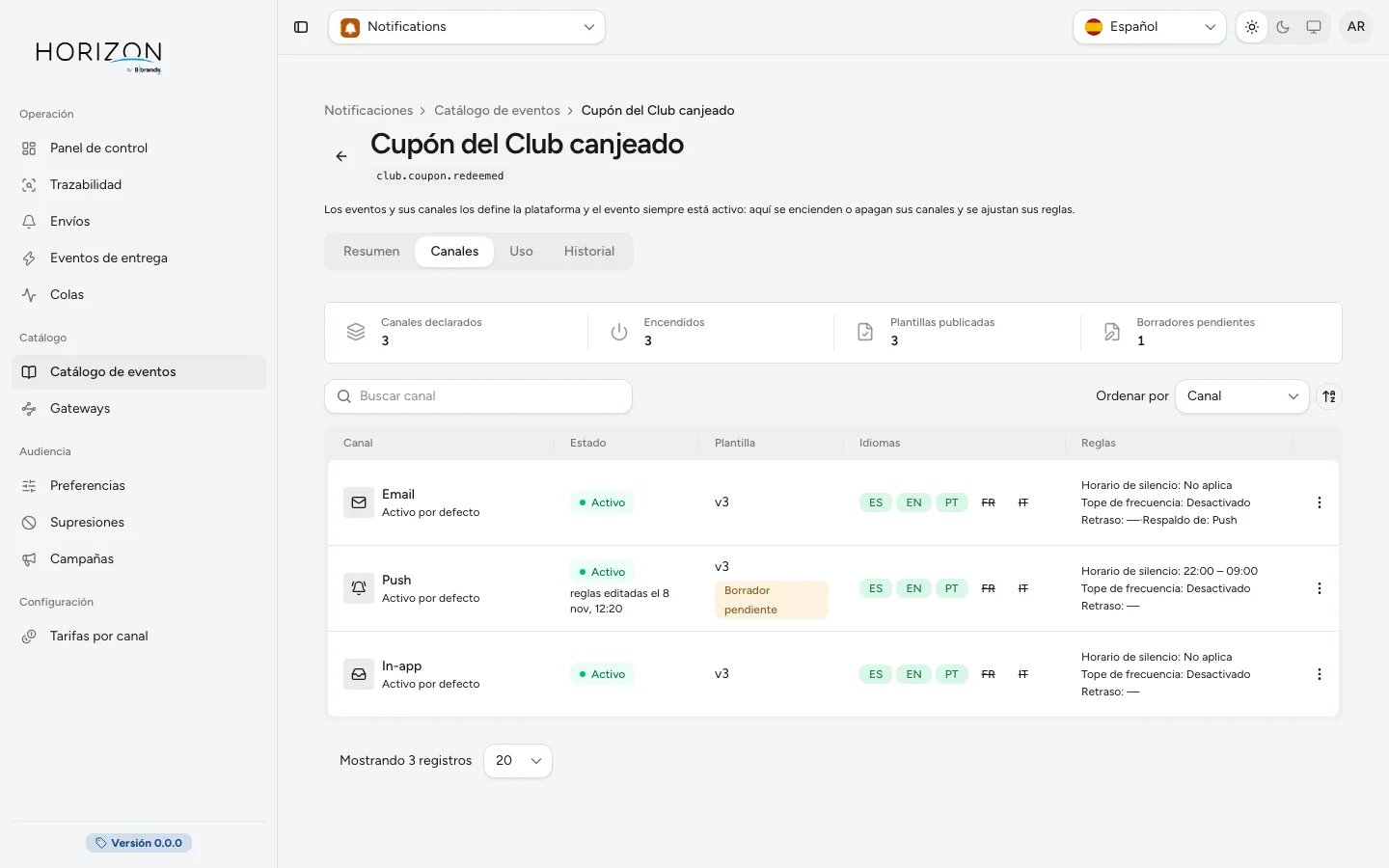
El resumen de canales y una fila por canal: Push con sus reglas editadas y Email como respaldo de Push.
#
Elemento
Qué hace
1
Resumen
Canales declarados, Encendidos, Plantillas publicadas y Borradores pendientes
2
Buscar canal y orden
Filtra la tabla y la ordena por Canal o Encendidos primero
3
Canal
El nombre del canal (Email, Push, In-app, SMS, WhatsApp o Live Activity) y, debajo, Activo por defecto o Inactivo por defecto. Si el canal tiene plantilla, el nombre es un enlace al editor de su plantilla
4
Estado
Activo o Inactivo y, si alguien cambió sus reglas, “reglas editadas el “
5
Plantilla
La versión publicada (por ejemplo v3) o Sin publicar; el chip Borrador pendiente avisa que hay cambios sin publicar
6
Idiomas
ES, EN, PT, FR e IT: en verde los que tienen texto; los tachados no tienen y usan el español
7
Reglas
Horario de silencio (por ejemplo 22:00 – 08:00, o “22:00 – 08:00 (por defecto)”, Desactivado o No aplica), Tope de frecuencia (por ejemplo “3 cada 1 d (por evento)”, Desactivado o No aplica), Retraso y Respaldo de cuando el canal es el respaldo de otro
8
Menú Acciones de la fila
Editar plantilla (abre el editor de la plantilla de este evento y canal), Editar reglas (Editar reglas) y Desactivar o Activar. Las dos últimas solo con permiso de edición
Mientras carga, el resumen y la tabla mantienen sus etiquetas y encabezados y muestran un esqueleto por valor. El
motivo de cada cambio está en la pestaña Historial (Uso e historial).
Paso a paso
Abrir la plantilla de un canal
1
Ubica la fila del canal
Por ejemplo Push.
2
Abre el editor
Presiona el nombre del canal, o abre el menú Acciones de la fila y elige Editar plantilla. El editor se abre
en /notification/catalog/{evento}/channels/{canal} (Editor de plantillas).
Apagar un canal
1
Abre el menú de la fila
En la fila del canal, por ejemplo Push, abre el menú Acciones y elige Desactivar.
2
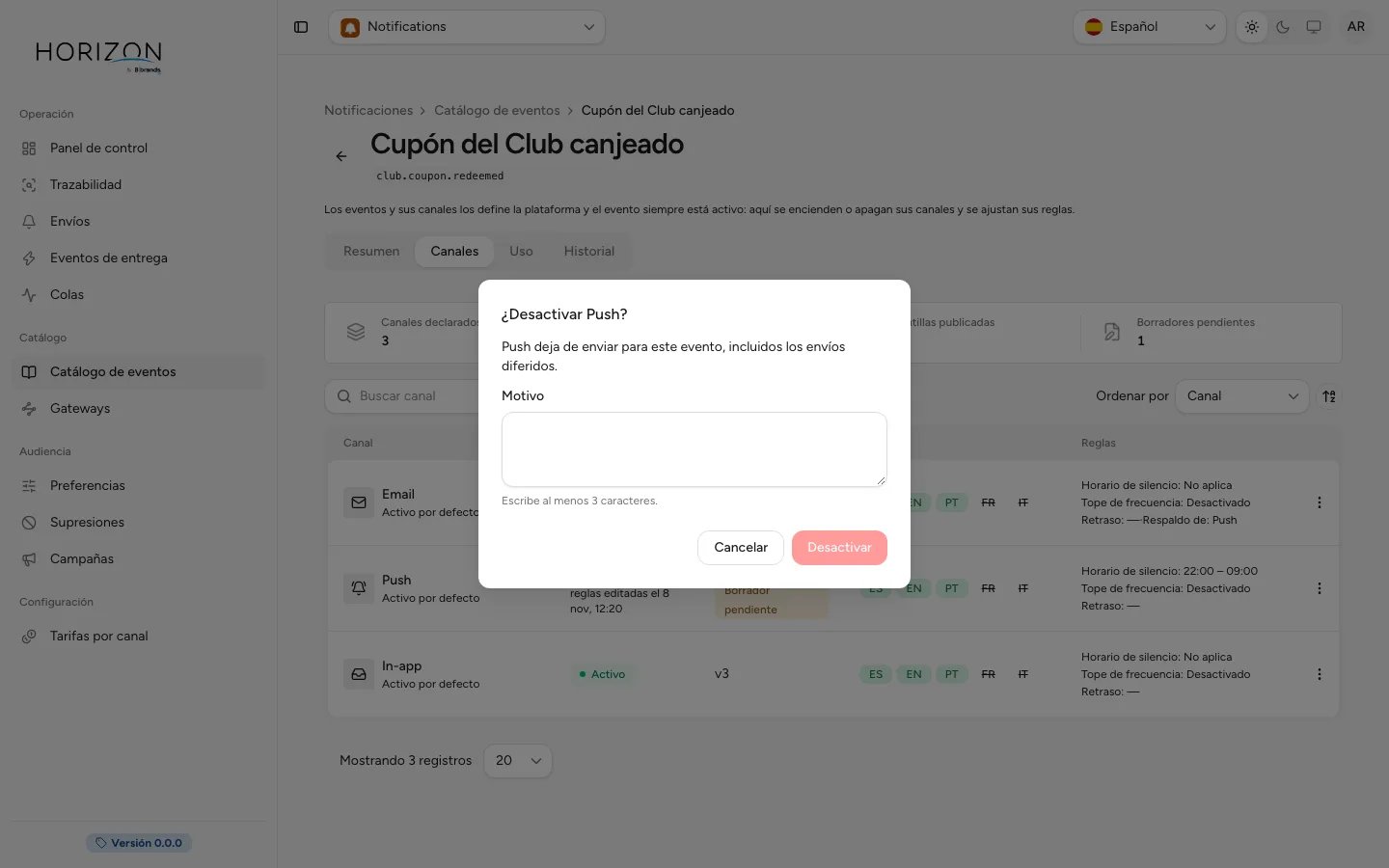
Lee el diálogo
Se abre ¿Desactivar Push?: “Push deja de enviar para este evento, incluidos los envíos diferidos.”
El diálogo para apagar un canal pide un motivo.
3
Escribe el motivo y confirma
Escribe el motivo (mínimo 3 caracteres) y presiona Desactivar. Verás Push desactivado: “El cambio y su
motivo quedan en el historial.” La fila queda en Inactivo.
Prender un canal
1
Elige Activar en el menú de la fila
Se abre ¿Activar Push?: “Push vuelve a enviar para este evento la próxima vez que ocurra.”
2
Escribe el motivo y confirma
Presiona Activar. Verás Push activado.
Revisar por qué un canal no salió para un cliente
1
Revisa la fila
¿Está Inactivo? ¿La plantilla dice Sin publicar? ¿El horario de silencio o el tope pueden haberlo
detenido?
2
Confírmalo en Trazabilidad
En Operación › Trazabilidad busca la ocurrencia del cliente: la decisión del canal dice el motivo exacto
(Canal inactivo, Sin plantilla publicada, Horario de silencio, Tope de frecuencia).
Reglas de negocio
ID
Regla
R-01
Apagar un canal no afecta a los otros canales del evento
R-02
Un canal apagado deja sus envíos omitidos con el motivo Canal inactivo; los diferidos se cancelan al liberarse
R-03
Un canal sin plantilla publicada no envía: sus envíos se omiten con Sin plantilla publicada
R-04
El canal de respaldo sale solo si el principal se omitió, se suprimió o falló en la entrega
R-05
Los cambios de canal y de reglas sobreviven a las actualizaciones de la plataforma: el código no los pisa
R-06
Un idioma sin texto usa el español
Estados y mensajes
Estado
Lo que ves
Por qué
Qué hacer
Canal apagado
Inactivo en Estado
Alguien lo apagó
Lee el motivo en la pestaña Historial
Sin plantilla
Sin publicar en Plantilla
Nunca se publicó una versión
Abre la plantilla desde el nombre del canal y publica una versión (Editor de plantillas)
Cambios sin publicar
Chip Borrador pendiente
Hay un borrador guardado
Revísalo y publícalo, o descártalo
Sin Desactivar ni Editar reglas
El menú de la fila solo ofrece Editar plantilla
Te falta notification-event-catalog:update
Pide el rol Notification Admin
Errores
Mensaje
Causa
Código backend
Acción de soporte
”No se pudo guardar el cambio”
Error del servidor o de conexión
5xx
Vuelve a intentar; el canal queda en su estado anterior
Acceso denegado
Falta el permiso de edición
403
Pide el permiso
Por qué funciona así
Para cada canal, el catálogo revisa el evento, el canal y la plantilla antes de las reglas.
El flujo de negocio nunca elige canales: dispara el evento y el catálogo decide por dónde sale. Por eso apagar un
canal se hace aquí y no en el código, y cada envío omitido guarda su motivo para poder explicarlo después.
Indica que el canal es el plan B de otro. En el ejemplo, Email es Respaldo de Push: si el push no sale (el
cliente no tiene la app o lo tiene apagado), se envía el correo.
Quiero cambiar el horario de silencio de un canal
Elige Editar reglas en el menú de su fila. El paso a paso está en Editar reglas.
No veo el canal SMS en un evento
Cada evento declara en el código sus canales. Agregar un canal es un pedido a Tecnología.
La tarjeta muestra el horario y el tope por defecto, y No aplica para las reglas sin efecto (#2197)
2026-11-20
La pestaña es una tabla con resumen; el nombre del canal y Editar plantilla abren el editor bajo los canales del evento (T-42)
¿Esta página le ayudó?
{"docsConfig":{"theme":"mint","$schema":"https://mintlify.com/docs.json","name":"B Brands Docs","colors":{"primary":"#0D5993","light":"#0789C9","dark":"#0D5993"},"logo":{"light":"https://mintcdn.com/bbrands/1xnT5Vb9hIIJ3k79/logo/bbrands-lab-light.svg?fit=max\u0026auto=format\u0026n=1xnT5Vb9hIIJ3k79\u0026q=85\u0026s=88608895ccbfda54985581ee6e49b55f","dark":"https://mintcdn.com/bbrands/1xnT5Vb9hIIJ3k79/logo/bbrands-lab-dark.svg?fit=max\u0026auto=format\u0026n=1xnT5Vb9hIIJ3k79\u0026q=85\u0026s=2ec709f45e98d62d6cc6a8e23a735c5d"},"favicon":"https://mintcdn.com/bbrands/SChHqGy4T8DLbxhI/favicon.svg?fit=max\u0026auto=format\u0026n=SChHqGy4T8DLbxhI\u0026q=85\u0026s=3364f2bbd048ffc2d9ba3f4ec3de1d4f","api":{"openapi":["api-reference/maihue/lead/openapi.yaml","api-reference/auth/auth/register-migration-openapi.yaml","api-reference/auth/auth/verify-email-openapi.yaml","api-reference/webhook/openapi.yaml","api-reference/permission/api-key/openapi.yaml","api-reference/notification/notification/openapi.yaml","api-reference/notification/notification/read-openapi.yaml","api-reference/notification/inbox/openapi.yaml","api-reference/notification/onesignal-webhook/openapi.yaml","api-reference/maihue/onboarding/openapi.yaml","api-reference/maihue/onboarding/portal-openapi.yaml","api-reference/maihue/form/openapi.yaml","api-reference/maihue/form-answer/openapi.yaml","api-reference/maihue/form-question/openapi.yaml","api-reference/maihue/form-workflow/openapi.yaml","api-reference/maihue/form-workflow-step/openapi.yaml","api-reference/maihue/lead-answer/openapi.yaml","api-reference/permission/api-key-permission/openapi.yaml","api-reference/notification/preference/openapi.yaml","api-reference/notification/platform/openapi.yaml","api-reference/notification/platform/metric-openapi.yaml","api-reference/notification/template-version/openapi.yaml"]},"navbar":{"links":[{"href":"mailto:developers@bbrands.io","label":"Support"}],"primary":{"type":"button","label":"B Brands Lab","href":"https://www.bbrands.io"}},"footer":{"socials":{"github":"https://github.com/bbrandslab","website":"https://www.bbrands.io"}},"styling":{"latex":false},"navigation":{"languages":[{"language":"en","default":true,"href":"introduction"},{"language":"es","href":"es/introduction"}]}},"deployment":{"deploymentMetadataValue":{"subdomain":"bbrands","hasAudioNarration":false,"actualSubdomain":"bbrands","customDomains":["docs.bbrands.io"],"gitSource":{"type":"github","owner":"bbrandslab","repo":"bbrands-monorepo","deployBranch":"develop","contentDirectory":"backend/horizon-docs","isPrivate":true,"mountPath":"","label":""},"feedback":{"issues":false,"thumbs":true},"entitlements":{},"buildId":"6b08c32dc560574c778c9718","clientVersion":"0.0.4340","searchFilterCounts":[{"language":"default","tag":"Schemas","count":482},{"language":"default","tag":"API Reference","count":274},{"language":"en","tag":"Horizon Enterprise","count":185},{"language":"es","tag":"Horizon Enterprise","count":185},{"language":"en","tag":"Notifications","count":156},{"language":"es","tag":"Notificaciones","count":156},{"language":"default","tag":"General","count":101},{"language":"default","tag":"Maihue","count":97},{"language":"en","tag":"Events","count":95},{"language":"es","tag":"Eventos","count":95},{"language":"en","tag":"Notification","count":73},{"language":"default","tag":"Account","count":63},{"language":"en","tag":"API Reference","count":61},{"language":"en","tag":"Documentation","count":55},{"language":"es","tag":"Documentación","count":55},{"language":"default","tag":"Product","count":54},{"language":"default","tag":"Webhook","count":49},{"language":"default","tag":"MaihueStreet","count":48},{"language":"en","tag":"Customer portal","count":47},{"language":"es","tag":"Portal de clientes","count":47},{"language":"default","tag":"Code","count":43},{"language":"default","tag":"Permission","count":32},{"language":"es","tag":"Acceso","count":26},{"language":"es","tag":"Primeros pasos","count":21},{"language":"en","tag":"Catalog and templates","count":20},{"language":"es","tag":"Catálogo y plantillas","count":20},{"language":"en","tag":"BBrands Lab","count":19},{"language":"en","tag":"MaihueGo","count":19},{"language":"es","tag":"BBrands Lab","count":19},{"language":"es","tag":"MaihueGo","count":19}]},"assistantConfig":{},"basePath":"","hasChatPermissions":false,"hasWebMcpPermissions":false,"toggles":[{"name":"kill-isr","enabled":true,"variant":{"name":"disabled","enabled":false,"feature_enabled":true},"impressionData":false},{"name":"custom-rbac-roles","enabled":true,"variant":{"name":"disabled","enabled":false,"feature_enabled":true},"impressionData":false},{"name":"agent-mintlify-slack","enabled":true,"variant":{"name":"disabled","enabled":false,"feature_enabled":true},"impressionData":false},{"name":"agent-integrations-settings","enabled":true,"variant":{"name":"disabled","enabled":false,"feature_enabled":true},"impressionData":false},{"name":"rbac-expansion","enabled":true,"variant":{"name":"disabled","enabled":false,"feature_enabled":true},"impressionData":false},{"name":"automations-pr-grouping","enabled":true,"variant":{"name":"disabled","enabled":false,"feature_enabled":true},"impressionData":false},{"name":"custom-prefix","enabled":true,"variant":{"name":"disabled","enabled":false,"feature_enabled":true},"impressionData":false},{"name":"analytics-v7","enabled":true,"variant":{"name":"disabled","enabled":false,"feature_enabled":true},"impressionData":false},{"name":"user-flows-analytics","enabled":true,"variant":{"name":"disabled","enabled":false,"feature_enabled":true},"impressionData":false},{"name":"no-publish-flow","enabled":true,"variant":{"name":"disabled","enabled":false,"feature_enabled":true},"impressionData":false},{"name":"snapshot-serving-live","enabled":true,"variant":{"name":"disabled","enabled":false,"feature_enabled":true},"impressionData":false},{"name":"stripTemperatureMiddleware","enabled":true,"variant":{"name":"disabled","enabled":false,"feature_enabled":true},"impressionData":false},{"name":"support-platform-pylon-zendesk","enabled":true,"variant":{"name":"disabled","enabled":false,"feature_enabled":true},"impressionData":false},{"name":"snapshot-serving","enabled":true,"variant":{"name":"disabled","enabled":false,"feature_enabled":true},"impressionData":false},{"name":"instant-rollback","enabled":true,"variant":{"name":"disabled","enabled":false,"feature_enabled":true},"impressionData":false},{"name":"granular-notifications-server","enabled":true,"variant":{"name":"disabled","enabled":false,"feature_enabled":true},"impressionData":false},{"name":"granular-notifications","enabled":true,"variant":{"name":"disabled","enabled":false,"feature_enabled":true},"impressionData":false},{"name":"automations-fable","enabled":true,"variant":{"name":"disabled","enabled":false,"feature_enabled":true},"impressionData":false},{"name":"fixed-ai-action-pricing","enabled":true,"variant":{"name":"disabled","enabled":false,"feature_enabled":true},"impressionData":false},{"name":"site-roles","enabled":true,"variant":{"name":"disabled","enabled":false,"feature_enabled":true},"impressionData":false},{"name":"automation-resolve-merge-conflict","enabled":true,"variant":{"name":"disabled","enabled":false,"feature_enabled":true},"impressionData":false},{"name":"scoped-publishing","enabled":true,"variant":{"name":"disabled","enabled":false,"feature_enabled":true},"impressionData":false},{"name":"mintql","enabled":true,"variant":{"name":"disabled","enabled":false,"feature_enabled":true},"impressionData":false},{"name":"page-level-analytics","enabled":true,"variant":{"name":"disabled","enabled":false,"feature_enabled":true},"impressionData":false},{"name":"editor-version-history-v2","enabled":true,"variant":{"name":"disabled","enabled":false,"feature_enabled":true},"impressionData":false},{"name":"billing-page-v2","enabled":true,"variant":{"name":"disabled","enabled":false,"feature_enabled":true},"impressionData":false},{"name":"full-page-search","enabled":true,"variant":{"name":"disabled","enabled":false,"feature_enabled":true},"impressionData":false},{"name":"workspace-projects","enabled":true,"variant":{"name":"disabled","enabled":false,"feature_enabled":true},"impressionData":false},{"name":"fork-pr-previews","enabled":true,"variant":{"name":"disabled","enabled":false,"feature_enabled":true},"impressionData":false},{"name":"revalidation-jwt","enabled":true,"variant":{"name":"disabled","enabled":false,"feature_enabled":true},"impressionData":false},{"name":"hobby-abuse-scan","enabled":true,"variant":{"name":"disabled","enabled":false,"feature_enabled":true},"impressionData":false},{"name":"dashboard-inbox","enabled":true,"variant":{"name":"disabled","enabled":false,"feature_enabled":true},"impressionData":false},{"name":"turbopuffer-dual-write","enabled":true,"variant":{"name":"disabled","enabled":false,"feature_enabled":true},"impressionData":false},{"name":"approve-review-flow","enabled":true,"variant":{"name":"disabled","enabled":false,"feature_enabled":true},"impressionData":false},{"name":"editor-metadata","enabled":true,"variant":{"name":"disabled","enabled":false,"feature_enabled":true},"impressionData":false},{"name":"turbopuffer-serve","enabled":true,"variant":{"name":"disabled","enabled":false,"feature_enabled":true},"impressionData":false},{"name":"live-agents","enabled":true,"variant":{"name":"disabled","enabled":false,"feature_enabled":true},"impressionData":false},{"name":"starter-pricing","enabled":true,"variant":{"name":"control","enabled":true,"payload":{"type":"string","value":"control"},"feature_enabled":true},"impressionData":false},{"name":"llms-txt-v2","enabled":true,"variant":{"name":"disabled","enabled":false,"feature_enabled":true},"impressionData":false},{"name":"wildcard-email-auth","enabled":true,"variant":{"name":"disabled","enabled":false,"feature_enabled":true},"impressionData":false}],"starterQuestions":[],"googleFontsInlined":false},"customCss":[{"filePath":"style.css","content":"#navbar a img{height:3rem!important}.wave-status{align-items:baseline;border:1px solid;border-radius:0.75rem;display:flex;flex-wrap:wrap;font-size:0.875rem;gap:0.25rem 0.5rem;line-height:1.5;margin:0.75rem 0;padding:0.5rem 0.75rem}.wave-status a{border-bottom:0;color:inherit;font-weight:600;text-decoration:none}.wave-status a:hover{text-decoration:underline}.wave-status--active{background:#ecfdf5;border-color:rgb(16 185 129 / 0.35);color:#064e3b}.wave-status--planned{background:#fffbeb;border-color:rgb(245 158 11 / 0.35);color:#78350f}.dark .wave-status--active{background:rgb(16 185 129 / 0.1);color:#a7f3d0}.dark .wave-status--planned{background:rgb(245 158 11 / 0.1);color:#fde68a}"}]}
{"page":{"pagePath":"es/enterprise/notifications/catalog/channels","slug":"/es/enterprise/notifications/catalog/channels","pageMetadata":{"title":"Canales de un evento","sidebarTitle":"Canales del evento","description":"Cómo leer la tabla de canales de un evento (plantilla, idiomas, respaldo, horario de silencio, tope y retraso), abrir la plantilla de un canal y prender o apagar un canal con motivo.","status":"available","route":"/{locale}/notification/catalog/{id}?tab=channels","permissions":["notification-event-catalog:find-one","notification-event-catalog:update"],"flags":[],"lastVerified":"2026-11-20","auditedCommit":"aed8bd19b","href":"/es/enterprise/notifications/catalog/channels"},"description":{"compiledSource":"\"use strict\";\nconst {jsx: _jsx} = arguments[0];\nconst {useMDXComponents: _provideComponents} = arguments[0];\nfunction _createMdxContent(props) {\n const _components = {\n p: \"p\",\n ..._provideComponents(),\n ...props.components\n };\n return _jsx(_components.p, {\n children: \"Cómo leer la tabla de canales de un evento (plantilla, idiomas, respaldo, horario de silencio, tope y retraso), abrir la plantilla de un canal y prender o apagar un canal con motivo.\"\n });\n}\nfunction MDXContent(props = {}) {\n const {wrapper: MDXLayout} = {\n ..._provideComponents(),\n ...props.components\n };\n return MDXLayout ? _jsx(MDXLayout, {\n ...props,\n children: _jsx(_createMdxContent, {\n ...props\n })\n }) : _createMdxContent(props);\n}\nreturn {\n default: MDXContent\n};\n","frontmatter":{},"scope":{}},"pageType":"default","mdx":{"mdxSource":{"compiledSource":"\"use strict\";const{Fragment:_Fragment,jsx:_jsx,jsxs:_jsxs}=arguments[0];const{useMDXComponents:_provideComponents}=arguments[0];function _createMdxContent(props){const _components={a:`a`,code:`code`,li:`li`,p:`p`,strong:`strong`,tbody:`tbody`,td:`td`,th:`th`,thead:`thead`,tr:`tr`,ul:`ul`,..._provideComponents(),...props.components},{Accordion,AccordionGroup,Frame,Heading,OptimizedImage,Step,Steps,Table}=_components;if(!Accordion)_missingMdxReference(`Accordion`,true);if(!AccordionGroup)_missingMdxReference(`AccordionGroup`,true);if(!Frame)_missingMdxReference(`Frame`,true);if(!Heading)_missingMdxReference(`Heading`,true);if(!OptimizedImage)_missingMdxReference(`OptimizedImage`,true);if(!Step)_missingMdxReference(`Step`,true);if(!Steps)_missingMdxReference(`Steps`,true);if(!Table)_missingMdxReference(`Table`,true);return _jsxs(_Fragment,{children:[_jsx(Heading,{level:`2`,id:`ficha`,children:`Ficha`}),`\n`,_jsxs(Table,{children:[_jsx(_components.thead,{children:_jsxs(_components.tr,{children:[_jsx(_components.th,{children:`Campo`}),_jsx(_components.th,{children:`Valor`})]})}),_jsxs(_components.tbody,{children:[_jsxs(_components.tr,{children:[_jsx(_components.td,{children:`Estado`}),_jsx(_components.td,{children:_jsx(_components.strong,{children:`Disponible`})})]}),_jsxs(_components.tr,{children:[_jsx(_components.td,{children:`Ruta`}),_jsx(_components.td,{children:_jsx(_components.code,{children:`/{idioma}/notification/catalog/{id}?tab=channels`})})]}),_jsxs(_components.tr,{children:[_jsx(_components.td,{children:`Menú`}),_jsxs(_components.td,{children:[`Notificaciones › Catálogo › `,_jsx(_components.strong,{children:`Catálogo de eventos`}),` › un evento › pestaña `,_jsx(_components.strong,{children:`Canales`})]})]}),_jsxs(_components.tr,{children:[_jsx(_components.td,{children:`Rol`}),_jsx(_components.td,{children:`Todos los roles de Notificaciones la ven; solo Notification Admin prende, apaga y edita reglas`})]}),_jsxs(_components.tr,{children:[_jsx(_components.td,{children:`Permiso`}),_jsxs(_components.td,{children:[_jsx(_components.code,{children:`notification-event-catalog:find-one`}),` para ver; `,_jsx(_components.code,{children:`notification-event-catalog:update`}),` para cambiar`]})]}),_jsxs(_components.tr,{children:[_jsx(_components.td,{children:`Feature flag`}),_jsx(_components.td,{children:`Ninguno`})]}),_jsxs(_components.tr,{children:[_jsx(_components.td,{children:`Última verificación`}),_jsxs(_components.td,{children:[`2026-11-20 contra `,_jsx(_components.code,{children:`develop`}),` (`,_jsx(_components.code,{children:`aed8bd19b`}),`)`]})]})]})]}),`\n`,_jsx(Heading,{level:`2`,id:`para-qué-sirve`,children:`Para qué sirve`}),`\n`,_jsxs(_components.p,{children:[`Cada evento sale por uno o más canales (correo, push, in-app). La pestaña `,_jsx(_components.strong,{children:`Canales`}),` muestra un resumen y una tabla\ncon una fila por canal: su estado, su plantilla, sus idiomas y sus reglas. Desde ahí abres la plantilla de cada canal\ny apagas un solo canal sin tocar los demás: por ejemplo, dejar el correo y apagar el push mientras se corrige un\ntexto. El evento en sí no se apaga a mano (`,_jsx(_components.a,{href:`/es/enterprise/notifications/catalog/activate`,children:`Activación de eventos y canales`}),`).`]}),`\n`,_jsx(Heading,{level:`2`,id:`cómo-llegar`,children:`Cómo llegar`}),`\n`,_jsxs(_components.ul,{children:[`\n`,_jsxs(_components.li,{children:[`Abre el evento desde la `,_jsx(_components.a,{href:`/es/enterprise/notifications/catalog/list`,children:`lista del catálogo`}),` y elige la pestaña\n`,_jsx(_components.strong,{children:`Canales`}),`.`]}),`\n`,_jsxs(_components.li,{children:[`Con un enlace directo que termine en `,_jsx(_components.code,{children:`?tab=channels`}),`.`]}),`\n`,_jsx(_components.li,{children:`Desde el editor de una plantilla, la flecha junto al título vuelve aquí.`}),`\n`]}),`\n`,_jsx(Heading,{level:`2`,id:`qué-ves-en-pantalla`,children:`Qué ves en pantalla`}),`\n`,_jsx(Frame,{caption:`El resumen de canales y una fila por canal: Push con sus reglas editadas y Email como respaldo de Push.`,children:_jsx(OptimizedImage,{src:`https://mintcdn.com/bbrands/N7_SfPLw3NjOYuO9/images/enterprise-notifications-screens/catalog/channels.es.desktop.webp?fit=max\u0026auto=format\u0026n=N7_SfPLw3NjOYuO9\u0026q=85\u0026s=290fa22f0e765c8c58addbad1dd30f2f`,alt:`Pestaña Canales del evento Cupón canjeado: resumen con Canales declarados, Encendidos, Plantillas publicadas y Borradores pendientes; buscador Buscar canal; tabla con las columnas Canal, Estado, Plantilla, Idiomas y Reglas; fila Push Activo por defecto, Activo y reglas editadas, v3 con Borrador pendiente, ES EN PT, horario de silencio 22:00 – 09:00; fila Email como respaldo de Push; fila In-app.`,\"data-og-width\":`1440`,width:`1440`,\"data-og-height\":`900`,height:`900`,\"data-path\":`images/enterprise-notifications-screens/catalog/channels.es.desktop.webp`,\"data-optimize\":`true`,\"data-opv\":`3`,srcset:`https://mintcdn.com/bbrands/N7_SfPLw3NjOYuO9/images/enterprise-notifications-screens/catalog/channels.es.desktop.webp?w=280\u0026fit=max\u0026auto=format\u0026n=N7_SfPLw3NjOYuO9\u0026q=85\u0026s=7de9bbeb4c9232b0474d3fcb2e64a999 280w, https://mintcdn.com/bbrands/N7_SfPLw3NjOYuO9/images/enterprise-notifications-screens/catalog/channels.es.desktop.webp?w=560\u0026fit=max\u0026auto=format\u0026n=N7_SfPLw3NjOYuO9\u0026q=85\u0026s=9d0edb651b97e03bc0fe70edcee70bef 560w, https://mintcdn.com/bbrands/N7_SfPLw3NjOYuO9/images/enterprise-notifications-screens/catalog/channels.es.desktop.webp?w=840\u0026fit=max\u0026auto=format\u0026n=N7_SfPLw3NjOYuO9\u0026q=85\u0026s=70cd81c6696f83a5b13e084f5b5edbbd 840w, https://mintcdn.com/bbrands/N7_SfPLw3NjOYuO9/images/enterprise-notifications-screens/catalog/channels.es.desktop.webp?w=1100\u0026fit=max\u0026auto=format\u0026n=N7_SfPLw3NjOYuO9\u0026q=85\u0026s=b2280c5a88a0c3128e09002bf1841519 1100w, https://mintcdn.com/bbrands/N7_SfPLw3NjOYuO9/images/enterprise-notifications-screens/catalog/channels.es.desktop.webp?w=1650\u0026fit=max\u0026auto=format\u0026n=N7_SfPLw3NjOYuO9\u0026q=85\u0026s=f1dc2ee347460015639907a15fd61dc5 1650w, https://mintcdn.com/bbrands/N7_SfPLw3NjOYuO9/images/enterprise-notifications-screens/catalog/channels.es.desktop.webp?w=2500\u0026fit=max\u0026auto=format\u0026n=N7_SfPLw3NjOYuO9\u0026q=85\u0026s=04c1156245fd5d0873deb10a8e08c4ab 2500w`})}),`\n`,_jsxs(Table,{children:[_jsx(_components.thead,{children:_jsxs(_components.tr,{children:[_jsx(_components.th,{children:`#`}),_jsx(_components.th,{children:`Elemento`}),_jsx(_components.th,{children:`Qué hace`})]})}),_jsxs(_components.tbody,{children:[_jsxs(_components.tr,{children:[_jsx(_components.td,{\"data-numeric\":`true`,children:`1`}),_jsx(_components.td,{children:`Resumen`}),_jsxs(_components.td,{children:[_jsx(_components.strong,{children:`Canales declarados`}),`, `,_jsx(_components.strong,{children:`Encendidos`}),`, `,_jsx(_components.strong,{children:`Plantillas publicadas`}),` y `,_jsx(_components.strong,{children:`Borradores pendientes`})]})]}),_jsxs(_components.tr,{children:[_jsx(_components.td,{\"data-numeric\":`true`,children:`2`}),_jsxs(_components.td,{children:[_jsx(_components.strong,{children:`Buscar canal`}),` y orden`]}),_jsxs(_components.td,{children:[`Filtra la tabla y la ordena por `,_jsx(_components.strong,{children:`Canal`}),` o `,_jsx(_components.strong,{children:`Encendidos primero`})]})]}),_jsxs(_components.tr,{children:[_jsx(_components.td,{\"data-numeric\":`true`,children:`3`}),_jsx(_components.td,{children:_jsx(_components.strong,{children:`Canal`})}),_jsxs(_components.td,{children:[`El nombre del canal (`,_jsx(_components.strong,{children:`Email`}),`, `,_jsx(_components.strong,{children:`Push`}),`, `,_jsx(_components.strong,{children:`In-app`}),`, `,_jsx(_components.strong,{children:`SMS`}),`, `,_jsx(_components.strong,{children:`WhatsApp`}),` o `,_jsx(_components.strong,{children:`Live Activity`}),`) y, debajo, `,_jsx(_components.strong,{children:`Activo por defecto`}),` o `,_jsx(_components.strong,{children:`Inactivo por defecto`}),`. Si el canal tiene plantilla, el nombre es un enlace al `,_jsx(_components.a,{href:`/es/enterprise/notifications/templates/editor`,children:`editor de su plantilla`})]})]}),_jsxs(_components.tr,{children:[_jsx(_components.td,{\"data-numeric\":`true`,children:`4`}),_jsx(_components.td,{children:_jsx(_components.strong,{children:`Estado`})}),_jsxs(_components.td,{children:[_jsx(_components.strong,{children:`Activo`}),` o `,_jsx(_components.strong,{children:`Inactivo`}),` y, si alguien cambió sus reglas, “reglas editadas el `,`“`]})]}),_jsxs(_components.tr,{children:[_jsx(_components.td,{\"data-numeric\":`true`,children:`5`}),_jsx(_components.td,{children:_jsx(_components.strong,{children:`Plantilla`})}),_jsxs(_components.td,{children:[`La versión publicada (por ejemplo `,_jsx(_components.strong,{children:`v3`}),`) o `,_jsx(_components.strong,{children:`Sin publicar`}),`; el chip `,_jsx(_components.strong,{children:`Borrador pendiente`}),` avisa que hay cambios sin publicar`]})]}),_jsxs(_components.tr,{children:[_jsx(_components.td,{\"data-numeric\":`true`,children:`6`}),_jsx(_components.td,{children:_jsx(_components.strong,{children:`Idiomas`})}),_jsx(_components.td,{children:`ES, EN, PT, FR e IT: en verde los que tienen texto; los tachados no tienen y usan el español`})]}),_jsxs(_components.tr,{children:[_jsx(_components.td,{\"data-numeric\":`true`,children:`7`}),_jsx(_components.td,{children:_jsx(_components.strong,{children:`Reglas`})}),_jsxs(_components.td,{children:[_jsx(_components.strong,{children:`Horario de silencio`}),` (por ejemplo `,_jsx(_components.strong,{children:`22:00 – 08:00`}),`, o “22:00 – 08:00 (por defecto)”, `,_jsx(_components.strong,{children:`Desactivado`}),` o `,_jsx(_components.strong,{children:`No aplica`}),`), `,_jsx(_components.strong,{children:`Tope de frecuencia`}),` (por ejemplo “3 cada 1 d (por evento)”, `,_jsx(_components.strong,{children:`Desactivado`}),` o `,_jsx(_components.strong,{children:`No aplica`}),`), `,_jsx(_components.strong,{children:`Retraso`}),` y `,_jsx(_components.strong,{children:`Respaldo de`}),` cuando el canal es el respaldo de otro`]})]}),_jsxs(_components.tr,{children:[_jsx(_components.td,{\"data-numeric\":`true`,children:`8`}),_jsxs(_components.td,{children:[`Menú `,_jsx(_components.strong,{children:`Acciones`}),` de la fila`]}),_jsxs(_components.td,{children:[_jsx(_components.strong,{children:`Editar plantilla`}),` (abre el editor de la plantilla de este evento y canal), `,_jsx(_components.strong,{children:`Editar reglas`}),` (`,_jsx(_components.a,{href:`/es/enterprise/notifications/catalog/rules`,children:`Editar reglas`}),`) y `,_jsx(_components.strong,{children:`Desactivar`}),` o `,_jsx(_components.strong,{children:`Activar`}),`. Las dos últimas solo con permiso de edición`]})]})]})]}),`\n`,_jsxs(_components.p,{children:[`Mientras carga, el resumen y la tabla mantienen sus etiquetas y encabezados y muestran un esqueleto por valor. El\nmotivo de cada cambio está en la pestaña `,_jsx(_components.strong,{children:`Historial`}),` (`,_jsx(_components.a,{href:`/es/enterprise/notifications/catalog/usage-and-history`,children:`Uso e historial`}),`).`]}),`\n`,_jsx(Heading,{level:`2`,id:`paso-a-paso`,children:`Paso a paso`}),`\n`,_jsx(Heading,{level:`3`,id:`abrir-la-plantilla-de-un-canal`,children:`Abrir la plantilla de un canal`}),`\n`,_jsxs(Steps,{children:[_jsx(Step,{title:`Ubica la fila del canal`,children:_jsxs(_components.p,{children:[`Por ejemplo `,_jsx(_components.strong,{children:`Push`}),`.`]})}),_jsx(Step,{title:`Abre el editor`,children:_jsxs(_components.p,{children:[`Presiona el nombre del canal, o abre el menú `,_jsx(_components.strong,{children:`Acciones`}),` de la fila y elige `,_jsx(_components.strong,{children:`Editar plantilla`}),`. El editor se abre\nen `,_jsx(_components.code,{children:`/notification/catalog/{evento}/channels/{canal}`}),` (`,_jsx(_components.a,{href:`/es/enterprise/notifications/templates/editor`,children:`Editor de plantillas`}),`).`]})})]}),`\n`,_jsx(Heading,{level:`3`,id:`apagar-un-canal`,children:`Apagar un canal`}),`\n`,_jsxs(Steps,{children:[_jsx(Step,{title:`Abre el menú de la fila`,children:_jsxs(_components.p,{children:[`En la fila del canal, por ejemplo `,_jsx(_components.strong,{children:`Push`}),`, abre el menú `,_jsx(_components.strong,{children:`Acciones`}),` y elige `,_jsx(_components.strong,{children:`Desactivar`}),`.`]})}),_jsxs(Step,{title:`Lee el diálogo`,children:[_jsxs(_components.p,{children:[`Se abre `,_jsx(_components.strong,{children:`¿Desactivar Push?`}),`: “Push deja de enviar para este evento, incluidos los envíos diferidos.”`]}),_jsx(Frame,{caption:`El diálogo para apagar un canal pide un motivo.`,children:_jsx(OptimizedImage,{src:`https://mintcdn.com/bbrands/N7_SfPLw3NjOYuO9/images/enterprise-notifications-screens/catalog/channel-deactivate.es.desktop.webp?fit=max\u0026auto=format\u0026n=N7_SfPLw3NjOYuO9\u0026q=85\u0026s=37e5fd9b2bede4b901d46fb825ff942e`,alt:`Diálogo ¿Desactivar Push? sobre la pestaña Canales: texto Push deja de enviar para este evento, incluidos los envíos diferidos; campo Motivo vacío y botones Cancelar y Desactivar.`,\"data-og-width\":`1440`,width:`1440`,\"data-og-height\":`900`,height:`900`,\"data-path\":`images/enterprise-notifications-screens/catalog/channel-deactivate.es.desktop.webp`,\"data-optimize\":`true`,\"data-opv\":`3`,srcset:`https://mintcdn.com/bbrands/N7_SfPLw3NjOYuO9/images/enterprise-notifications-screens/catalog/channel-deactivate.es.desktop.webp?w=280\u0026fit=max\u0026auto=format\u0026n=N7_SfPLw3NjOYuO9\u0026q=85\u0026s=84e7c90dc6bc753eff03412c0d09aac4 280w, https://mintcdn.com/bbrands/N7_SfPLw3NjOYuO9/images/enterprise-notifications-screens/catalog/channel-deactivate.es.desktop.webp?w=560\u0026fit=max\u0026auto=format\u0026n=N7_SfPLw3NjOYuO9\u0026q=85\u0026s=e71afac1fdd96d4891511d4bf3046d1a 560w, https://mintcdn.com/bbrands/N7_SfPLw3NjOYuO9/images/enterprise-notifications-screens/catalog/channel-deactivate.es.desktop.webp?w=840\u0026fit=max\u0026auto=format\u0026n=N7_SfPLw3NjOYuO9\u0026q=85\u0026s=c3dd19989c7f92a81c6d97173551c209 840w, https://mintcdn.com/bbrands/N7_SfPLw3NjOYuO9/images/enterprise-notifications-screens/catalog/channel-deactivate.es.desktop.webp?w=1100\u0026fit=max\u0026auto=format\u0026n=N7_SfPLw3NjOYuO9\u0026q=85\u0026s=a36245f692b0566c04e693b264b37d89 1100w, https://mintcdn.com/bbrands/N7_SfPLw3NjOYuO9/images/enterprise-notifications-screens/catalog/channel-deactivate.es.desktop.webp?w=1650\u0026fit=max\u0026auto=format\u0026n=N7_SfPLw3NjOYuO9\u0026q=85\u0026s=2a23185783a3c278f9395ecd5fec0b62 1650w, https://mintcdn.com/bbrands/N7_SfPLw3NjOYuO9/images/enterprise-notifications-screens/catalog/channel-deactivate.es.desktop.webp?w=2500\u0026fit=max\u0026auto=format\u0026n=N7_SfPLw3NjOYuO9\u0026q=85\u0026s=62cfe9a69097abe7ef59af019ff5d028 2500w`})})]}),_jsx(Step,{title:`Escribe el motivo y confirma`,children:_jsxs(_components.p,{children:[`Escribe el motivo (mínimo 3 caracteres) y presiona `,_jsx(_components.strong,{children:`Desactivar`}),`. Verás `,_jsx(_components.strong,{children:`Push desactivado`}),`: “El cambio y su\nmotivo quedan en el historial.” La fila queda en `,_jsx(_components.strong,{children:`Inactivo`}),`.`]})})]}),`\n`,_jsx(Heading,{level:`3`,id:`prender-un-canal`,children:`Prender un canal`}),`\n`,_jsxs(Steps,{children:[_jsx(Step,{title:`Elige Activar en el menú de la fila`,children:_jsxs(_components.p,{children:[`Se abre `,_jsx(_components.strong,{children:`¿Activar Push?`}),`: “Push vuelve a enviar para este evento la próxima vez que ocurra.”`]})}),_jsx(Step,{title:`Escribe el motivo y confirma`,children:_jsxs(_components.p,{children:[`Presiona `,_jsx(_components.strong,{children:`Activar`}),`. Verás `,_jsx(_components.strong,{children:`Push activado`}),`.`]})})]}),`\n`,_jsx(Heading,{level:`3`,id:`revisar-por-qué-un-canal-no-salió-para-un-cliente`,children:`Revisar por qué un canal no salió para un cliente`}),`\n`,_jsxs(Steps,{children:[_jsx(Step,{title:`Revisa la fila`,children:_jsxs(_components.p,{children:[`¿Está `,_jsx(_components.strong,{children:`Inactivo`}),`? ¿La plantilla dice `,_jsx(_components.strong,{children:`Sin publicar`}),`? ¿El horario de silencio o el tope pueden haberlo\ndetenido?`]})}),_jsx(Step,{title:`Confírmalo en Trazabilidad`,children:_jsxs(_components.p,{children:[`En `,_jsx(_components.a,{href:`/es/enterprise/notifications/operation/traceability`,children:_jsx(_components.strong,{children:`Operación › Trazabilidad`})}),` busca la ocurrencia del cliente: la decisión del canal dice el motivo exacto\n(`,_jsx(_components.strong,{children:`Canal inactivo`}),`, `,_jsx(_components.strong,{children:`Sin plantilla publicada`}),`, `,_jsx(_components.strong,{children:`Horario de silencio`}),`, `,_jsx(_components.strong,{children:`Tope de frecuencia`}),`).`]})})]}),`\n`,_jsx(Heading,{level:`2`,id:`reglas-de-negocio`,children:`Reglas de negocio`}),`\n`,_jsxs(Table,{children:[_jsx(_components.thead,{children:_jsxs(_components.tr,{children:[_jsx(_components.th,{children:`ID`}),_jsx(_components.th,{children:`Regla`})]})}),_jsxs(_components.tbody,{children:[_jsxs(_components.tr,{children:[_jsx(_components.td,{children:`R-01`}),_jsx(_components.td,{children:`Apagar un canal no afecta a los otros canales del evento`})]}),_jsxs(_components.tr,{children:[_jsx(_components.td,{children:`R-02`}),_jsxs(_components.td,{children:[`Un canal apagado deja sus envíos omitidos con el motivo `,_jsx(_components.strong,{children:`Canal inactivo`}),`; los diferidos se cancelan al liberarse`]})]}),_jsxs(_components.tr,{children:[_jsx(_components.td,{children:`R-03`}),_jsxs(_components.td,{children:[`Un canal sin plantilla publicada no envía: sus envíos se omiten con `,_jsx(_components.strong,{children:`Sin plantilla publicada`})]})]}),_jsxs(_components.tr,{children:[_jsx(_components.td,{children:`R-04`}),_jsx(_components.td,{children:`El canal de respaldo sale solo si el principal se omitió, se suprimió o falló en la entrega`})]}),_jsxs(_components.tr,{children:[_jsx(_components.td,{children:`R-05`}),_jsx(_components.td,{children:`Los cambios de canal y de reglas sobreviven a las actualizaciones de la plataforma: el código no los pisa`})]}),_jsxs(_components.tr,{children:[_jsx(_components.td,{children:`R-06`}),_jsx(_components.td,{children:`Un idioma sin texto usa el español`})]})]})]}),`\n`,_jsx(Heading,{level:`2`,id:`estados-y-mensajes`,children:`Estados y mensajes`}),`\n`,_jsxs(Table,{children:[_jsx(_components.thead,{children:_jsxs(_components.tr,{children:[_jsx(_components.th,{children:`Estado`}),_jsx(_components.th,{children:`Lo que ves`}),_jsx(_components.th,{children:`Por qué`}),_jsx(_components.th,{children:`Qué hacer`})]})}),_jsxs(_components.tbody,{children:[_jsxs(_components.tr,{children:[_jsx(_components.td,{children:`Canal apagado`}),_jsxs(_components.td,{children:[_jsx(_components.strong,{children:`Inactivo`}),` en Estado`]}),_jsx(_components.td,{children:`Alguien lo apagó`}),_jsxs(_components.td,{children:[`Lee el motivo en la pestaña `,_jsx(_components.strong,{children:`Historial`})]})]}),_jsxs(_components.tr,{children:[_jsx(_components.td,{children:`Sin plantilla`}),_jsxs(_components.td,{children:[_jsx(_components.strong,{children:`Sin publicar`}),` en Plantilla`]}),_jsx(_components.td,{children:`Nunca se publicó una versión`}),_jsxs(_components.td,{children:[`Abre la plantilla desde el nombre del canal y publica una versión (`,_jsx(_components.a,{href:`/es/enterprise/notifications/templates/editor`,children:`Editor de plantillas`}),`)`]})]}),_jsxs(_components.tr,{children:[_jsx(_components.td,{children:`Cambios sin publicar`}),_jsxs(_components.td,{children:[`Chip `,_jsx(_components.strong,{children:`Borrador pendiente`})]}),_jsx(_components.td,{children:`Hay un borrador guardado`}),_jsx(_components.td,{children:`Revísalo y publícalo, o descártalo`})]}),_jsxs(_components.tr,{children:[_jsx(_components.td,{children:`Sin Desactivar ni Editar reglas`}),_jsxs(_components.td,{children:[`El menú de la fila solo ofrece `,_jsx(_components.strong,{children:`Editar plantilla`})]}),_jsxs(_components.td,{children:[`Te falta `,_jsx(_components.code,{children:`notification-event-catalog:update`})]}),_jsx(_components.td,{children:`Pide el rol Notification Admin`})]})]})]}),`\n`,_jsx(Heading,{level:`2`,id:`errores`,children:`Errores`}),`\n`,_jsxs(Table,{children:[_jsx(_components.thead,{children:_jsxs(_components.tr,{children:[_jsx(_components.th,{children:`Mensaje`}),_jsx(_components.th,{children:`Causa`}),_jsx(_components.th,{children:`Código backend`}),_jsx(_components.th,{children:`Acción de soporte`})]})}),_jsxs(_components.tbody,{children:[_jsxs(_components.tr,{children:[_jsx(_components.td,{children:`”No se pudo guardar el cambio”`}),_jsx(_components.td,{children:`Error del servidor o de conexión`}),_jsx(_components.td,{children:`5xx`}),_jsx(_components.td,{children:`Vuelve a intentar; el canal queda en su estado anterior`})]}),_jsxs(_components.tr,{children:[_jsx(_components.td,{children:_jsx(_components.strong,{children:`Acceso denegado`})}),_jsx(_components.td,{children:`Falta el permiso de edición`}),_jsx(_components.td,{\"data-numeric\":`true`,children:`403`}),_jsx(_components.td,{children:`Pide el permiso`})]})]})]}),`\n`,_jsx(Heading,{level:`2`,id:`por-qué-funciona-así`,children:`Por qué funciona así`}),`\n`,_jsx(Frame,{caption:`Para cada canal, el catálogo revisa el evento, el canal y la plantilla antes de las reglas.`,children:_jsx(OptimizedImage,{src:`https://mintcdn.com/bbrands/_njGa-AUVffoWNDA/images/notification-user-manual/catalog-channel-decision.es.svg?fit=max\u0026auto=format\u0026n=_njGa-AUVffoWNDA\u0026q=85\u0026s=6ff8a40363c35868ed7c4dcde246ebf0`,alt:`Diagrama: cuando se dispara un evento, si el evento está inactivo el envío se omite con Evento inactivo; si el canal está inactivo, con Canal inactivo; si no hay plantilla publicada, con Sin plantilla publicada; si todo está bien se aplican las reglas del canal y el envío queda encolado o diferido.`,\"data-og-width\":`960`,width:`960`,\"data-og-height\":`472`,height:`472`,\"data-path\":`images/notification-user-manual/catalog-channel-decision.es.svg`,\"data-optimize\":`true`,\"data-opv\":`3`,srcset:`https://mintcdn.com/bbrands/_njGa-AUVffoWNDA/images/notification-user-manual/catalog-channel-decision.es.svg?w=280\u0026fit=max\u0026auto=format\u0026n=_njGa-AUVffoWNDA\u0026q=85\u0026s=06098b4be4736542106ae1d9caf5d650 280w, https://mintcdn.com/bbrands/_njGa-AUVffoWNDA/images/notification-user-manual/catalog-channel-decision.es.svg?w=560\u0026fit=max\u0026auto=format\u0026n=_njGa-AUVffoWNDA\u0026q=85\u0026s=872dd18dccfc69a0e8c3b5cb49be30a4 560w, https://mintcdn.com/bbrands/_njGa-AUVffoWNDA/images/notification-user-manual/catalog-channel-decision.es.svg?w=840\u0026fit=max\u0026auto=format\u0026n=_njGa-AUVffoWNDA\u0026q=85\u0026s=8e1aa38b5bcda8adec66a94ad22d79ae 840w, https://mintcdn.com/bbrands/_njGa-AUVffoWNDA/images/notification-user-manual/catalog-channel-decision.es.svg?w=1100\u0026fit=max\u0026auto=format\u0026n=_njGa-AUVffoWNDA\u0026q=85\u0026s=ac80626003f36da4f513dba33e168852 1100w, https://mintcdn.com/bbrands/_njGa-AUVffoWNDA/images/notification-user-manual/catalog-channel-decision.es.svg?w=1650\u0026fit=max\u0026auto=format\u0026n=_njGa-AUVffoWNDA\u0026q=85\u0026s=59c8710fc0ffb1af51e5ce97a0c681d1 1650w, https://mintcdn.com/bbrands/_njGa-AUVffoWNDA/images/notification-user-manual/catalog-channel-decision.es.svg?w=2500\u0026fit=max\u0026auto=format\u0026n=_njGa-AUVffoWNDA\u0026q=85\u0026s=c64dff9a9b5c77413595e4c58d22793b 2500w`})}),`\n`,_jsx(_components.p,{children:`El flujo de negocio nunca elige canales: dispara el evento y el catálogo decide por dónde sale. Por eso apagar un\ncanal se hace aquí y no en el código, y cada envío omitido guarda su motivo para poder explicarlo después.`}),`\n`,_jsx(Heading,{level:`2`,id:`detalle-técnico`,children:`Detalle técnico`}),`\n`,_jsxs(Table,{children:[_jsx(_components.thead,{children:_jsxs(_components.tr,{children:[_jsx(_components.th,{children:`Aspecto`}),_jsx(_components.th,{children:`Detalle`})]})}),_jsxs(_components.tbody,{children:[_jsxs(_components.tr,{children:[_jsx(_components.td,{children:`Pantalla`}),_jsx(_components.td,{children:_jsx(_components.code,{children:`frontend/horizon-enterprise/app/components/screens/notification/catalog/notification-catalog-channels-tab.tsx`})})]}),_jsxs(_components.tr,{children:[_jsx(_components.td,{children:`Enlace al editor`}),_jsxs(_components.td,{children:[_jsx(_components.code,{children:`/notification/catalog/{id}/channels/{canal}`}),` (`,_jsx(_components.code,{children:`notification-routes.ts`}),` › `,_jsx(_components.code,{children:`templateEditorHref`}),`)`]})]}),_jsxs(_components.tr,{children:[_jsx(_components.td,{children:`Datos`}),_jsxs(_components.td,{children:[_jsx(_components.code,{children:`PATCH /api/v3/notification/catalog/event/{id}/channel/{canal}`}),` con `,_jsx(_components.code,{children:`is_actived`}),` y `,_jsx(_components.code,{children:`change_reason`})]})]}),_jsxs(_components.tr,{children:[_jsx(_components.td,{children:`Lectura`}),_jsxs(_components.td,{children:[_jsx(_components.code,{children:`GET /api/v3/notification/catalog/event/{id}`}),` (`,_jsx(_components.code,{children:`channels[]`}),`)`]})]}),_jsxs(_components.tr,{children:[_jsx(_components.td,{children:`Textos`}),_jsxs(_components.td,{children:[_jsx(_components.code,{children:`modules.notification.catalogDetail`}),` (`,_jsx(_components.code,{children:`channelActivateTitle`}),`, `,_jsx(_components.code,{children:`channelDeactivateTitle`}),`, `,_jsx(_components.code,{children:`rules.*`}),`)`]})]})]})]}),`\n`,_jsx(Heading,{level:`2`,id:`preguntas-frecuentes-y-casos-de-soporte`,children:`Preguntas frecuentes y casos de soporte`}),`\n`,_jsxs(AccordionGroup,{children:[_jsx(Accordion,{title:`¿Qué es Respaldo de?`,id:`que-es-respaldo-de`,children:_jsxs(_components.p,{children:[`Indica que el canal es el plan B de otro. En el ejemplo, Email es `,_jsx(_components.strong,{children:`Respaldo de Push`}),`: si el push no sale (el\ncliente no tiene la app o lo tiene apagado), se envía el correo.`]})}),_jsx(Accordion,{title:`Quiero cambiar el horario de silencio de un canal`,id:`quiero-cambiar-el-horario-de-silencio-de-un-canal`,children:_jsxs(_components.p,{children:[`Elige `,_jsx(_components.strong,{children:`Editar reglas`}),` en el menú de su fila. El paso a paso está en `,_jsx(_components.a,{href:`/es/enterprise/notifications/catalog/rules`,children:`Editar reglas`}),`.`]})}),_jsx(Accordion,{title:`No veo el canal SMS en un evento`,id:`no-veo-el-canal-sms-en-un-evento`,children:_jsx(_components.p,{children:`Cada evento declara en el código sus canales. Agregar un canal es un pedido a Tecnología.`})})]}),`\n`,_jsx(Heading,{level:`2`,id:`relacionado-e-historial`,children:`Relacionado e historial`}),`\n`,_jsxs(_components.ul,{children:[`\n`,_jsx(_components.li,{children:_jsx(_components.a,{href:`/es/enterprise/notifications/catalog/activate`,children:`Activación de eventos y canales`})}),`\n`,_jsx(_components.li,{children:_jsx(_components.a,{href:`/es/enterprise/notifications/catalog/detail`,children:`Detalle del evento`})}),`\n`,_jsx(_components.li,{children:_jsx(_components.a,{href:`/es/enterprise/notifications/channels/overview`,children:`Resumen de canales`})}),`\n`,_jsx(_components.li,{children:_jsx(_components.a,{href:`/es/enterprise/notifications/catalog/rules`,children:`Editar reglas`})}),`\n`]}),`\n`,_jsxs(Table,{children:[_jsx(_components.thead,{children:_jsxs(_components.tr,{children:[_jsx(_components.th,{children:`Fecha`}),_jsx(_components.th,{children:`Cambio`})]})}),_jsxs(_components.tbody,{children:[_jsxs(_components.tr,{children:[_jsx(_components.td,{\"data-numeric\":`true`,children:`2026-11-11`}),_jsx(_components.td,{children:`Primera versión`})]}),_jsxs(_components.tr,{children:[_jsx(_components.td,{\"data-numeric\":`true`,children:`2026-11-11`}),_jsx(_components.td,{children:`Enlace a la guía Editar reglas`})]}),_jsxs(_components.tr,{children:[_jsx(_components.td,{\"data-numeric\":`true`,children:`2026-11-12`}),_jsxs(_components.td,{children:[`La tarjeta muestra el horario y el tope por defecto, y `,_jsx(_components.strong,{children:`No aplica`}),` para las reglas sin efecto (#2197)`]})]}),_jsxs(_components.tr,{children:[_jsx(_components.td,{\"data-numeric\":`true`,children:`2026-11-20`}),_jsxs(_components.td,{children:[`La pestaña es una tabla con resumen; el nombre del canal y `,_jsx(_components.strong,{children:`Editar plantilla`}),` abren el editor bajo los canales del evento (T-42)`]})]})]})]})]})}function MDXContent(props={}){const{wrapper:MDXLayout}={..._provideComponents(),...props.components};return MDXLayout?_jsx(MDXLayout,{...props,children:_jsx(_createMdxContent,{...props})}):_createMdxContent(props)}return{default:MDXContent};function _missingMdxReference(id,component){throw new Error(`Expected `+(component?`component`:`object`)+\" `\"+id+\"` to be defined: you likely forgot to import, pass, or provide it.\")}","frontmatter":{},"scope":{"config":{},"pageMetadata":{"title":"Canales de un evento","sidebarTitle":"Canales del evento","description":"Cómo leer la tabla de canales de un evento (plantilla, idiomas, respaldo, horario de silencio, tope y retraso), abrir la plantilla de un canal y prender o apagar un canal con motivo.","status":"available","route":"/{locale}/notification/catalog/{id}?tab=channels","permissions":["notification-event-catalog:find-one","notification-event-catalog:update"],"flags":[],"lastVerified":"2026-11-20","auditedCommit":"aed8bd19b","href":"/es/enterprise/notifications/catalog/channels"}}},"mdxSourceWithNoJs":null},"mdxExtracts":{"tableOfContents":[{"title":"Ficha","slug":"ficha","depth":2,"children":[]},{"title":"Para qué sirve","slug":"para-qué-sirve","depth":2,"children":[]},{"title":"Cómo llegar","slug":"cómo-llegar","depth":2,"children":[]},{"title":"Qué ves en pantalla","slug":"qué-ves-en-pantalla","depth":2,"children":[]},{"title":"Paso a paso","slug":"paso-a-paso","depth":2,"children":[{"title":"Abrir la plantilla de un canal","slug":"abrir-la-plantilla-de-un-canal","depth":3,"children":[]},{"title":"Apagar un canal","slug":"apagar-un-canal","depth":3,"children":[]},{"title":"Prender un canal","slug":"prender-un-canal","depth":3,"children":[]},{"title":"Revisar por qué un canal no salió para un cliente","slug":"revisar-por-qué-un-canal-no-salió-para-un-cliente","depth":3,"children":[]}]},{"title":"Reglas de negocio","slug":"reglas-de-negocio","depth":2,"children":[]},{"title":"Estados y mensajes","slug":"estados-y-mensajes","depth":2,"children":[]},{"title":"Errores","slug":"errores","depth":2,"children":[]},{"title":"Por qué funciona así","slug":"por-qué-funciona-así","depth":2,"children":[]},{"title":"Detalle técnico","slug":"detalle-técnico","depth":2,"children":[]},{"title":"Preguntas frecuentes y casos de soporte","slug":"preguntas-frecuentes-y-casos-de-soporte","depth":2,"children":[]},{"title":"Relacionado e historial","slug":"relacionado-e-historial","depth":2,"children":[]}],"codeExamples":{}},"jsLinks":[],"subdomain":"bbrands","siteName":"B Brands Docs","title":"Canales de un evento - B Brands Docs","contextualStarterQuestions":[],"navMaps":{"firstHrefInVersion":{},"firstHrefInLanguage":{"en":{"href":"/enterprise/notifications/catalog/channels","matchLevel":1},"es":{"href":"/es/enterprise/notifications/catalog/channels","matchLevel":0}}},"lastModified":"2026-11-23T08:49:01.373Z","originalFileLocation":"es/enterprise/notifications/catalog/channels.mdx","locale":"es"},"headHtml":"\u003cscript data-mint-head>(function(){var d=document.documentElement,p=null;if(!p){try{p=localStorage.getItem(\"isDarkMode\")}catch(e){}if(p==='true')p='dark';else if(p==='false')p='light';if(p!=='light'\u0026\u0026p!=='dark'\u0026\u0026p!=='system')p=\"system\"}var r=p==='system'?(matchMedia(\"(prefers-color-scheme: dark)\").matches?'dark':'light'):p;d.classList.remove(r==='dark'?'light':'dark');d.classList.add(r);d.setAttribute(\"data-theme-preference\",p)})();\u003c/script>\u003cmeta data-mint-head name=\"description\" content=\"Cómo leer la tabla de canales de un evento (plantilla, idiomas, respaldo, horario de silencio, tope y retraso), abrir la plantilla de un canal y prender o apagar un canal con motivo.\">\u003cmeta data-mint-head name=\"application-name\" content=\"B Brands Docs\">\u003cmeta data-mint-head name=\"generator\" content=\"Mintlify\">\u003clink data-mint-head rel=\"icon\" type=\"image/png\" sizes=\"192x192\" href=\"/mintlify-assets/_mintlify/favicons/bbrands/goeZ5nRzsRLDEX7Z/_generated/favicon/android-chrome-192x192.png\" media=\"(prefers-color-scheme: light)\">\u003clink data-mint-head rel=\"apple-touch-icon\" type=\"image/png\" sizes=\"180x180\" href=\"/mintlify-assets/_mintlify/favicons/bbrands/goeZ5nRzsRLDEX7Z/_generated/favicon/apple-touch-icon.png\">\u003clink data-mint-head rel=\"icon\" type=\"image/png\" sizes=\"16x16\" href=\"/mintlify-assets/_mintlify/favicons/bbrands/goeZ5nRzsRLDEX7Z/_generated/favicon/favicon-16x16.png\" media=\"(prefers-color-scheme: light)\">\u003clink data-mint-head rel=\"icon\" type=\"image/png\" sizes=\"32x32\" href=\"/mintlify-assets/_mintlify/favicons/bbrands/goeZ5nRzsRLDEX7Z/_generated/favicon/favicon-32x32.png\" media=\"(prefers-color-scheme: light)\">\u003clink data-mint-head rel=\"shortcut icon\" type=\"image/x-icon\" href=\"/mintlify-assets/_mintlify/favicons/bbrands/goeZ5nRzsRLDEX7Z/_generated/favicon/favicon.ico\" media=\"(prefers-color-scheme: light)\">\u003clink data-mint-head rel=\"icon\" type=\"image/png\" sizes=\"192x192\" href=\"/mintlify-assets/_mintlify/favicons/bbrands/goeZ5nRzsRLDEX7Z/_generated/favicon-dark/android-chrome-192x192.png\" media=\"(prefers-color-scheme: dark)\">\u003clink data-mint-head rel=\"icon\" type=\"image/png\" sizes=\"16x16\" href=\"/mintlify-assets/_mintlify/favicons/bbrands/goeZ5nRzsRLDEX7Z/_generated/favicon-dark/favicon-16x16.png\" media=\"(prefers-color-scheme: dark)\">\u003clink data-mint-head rel=\"icon\" type=\"image/png\" sizes=\"32x32\" href=\"/mintlify-assets/_mintlify/favicons/bbrands/goeZ5nRzsRLDEX7Z/_generated/favicon-dark/favicon-32x32.png\" media=\"(prefers-color-scheme: dark)\">\u003clink data-mint-head rel=\"shortcut icon\" type=\"image/x-icon\" href=\"/mintlify-assets/_mintlify/favicons/bbrands/goeZ5nRzsRLDEX7Z/_generated/favicon-dark/favicon.ico\" media=\"(prefers-color-scheme: dark)\">\u003cmeta data-mint-head property=\"og:title\" content=\"Canales de un evento - B Brands Docs\">\u003cmeta data-mint-head property=\"og:description\" content=\"Cómo leer la tabla de canales de un evento (plantilla, idiomas, respaldo, horario de silencio, tope y retraso), abrir la plantilla de un canal y prender o apagar un canal con motivo.\">\u003cmeta data-mint-head property=\"og:site_name\" content=\"B Brands Docs\">\u003cmeta data-mint-head property=\"og:url\" content=\"https://docs.bbrands.io/es/enterprise/notifications/catalog/channels\">\u003cmeta data-mint-head property=\"og:type\" content=\"website\">\u003cmeta data-mint-head property=\"og:image\" content=\"https://bbrands.mintlify.site/_mintlify/api/og/v2?division=Cat%C3%A1logo+y+plantillas\u0026amp;title=Canales+de+un+evento\u0026amp;description=C%C3%B3mo+leer+la+tabla+de+canales+de+un+evento+%28plantilla%2C+idiomas%2C+respaldo%2C+horario+de+silencio%2C+tope+y+retraso%29%2C+abrir+la+plantilla+de+un+canal+y+prender+o+apaga\u0026amp;theme=ca80d8eeacb4ae4ba51dbf1e\u0026amp;signature=b0b26a7d258f11a85d23fbffbf4f0e2ee93d106332b247de915017ca5ad5e492\">\u003cmeta data-mint-head property=\"og:image:width\" content=\"1200\">\u003cmeta data-mint-head property=\"og:image:height\" content=\"630\">\u003cmeta data-mint-head name=\"twitter:card\" content=\"summary_large_image\">\u003cmeta data-mint-head name=\"twitter:title\" content=\"Canales de un evento - B Brands Docs\">\u003cmeta data-mint-head name=\"twitter:description\" content=\"Cómo leer la tabla de canales de un evento (plantilla, idiomas, respaldo, horario de silencio, tope y retraso), abrir la plantilla de un canal y prender o apagar un canal con motivo.\">\u003cmeta data-mint-head name=\"twitter:image\" content=\"https://bbrands.mintlify.site/_mintlify/api/og/v2?division=Cat%C3%A1logo+y+plantillas\u0026amp;title=Canales+de+un+evento\u0026amp;description=C%C3%B3mo+leer+la+tabla+de+canales+de+un+evento+%28plantilla%2C+idiomas%2C+respaldo%2C+horario+de+silencio%2C+tope+y+retraso%29%2C+abrir+la+plantilla+de+un+canal+y+prender+o+apaga\u0026amp;theme=ca80d8eeacb4ae4ba51dbf1e\u0026amp;signature=b0b26a7d258f11a85d23fbffbf4f0e2ee93d106332b247de915017ca5ad5e492\">\u003cmeta data-mint-head name=\"twitter:image:width\" content=\"1200\">\u003cmeta data-mint-head name=\"twitter:image:height\" content=\"630\">\u003cmeta data-mint-head name=\"msapplication-config\" content=\"/mintlify-assets/_mintlify/favicons/bbrands/goeZ5nRzsRLDEX7Z/_generated/favicon/browserconfig.xml\">\u003cmeta data-mint-head name=\"apple-mobile-web-app-title\" content=\"B Brands Docs\">\u003cmeta data-mint-head name=\"msapplication-TileColor\" content=\"#0D5993\">\u003clink data-mint-head rel=\"canonical\" href=\"https://docs.bbrands.io/es/enterprise/notifications/catalog/channels\">\u003clink data-mint-head rel=\"alternate\" type=\"application/xml\" href=\"/sitemap.xml\">\u003clink data-mint-head rel=\"alternate\" type=\"text/markdown\" href=\"/es/enterprise/notifications/catalog/channels.md\">\u003clink data-mint-head rel=\"alternate\" hreflang=\"es\" href=\"https://docs.bbrands.io/es/enterprise/notifications/catalog/channels\">\u003clink data-mint-head rel=\"alternate\" hreflang=\"en\" href=\"https://docs.bbrands.io/enterprise/notifications/catalog/channels\">\u003clink data-mint-head rel=\"alternate\" hreflang=\"x-default\" href=\"https://docs.bbrands.io/enterprise/notifications/catalog/channels\">\u003cscript data-mint-head type=\"application/ld+json\">{\"@context\":\"https://schema.org\",\"@graph\":[{\"@type\":\"Organization\",\"@id\":\"https://docs.bbrands.io/#organization\",\"name\":\"B Brands Docs\",\"url\":\"https://docs.bbrands.io\",\"logo\":{\"@type\":\"ImageObject\",\"url\":\"https://mintcdn.com/bbrands/1xnT5Vb9hIIJ3k79/logo/bbrands-lab-light.svg?fit=max\u0026auto=format\u0026n=1xnT5Vb9hIIJ3k79\u0026q=85\u0026s=88608895ccbfda54985581ee6e49b55f\"}},{\"@type\":\"WebSite\",\"@id\":\"https://docs.bbrands.io#website\",\"name\":\"B Brands Docs\",\"url\":\"https://docs.bbrands.io\",\"publisher\":{\"@id\":\"https://docs.bbrands.io/#organization\"}},{\"@type\":\"WebPage\",\"@id\":\"https://docs.bbrands.io/es/enterprise/notifications/catalog/channels#webpage\",\"url\":\"https://docs.bbrands.io/es/enterprise/notifications/catalog/channels\",\"name\":\"Canales de un evento\",\"description\":\"Cómo leer la tabla de canales de un evento (plantilla, idiomas, respaldo, horario de silencio, tope y retraso), abrir la plantilla de un canal y prender o apagar un canal con motivo.\",\"dateModified\":\"2026-11-23T08:49:01.373Z\",\"isPartOf\":{\"@id\":\"https://docs.bbrands.io#website\"},\"breadcrumb\":{\"@id\":\"https://docs.bbrands.io/es/enterprise/notifications/catalog/channels#breadcrumb\"}},{\"@type\":\"BreadcrumbList\",\"@id\":\"https://docs.bbrands.io/es/enterprise/notifications/catalog/channels#breadcrumb\",\"itemListElement\":[{\"@type\":\"ListItem\",\"position\":1,\"name\":\"Notificaciones\",\"item\":\"https://docs.bbrands.io/es/enterprise/notifications/getting-started/introduction\"},{\"@type\":\"ListItem\",\"position\":2,\"name\":\"Catálogo y plantillas\",\"item\":\"https://docs.bbrands.io/es/enterprise/notifications/catalog/list\"},{\"@type\":\"ListItem\",\"position\":3,\"name\":\"Canales de un evento\",\"item\":\"https://docs.bbrands.io/es/enterprise/notifications/catalog/channels\"}]},{\"@type\":[\"Article\",\"TechArticle\"],\"@id\":\"https://docs.bbrands.io/es/enterprise/notifications/catalog/channels#article\",\"headline\":\"Canales de un evento\",\"name\":\"Canales de un evento\",\"description\":\"Cómo leer la tabla de canales de un evento (plantilla, idiomas, respaldo, horario de silencio, tope y retraso), abrir la plantilla de un canal y prender o apagar un canal con motivo.\",\"url\":\"https://docs.bbrands.io/es/enterprise/notifications/catalog/channels\",\"mainEntityOfPage\":{\"@id\":\"https://docs.bbrands.io/es/enterprise/notifications/catalog/channels#webpage\"},\"dateModified\":\"2026-11-23T08:49:01.373Z\",\"publisher\":{\"@id\":\"https://docs.bbrands.io/#organization\"},\"isPartOf\":{\"@id\":\"https://docs.bbrands.io#website\"}}]}\u003c/script>\u003cscript data-mint-head type=\"application/ld+json\">{\"@context\":\"https://schema.org\",\"@type\":\"WebSite\",\"name\":\"B Brands Docs\",\"publisher\":{\"@type\":\"Organization\",\"name\":\"B Brands Docs\"},\"provider\":{\"@type\":\"Organization\",\"name\":\"Mintlify\",\"url\":\"https://mintlify.com\"}}\u003c/script>","agentPointerHref":"/es/enterprise/notifications/catalog/channels.md","siteName":"B Brands Docs","nav":{"global":null,"languages":[{"language":"en","default":true,"pages":[{"title":"en","href":"/enterprise/notifications/catalog/channels"}]},{"language":"es","tabs":[{"tab":"Documentación","pages":[{"title":"Documentación","href":"/es/introduction"}]},{"tab":"Horizon Enterprise","groups":[{"group":"Primeros pasos","pages":[{"title":"Horizon Enterprise","sidebarTitle":"Introducción","href":"/es/enterprise/getting-started/introduction"},{"title":"Acceso a Horizon Enterprise","sidebarTitle":"Acceso","href":"/es/enterprise/getting-started/access"},{"title":"Navegación en Horizon Enterprise","sidebarTitle":"Navegación","href":"/es/enterprise/getting-started/navigation"},{"title":"Listas en Horizon Enterprise","sidebarTitle":"Listas","href":"/es/enterprise/getting-started/lists"},{"title":"Diálogos y avisos en Horizon Enterprise","sidebarTitle":"Diálogos y avisos","href":"/es/enterprise/getting-started/dialogs"},{"title":"Campana y preferencias de notificación","sidebarTitle":"Campana y preferencias","href":"/es/enterprise/getting-started/bell-and-preferences"},{"title":"Idioma y tema de Horizon Enterprise","sidebarTitle":"Idioma y tema","href":"/es/enterprise/getting-started/language-and-theme"}]},{"group":"Notificaciones","pages":[{"group":"Primeros pasos","pages":[{"title":"Introducción al módulo Notificaciones","sidebarTitle":"Introducción","href":"/es/enterprise/notifications/getting-started/introduction"},{"title":"Mapa de navegación de Notificaciones","sidebarTitle":"Mapa de navegación","href":"/es/enterprise/notifications/getting-started/navigation-map"},{"title":"Roles y permisos de Notificaciones","sidebarTitle":"Roles y permisos","href":"/es/enterprise/notifications/getting-started/roles-and-permissions"},{"title":"Rutas de aprendizaje de Notificaciones","sidebarTitle":"Rutas de aprendizaje","href":"/es/enterprise/notifications/getting-started/learning-paths"},{"title":"Glosario de Notificaciones","sidebarTitle":"Glosario","href":"/es/enterprise/notifications/getting-started/glossary"},{"title":"Cómo se mantiene al día el manual de Notificaciones","sidebarTitle":"Cómo se mantiene al día","href":"/es/enterprise/notifications/getting-started/keeping-it-current"}]},{"group":"Catálogo y plantillas","pages":[{"title":"Lista del catálogo de eventos","sidebarTitle":"Lista del catálogo","href":"/es/enterprise/notifications/catalog/list"},{"title":"Detalle de un evento del catálogo","sidebarTitle":"Detalle del evento","href":"/es/enterprise/notifications/catalog/detail"},{"title":"Activación de eventos y canales","sidebarTitle":"Activación","description":"Por qué un evento no se activa ni desactiva a mano, cómo apagar solo un canal y cuándo un evento deja de enviar.","href":"/es/enterprise/notifications/catalog/activate"},{"title":"Canales de un evento","sidebarTitle":"Canales del evento","href":"/es/enterprise/notifications/catalog/channels"},{"title":"Reglas de un canal","sidebarTitle":"Editar reglas","description":"Cómo cambiar el horario de silencio, el tope de frecuencia, el retraso y el canal de respaldo de un evento en un canal, con motivo, y qué hace cada regla al enviar.","href":"/es/enterprise/notifications/catalog/rules"},{"title":"Uso e historial de un evento","sidebarTitle":"Uso e historial","href":"/es/enterprise/notifications/catalog/usage-and-history"},{"title":"Canales de notificación","sidebarTitle":"Resumen de canales","href":"/es/enterprise/notifications/channels/overview"},{"title":"Canal Email","sidebarTitle":"Email","href":"/es/enterprise/notifications/channels/email"},{"title":"Canal Push","sidebarTitle":"Push","href":"/es/enterprise/notifications/channels/push"},{"title":"Canal In-app","sidebarTitle":"In-app","href":"/es/enterprise/notifications/channels/in-app"},{"title":"Canal SMS","sidebarTitle":"SMS (próximamente)","href":"/es/enterprise/notifications/channels/sms"},{"title":"Canal WhatsApp","sidebarTitle":"WhatsApp (próximamente)","href":"/es/enterprise/notifications/channels/whatsapp"},{"title":"Canal Live Activities","sidebarTitle":"Live Activities (próximamente)","href":"/es/enterprise/notifications/channels/live-activities"},{"title":"Editor de plantillas","sidebarTitle":"Editor","href":"/es/enterprise/notifications/templates/editor"},{"title":"Idiomas de una plantilla","sidebarTitle":"Idiomas","href":"/es/enterprise/notifications/templates/languages"},{"title":"Variables de una plantilla","sidebarTitle":"Variables","href":"/es/enterprise/notifications/templates/variables"},{"title":"Vista previa y envío de prueba","sidebarTitle":"Vista previa y prueba","href":"/es/enterprise/notifications/templates/preview-and-test"},{"title":"Publicar una plantilla","sidebarTitle":"Publicar","href":"/es/enterprise/notifications/templates/publish"},{"title":"Versiones de una plantilla","sidebarTitle":"Versiones","href":"/es/enterprise/notifications/templates/versions"},{"title":"Notificaciones por unidad de negocio","sidebarTitle":"Unidades de negocio (vista previa)","href":"/es/enterprise/notifications/templates/business-units"}]},{"group":"Operación","pages":[{"title":"Panel de control de notificaciones","sidebarTitle":"Panel de control","href":"/es/enterprise/notifications/operation/dashboard"},{"title":"Trazabilidad de las notificaciones","sidebarTitle":"Trazabilidad","href":"/es/enterprise/notifications/operation/traceability"},{"title":"Envíos","sidebarTitle":"Envíos","href":"/es/enterprise/notifications/operation/sends"},{"title":"Detalle de un envío: reenviar, reintentar y cancelar","sidebarTitle":"Detalle y acciones de un envío","href":"/es/enterprise/notifications/operation/send-detail-and-actions"},{"title":"Eventos de entrega","sidebarTitle":"Eventos de entrega","href":"/es/enterprise/notifications/operation/delivery-events"},{"title":"Colas y carriles","sidebarTitle":"Colas","href":"/es/enterprise/notifications/operation/queues"},{"title":"Mensajes fallidos","sidebarTitle":"Mensajes fallidos","href":"/es/enterprise/notifications/operation/failed-messages"},{"title":"Envíos programados","sidebarTitle":"Envíos programados","href":"/es/enterprise/notifications/operation/scheduled-sends"},{"title":"Carriles de notificación","sidebarTitle":"Carriles","href":"/es/enterprise/notifications/operation/lanes"},{"title":"Gateways","sidebarTitle":"Gateways","href":"/es/enterprise/notifications/operation/gateways"}]},{"group":"Guías","pages":[{"title":"Guías de incidentes de Notificaciones","sidebarTitle":"Todas las guías","href":"/es/enterprise/notifications/guides/index"},{"title":"Un mensaje no llegó","sidebarTitle":"Un mensaje no llegó","href":"/es/enterprise/notifications/guides/message-not-received"},{"title":"Fallan muchos envíos","sidebarTitle":"Fallan muchos envíos","href":"/es/enterprise/notifications/guides/failed-messages"},{"title":"Un carril está atascado o en pausa","sidebarTitle":"Carril atascado o en pausa","href":"/es/enterprise/notifications/guides/stuck-or-paused-lane"},{"title":"Caída de un proveedor","sidebarTitle":"Caída de un proveedor","href":"/es/enterprise/notifications/guides/provider-outage"},{"title":"Rebotes o reclamos de spam masivos","sidebarTitle":"Rebotes o reclamos masivos","href":"/es/enterprise/notifications/guides/bounces-and-complaints"},{"title":"Cancelar un envío programado","sidebarTitle":"Cancelar un envío programado","href":"/es/enterprise/notifications/guides/cancel-a-scheduled-send"}]},{"group":"Eventos","pages":[{"title":"Eventos de notificación","sidebarTitle":"Todos los eventos","href":"/es/enterprise/notifications/events/index"},{"group":"Cuentas","pages":[{"title":"Eventos de Cuentas","sidebarTitle":"Resumen","href":"/es/enterprise/notifications/events/account/index"},{"title":"Evento account.compensation-case.assigned","sidebarTitle":"account.compensation-case.assigned","href":"/es/enterprise/notifications/events/account/compensation-case-assigned"},{"title":"Evento account.compensation-case.resolved-for-worker","sidebarTitle":"account.compensation-case.resolved-for-worker","href":"/es/enterprise/notifications/events/account/compensation-case-resolved-for-worker"},{"title":"Evento account.compensation-case.sla-breached","sidebarTitle":"account.compensation-case.sla-breached","href":"/es/enterprise/notifications/events/account/compensation-case-sla-breached"},{"title":"Evento account.compensation-incident.accounts-failed","sidebarTitle":"account.compensation-incident.accounts-failed","href":"/es/enterprise/notifications/events/account/compensation-incident-accounts-failed"},{"title":"Evento account.compensation.approval-requested","sidebarTitle":"account.compensation.approval-requested","href":"/es/enterprise/notifications/events/account/compensation-approval-requested"},{"title":"Evento account.compensation.coupon-granted","sidebarTitle":"account.compensation.coupon-granted","href":"/es/enterprise/notifications/events/account/compensation-coupon-granted"},{"title":"Evento account.compensation.credit-note-issued","sidebarTitle":"account.compensation.credit-note-issued","href":"/es/enterprise/notifications/events/account/compensation-credit-note-issued"},{"title":"Evento account.compensation.escalated","sidebarTitle":"account.compensation.escalated","href":"/es/enterprise/notifications/events/account/compensation-escalated"},{"title":"Evento account.compensation.expired","sidebarTitle":"account.compensation.expired","href":"/es/enterprise/notifications/events/account/compensation-expired"},{"title":"Evento account.compensation.failed","sidebarTitle":"account.compensation.failed","href":"/es/enterprise/notifications/events/account/compensation-failed"},{"title":"Evento account.compensation.refund-issued","sidebarTitle":"account.compensation.refund-issued","href":"/es/enterprise/notifications/events/account/compensation-refund-issued"},{"title":"Evento account.device.command-dispatched","sidebarTitle":"account.device.command-dispatched","href":"/es/enterprise/notifications/events/account/device-command-dispatched"},{"title":"Evento account.device.test-push-requested","sidebarTitle":"account.device.test-push-requested","href":"/es/enterprise/notifications/events/account/device-test-push-requested"},{"title":"Evento account.login-email.code-requested","sidebarTitle":"account.login-email.code-requested","href":"/es/enterprise/notifications/events/account/login-email-code-requested"},{"title":"Evento account.merge.code-requested","sidebarTitle":"account.merge.code-requested","href":"/es/enterprise/notifications/events/account/merge-code-requested"}]},{"group":"Aplicaciones","pages":[{"title":"Eventos de Aplicaciones","sidebarTitle":"Resumen","href":"/es/enterprise/notifications/events/application/index"},{"title":"Evento application.release.announcement-finished","sidebarTitle":"application.release.announcement-finished","href":"/es/enterprise/notifications/events/application/release-announcement-finished"},{"title":"Evento application.release.update-available","sidebarTitle":"application.release.update-available","href":"/es/enterprise/notifications/events/application/release-update-available"},{"title":"Evento application.release.update-required","sidebarTitle":"application.release.update-required","href":"/es/enterprise/notifications/events/application/release-update-required"}]},{"group":"Acceso","pages":[{"title":"Eventos de Acceso","sidebarTitle":"Resumen","href":"/es/enterprise/notifications/events/auth/index"},{"title":"Evento auth.account.welcomed","sidebarTitle":"auth.account.welcomed","href":"/es/enterprise/notifications/events/auth/account-welcomed"},{"title":"Evento auth.login-link.code-requested","sidebarTitle":"auth.login-link.code-requested","href":"/es/enterprise/notifications/events/auth/login-link-code-requested"},{"title":"Evento auth.magic-link.requested","sidebarTitle":"auth.magic-link.requested","href":"/es/enterprise/notifications/events/auth/magic-link-requested"},{"title":"Evento auth.password.changed","sidebarTitle":"auth.password.changed","href":"/es/enterprise/notifications/events/auth/password-changed"},{"title":"Evento auth.password.created","sidebarTitle":"auth.password.created","href":"/es/enterprise/notifications/events/auth/password-created"},{"title":"Evento auth.password.recovery-requested","sidebarTitle":"auth.password.recovery-requested","href":"/es/enterprise/notifications/events/auth/password-recovery-requested"},{"title":"Evento auth.sign-in.magic-link-requested","sidebarTitle":"auth.sign-in.magic-link-requested","href":"/es/enterprise/notifications/events/auth/sign-in-magic-link-requested"},{"title":"Evento auth.signup.confirmation-requested","sidebarTitle":"auth.signup.confirmation-requested","href":"/es/enterprise/notifications/events/auth/signup-confirmation-requested"}]},{"group":"Club Maihue","pages":[{"title":"Eventos de Club Maihue","sidebarTitle":"Resumen","href":"/es/enterprise/notifications/events/club/index"},{"title":"Evento club.agreement.quota-reached","sidebarTitle":"club.agreement.quota-reached","href":"/es/enterprise/notifications/events/club/agreement-quota-reached"},{"title":"Evento club.coupon.expiry-due","sidebarTitle":"club.coupon.expiry-due","href":"/es/enterprise/notifications/events/club/coupon-expiry-due"},{"title":"Evento club.coupon.obtained","sidebarTitle":"club.coupon.obtained","href":"/es/enterprise/notifications/events/club/coupon-obtained"},{"title":"Evento club.coupon.redeemed","sidebarTitle":"club.coupon.redeemed","href":"/es/enterprise/notifications/events/club/coupon-redeemed"},{"title":"Evento club.partner.invited","sidebarTitle":"club.partner.invited","href":"/es/enterprise/notifications/events/club/partner-invited"}]},{"group":"Contratos","pages":[{"title":"Eventos de Contratos","sidebarTitle":"Resumen","href":"/es/enterprise/notifications/events/contract/index"},{"title":"Evento contract.contract.cancelled","sidebarTitle":"contract.contract.cancelled","href":"/es/enterprise/notifications/events/contract/contract-cancelled"},{"title":"Evento contract.contract.rejected","sidebarTitle":"contract.contract.rejected","href":"/es/enterprise/notifications/events/contract/contract-rejected"},{"title":"Evento contract.contract.signed","sidebarTitle":"contract.contract.signed","href":"/es/enterprise/notifications/events/contract/contract-signed"},{"title":"Evento contract.portal.magic-link-requested","sidebarTitle":"contract.portal.magic-link-requested","href":"/es/enterprise/notifications/events/contract/portal-magic-link-requested"}]},{"group":"Exportaciones","pages":[{"title":"Eventos de Exportaciones","sidebarTitle":"Resumen","href":"/es/enterprise/notifications/events/export/index"},{"title":"Evento export.job.completed","sidebarTitle":"export.job.completed","href":"/es/enterprise/notifications/events/export/job-completed"},{"title":"Evento export.job.failed","sidebarTitle":"export.job.failed","href":"/es/enterprise/notifications/events/export/job-failed"}]},{"group":"Maihue","pages":[{"title":"Eventos de Maihue","sidebarTitle":"Resumen","href":"/es/enterprise/notifications/events/maihue/index"},{"title":"Evento maihue.csat-survey.activation-due","sidebarTitle":"maihue.csat-survey.activation-due","href":"/es/enterprise/notifications/events/maihue/csat-survey-activation-due"},{"title":"Evento maihue.csat-survey.incident-due","sidebarTitle":"maihue.csat-survey.incident-due","href":"/es/enterprise/notifications/events/maihue/csat-survey-incident-due"},{"title":"Evento maihue.csat-survey.maintenance-due","sidebarTitle":"maihue.csat-survey.maintenance-due","href":"/es/enterprise/notifications/events/maihue/csat-survey-maintenance-due"},{"title":"Evento maihue.maintenance-expired.first-reminder-due","sidebarTitle":"maihue.maintenance-expired.first-reminder-due","href":"/es/enterprise/notifications/events/maihue/maintenance-expired-first-reminder-due"},{"title":"Evento maihue.maintenance-expired.second-reminder-due","sidebarTitle":"maihue.maintenance-expired.second-reminder-due","href":"/es/enterprise/notifications/events/maihue/maintenance-expired-second-reminder-due"},{"title":"Evento maihue.maintenance-long-overdue.first-reminder-due","sidebarTitle":"maihue.maintenance-long-overdue.first-reminder-due","href":"/es/enterprise/notifications/events/maihue/maintenance-long-overdue-first-reminder-due"},{"title":"Evento maihue.maintenance-long-overdue.second-reminder-due","sidebarTitle":"maihue.maintenance-long-overdue.second-reminder-due","href":"/es/enterprise/notifications/events/maihue/maintenance-long-overdue-second-reminder-due"},{"title":"Evento maihue.maintenance-overdue.first-reminder-due","sidebarTitle":"maihue.maintenance-overdue.first-reminder-due","href":"/es/enterprise/notifications/events/maihue/maintenance-overdue-first-reminder-due"},{"title":"Evento maihue.maintenance-overdue.second-reminder-due","sidebarTitle":"maihue.maintenance-overdue.second-reminder-due","href":"/es/enterprise/notifications/events/maihue/maintenance-overdue-second-reminder-due"},{"title":"Evento maihue.maintenance-scheduling.first-reminder-due","sidebarTitle":"maihue.maintenance-scheduling.first-reminder-due","href":"/es/enterprise/notifications/events/maihue/maintenance-scheduling-first-reminder-due"},{"title":"Evento maihue.maintenance-scheduling.second-reminder-due","sidebarTitle":"maihue.maintenance-scheduling.second-reminder-due","href":"/es/enterprise/notifications/events/maihue/maintenance-scheduling-second-reminder-due"},{"title":"Evento maihue.maintenance-scheduling.unreachable-first-reminder-due","sidebarTitle":"maihue.maintenance-scheduling.unreachable-first-reminder-due","href":"/es/enterprise/notifications/events/maihue/maintenance-scheduling-unreachable-first-reminder-due"},{"title":"Evento maihue.maintenance-scheduling.unreachable-second-reminder-due","sidebarTitle":"maihue.maintenance-scheduling.unreachable-second-reminder-due","href":"/es/enterprise/notifications/events/maihue/maintenance-scheduling-unreachable-second-reminder-due"},{"title":"Evento maihue.maintenance-visit.missed","sidebarTitle":"maihue.maintenance-visit.missed","href":"/es/enterprise/notifications/events/maihue/maintenance-visit-missed"},{"title":"Evento maihue.onboarding.invitation-resent","sidebarTitle":"maihue.onboarding.invitation-resent","href":"/es/enterprise/notifications/events/maihue/onboarding-invitation-resent"},{"title":"Evento maihue.onboarding.invited","sidebarTitle":"maihue.onboarding.invited","href":"/es/enterprise/notifications/events/maihue/onboarding-invited"}]},{"group":"Maihue Lunch","pages":[{"title":"Eventos de Maihue Lunch","sidebarTitle":"Resumen","href":"/es/enterprise/notifications/events/maihue-lunch/index"},{"title":"Evento maihue-lunch.menu.reminder-due","sidebarTitle":"maihue-lunch.menu.reminder-due","href":"/es/enterprise/notifications/events/maihue-lunch/menu-reminder-due"}]},{"group":"Maihue Street","pages":[{"title":"Eventos de Maihue Street","sidebarTitle":"Resumen","href":"/es/enterprise/notifications/events/maihue-street/index"},{"title":"Evento maihue-street.machine.disconnected","sidebarTitle":"maihue-street.machine.disconnected","href":"/es/enterprise/notifications/events/maihue-street/machine-disconnected"},{"title":"Evento maihue-street.machine.reconnected","sidebarTitle":"maihue-street.machine.reconnected","href":"/es/enterprise/notifications/events/maihue-street/machine-reconnected"},{"title":"Evento maihue-street.recharge.quota-credited","sidebarTitle":"maihue-street.recharge.quota-credited","href":"/es/enterprise/notifications/events/maihue-street/recharge-quota-credited"}]},{"group":"Marketing","pages":[{"title":"Eventos de Marketing","sidebarTitle":"Resumen","href":"/es/enterprise/notifications/events/marketing/index"},{"title":"Evento marketing.app-update.announced","sidebarTitle":"marketing.app-update.announced","href":"/es/enterprise/notifications/events/marketing/app-update-announced"},{"title":"Evento marketing.campaign.launched","sidebarTitle":"marketing.campaign.launched","href":"/es/enterprise/notifications/events/marketing/campaign-launched"}]},{"group":"Pagos","pages":[{"title":"Eventos de Pagos","sidebarTitle":"Resumen","href":"/es/enterprise/notifications/events/payment/index"},{"title":"Evento payment.recurring-charge.failed","sidebarTitle":"payment.recurring-charge.failed","href":"/es/enterprise/notifications/events/payment/recurring-charge-failed"},{"title":"Evento payment.recurring-charge.succeeded","sidebarTitle":"payment.recurring-charge.succeeded","href":"/es/enterprise/notifications/events/payment/recurring-charge-succeeded"}]},{"group":"Referidos","pages":[{"title":"Eventos de Referidos","sidebarTitle":"Resumen","href":"/es/enterprise/notifications/events/referral/index"},{"title":"Evento referral.invitee.submitted","sidebarTitle":"referral.invitee.submitted","href":"/es/enterprise/notifications/events/referral/invitee-submitted"},{"title":"Evento referral.referral.not-completed","sidebarTitle":"referral.referral.not-completed","href":"/es/enterprise/notifications/events/referral/referral-not-completed"},{"title":"Evento referral.reward.available","sidebarTitle":"referral.reward.available","href":"/es/enterprise/notifications/events/referral/reward-available"},{"title":"Evento referral.reward.choice-reminder-due","sidebarTitle":"referral.reward.choice-reminder-due","href":"/es/enterprise/notifications/events/referral/reward-choice-reminder-due"},{"title":"Evento referral.submission.received","sidebarTitle":"referral.submission.received","href":"/es/enterprise/notifications/events/referral/submission-received"}]},{"group":"Enlaces cortos","pages":[{"title":"Eventos de Enlaces cortos","sidebarTitle":"Resumen","href":"/es/enterprise/notifications/events/short-link/index"},{"title":"Evento short-link.alert.triggered","sidebarTitle":"short-link.alert.triggered","href":"/es/enterprise/notifications/events/short-link/alert-triggered"},{"title":"Evento short-link.link.destination-broken","sidebarTitle":"short-link.link.destination-broken","href":"/es/enterprise/notifications/events/short-link/link-destination-broken"},{"title":"Evento short-link.link.expiry-due","sidebarTitle":"short-link.link.expiry-due","href":"/es/enterprise/notifications/events/short-link/link-expiry-due"}]},{"group":"Firmas","pages":[{"title":"Eventos de Firmas","sidebarTitle":"Resumen","href":"/es/enterprise/notifications/events/signature/index"},{"title":"Evento signature.otp.requested","sidebarTitle":"signature.otp.requested","href":"/es/enterprise/notifications/events/signature/otp-requested"},{"title":"Evento signature.signer.invited","sidebarTitle":"signature.signer.invited","href":"/es/enterprise/notifications/events/signature/signer-invited"}]},{"group":"Suscripciones","pages":[{"title":"Eventos de Suscripciones","sidebarTitle":"Resumen","href":"/es/enterprise/notifications/events/subscription/index"},{"title":"Evento subscription.family-plan.invitee-ended","sidebarTitle":"subscription.family-plan.invitee-ended","href":"/es/enterprise/notifications/events/subscription/family-plan-invitee-ended"},{"title":"Evento subscription.hiring.confirmed","sidebarTitle":"subscription.hiring.confirmed","href":"/es/enterprise/notifications/events/subscription/hiring-confirmed"},{"title":"Evento subscription.hiring.declined","sidebarTitle":"subscription.hiring.declined","href":"/es/enterprise/notifications/events/subscription/hiring-declined"},{"title":"Evento subscription.hiring.expired","sidebarTitle":"subscription.hiring.expired","href":"/es/enterprise/notifications/events/subscription/hiring-expired"},{"title":"Evento subscription.product.added","sidebarTitle":"subscription.product.added","href":"/es/enterprise/notifications/events/subscription/product-added"},{"title":"Evento subscription.product.downgraded","sidebarTitle":"subscription.product.downgraded","href":"/es/enterprise/notifications/events/subscription/product-downgraded"},{"title":"Evento subscription.product.upgraded","sidebarTitle":"subscription.product.upgraded","href":"/es/enterprise/notifications/events/subscription/product-upgraded"},{"title":"Evento subscription.subscription.cancelled","sidebarTitle":"subscription.subscription.cancelled","href":"/es/enterprise/notifications/events/subscription/subscription-cancelled"}]}]},{"group":"Audiencia y configuración","pages":[{"title":"Preferencias de una cuenta","sidebarTitle":"Preferencias","href":"/es/enterprise/notifications/audience/preferences"},{"title":"Lista de supresiones","sidebarTitle":"Supresiones","href":"/es/enterprise/notifications/audience/suppressions"},{"title":"Campañas de correo","sidebarTitle":"Campañas","href":"/es/enterprise/notifications/audience/campaigns"},{"title":"Tarifas por canal","sidebarTitle":"Tarifas por canal","href":"/es/enterprise/notifications/settings/rates"},{"title":"Pedir una notificación nueva","sidebarTitle":"Pedir una notificación nueva","href":"/es/enterprise/notifications/request"}]},{"group":"Referencia","pages":[{"title":"Estados y motivos","sidebarTitle":"Estados y motivos","href":"/es/enterprise/notifications/reference/states-and-reasons"},{"title":"Referencia de variables de plantilla","sidebarTitle":"Variables de plantilla","href":"/es/enterprise/notifications/reference/template-variables"},{"title":"Feature flags que afectan a las notificaciones","sidebarTitle":"Feature flags","href":"/es/enterprise/notifications/reference/feature-flags"},{"title":"Novedades del manual de Notificaciones","sidebarTitle":"Novedades","href":"/es/enterprise/notifications/reference/whats-new"},{"title":"Arquitectura de las notificaciones","sidebarTitle":"Arquitectura","href":"/es/enterprise/notifications/reference/architecture"},{"title":"Pipeline de entrega","sidebarTitle":"Pipeline de entrega","href":"/es/enterprise/notifications/reference/delivery-pipeline"},{"title":"Proveedores y webhooks","sidebarTitle":"Proveedores y webhooks","href":"/es/enterprise/notifications/reference/providers"},{"title":"Runbook de operación de notificaciones","sidebarTitle":"Runbook de operación","href":"/es/enterprise/notifications/reference/operations-runbook"},{"title":"API y modelo de datos de notificaciones","sidebarTitle":"API y modelo de datos","href":"/es/enterprise/notifications/reference/api-integration"}]}]},{"group":"Versiones de aplicaciones","pages":[{"title":"Introducción a las versiones de aplicaciones","sidebarTitle":"Introducción","href":"/es/enterprise/application-releases/overview"},{"title":"Aplicaciones y adopción","sidebarTitle":"Aplicaciones","href":"/es/enterprise/application-releases/applications"},{"title":"Asistente de nueva versión","sidebarTitle":"Nueva versión","href":"/es/enterprise/application-releases/new-release"},{"title":"Versiones y detalle de versión","sidebarTitle":"Detalle de versión","href":"/es/enterprise/application-releases/release-detail"},{"title":"Avisos de actualización","sidebarTitle":"Avisos de actualización","href":"/es/enterprise/application-releases/announcements"},{"title":"Fichas de tienda","sidebarTitle":"Fichas de tienda","href":"/es/enterprise/application-releases/store-listings"},{"title":"Dispositivos","sidebarTitle":"Dispositivos","href":"/es/enterprise/application-releases/devices"},{"title":"Auditoría","sidebarTitle":"Auditoría","href":"/es/enterprise/application-releases/audit"},{"title":"Tiendas de apps","sidebarTitle":"Tiendas de apps","href":"/es/enterprise/application-releases/app-stores"},{"title":"Roles y permisos de las versiones de aplicaciones","sidebarTitle":"Roles y permisos","href":"/es/enterprise/application-releases/roles-and-permissions"},{"title":"Versiones de aplicaciones: preguntas frecuentes y glosario","sidebarTitle":"Preguntas frecuentes y glosario","href":"/es/enterprise/application-releases/faq"}]},{"group":"Atención al cliente","pages":[{"title":"Introducción a Atención al cliente","sidebarTitle":"Introducción","href":"/es/enterprise/customer-care/overview"},{"title":"Bandeja de casos","sidebarTitle":"Bandeja de casos","href":"/es/enterprise/customer-care/cases"},{"title":"Abrir un caso","sidebarTitle":"Abrir un caso","href":"/es/enterprise/customer-care/open-case"},{"title":"Detalle del caso","sidebarTitle":"Detalle del caso","href":"/es/enterprise/customer-care/case-detail"},{"title":"Solicitar una compensación","sidebarTitle":"Solicitar compensación","href":"/es/enterprise/customer-care/request-compensation"},{"title":"Aprobaciones","sidebarTitle":"Aprobaciones","href":"/es/enterprise/customer-care/approvals"},{"title":"Revocar una compensación","sidebarTitle":"Revocar","href":"/es/enterprise/customer-care/revoke"},{"title":"Posibles casos","sidebarTitle":"Posibles casos","href":"/es/enterprise/customer-care/signals"},{"title":"Incidentes masivos","sidebarTitle":"Incidentes masivos","href":"/es/enterprise/customer-care/incidents"},{"title":"Inspección técnica","sidebarTitle":"Inspección técnica","href":"/es/enterprise/customer-care/inspection"},{"title":"Pestaña Compensaciones de la ficha del cliente","sidebarTitle":"Pestaña Compensaciones","href":"/es/enterprise/customer-care/customer-360"},{"title":"Catálogo de compensaciones","sidebarTitle":"Catálogo","href":"/es/enterprise/customer-care/catalogue"},{"title":"Reportes","sidebarTitle":"Reportes","href":"/es/enterprise/customer-care/reports"},{"title":"Roles y permisos de Atención al cliente","sidebarTitle":"Roles y permisos","href":"/es/enterprise/customer-care/roles-and-permissions"},{"title":"Preguntas frecuentes y glosario de Atención al cliente","sidebarTitle":"Preguntas frecuentes","href":"/es/enterprise/customer-care/faq"}]}]},{"tab":"BBrands Lab","pages":[{"title":"BBrands Lab","href":"/es/bbrands-lab/introduction"}]},{"tab":"Referencia API","pages":[{"title":"Referencia API","href":"/api-reference/account/account/find-all"}]},{"tab":"Esquemas","pages":[{"title":"Esquemas","href":"/schemas/account/account"}]},{"tab":"Registro de cambios","pages":[{"title":"Registro de cambios","href":"/changelog/outbound-webhooks"}]},{"tab":"MaihueGo","pages":[{"title":"MaihueGo","href":"/es/maihuego/introduction"}]},{"tab":"Portal de clientes","pages":[{"title":"Portal de clientes","href":"/es/portal-customer/introduction"}]}]}]},"basePath":"","title":"Canales de un evento - B Brands Docs","deploymentId":"dpl_EtLmMeZHkKGqAjV1DiX4ZXCriDj3","buildId":"dpl_EtLmMeZHkKGqAjV1DiX4ZXCriDj3","dynamics":["07c022d89b","a74be98ba7"],"chunks":["Frame-CCOo5IeD.js","DynamicMarkdown-Czhs88Hc.js","zoom-image-lightbox-BA_UUN68.js","lightbox-handle-r17bVUz3.js"]}