

Ficha
Para qué sirve
Una variable pone en el texto un dato del evento: el nombre del cupón, el comercio, el monto. Se escribe entre llaves dobles, por ejemploCanjeaste {{couponName}} en {{merchantName}}, y al enviar se reemplaza por el valor real de
cada cliente.
Cómo llegar
- Abre la plantilla desde la pestaña Canales de su evento (Editor de plantillas); la tarjeta Variables está al final de la columna derecha, bajo la vista previa y los datos de muestra.
Qué ves en pantalla
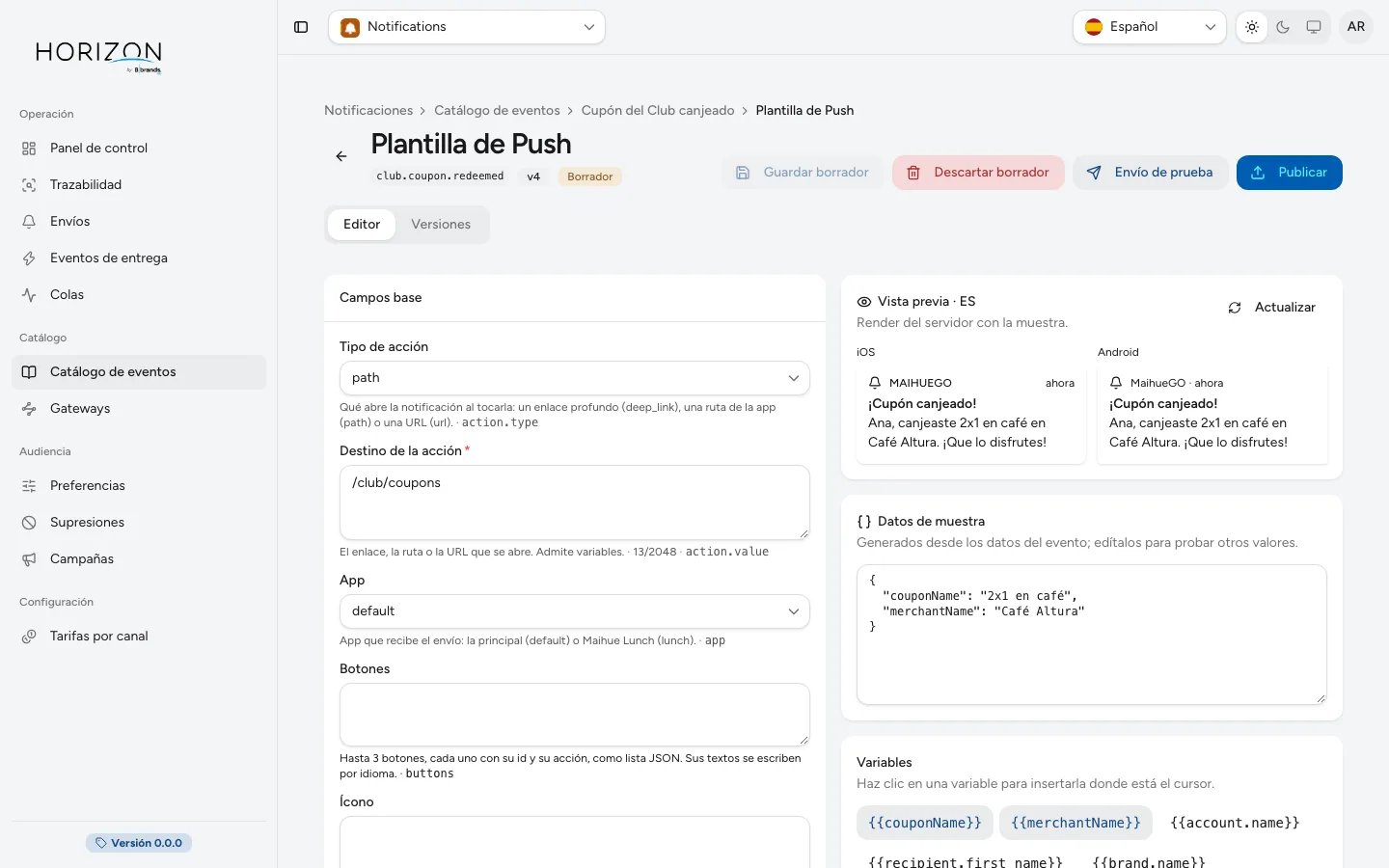
La tarjeta Variables: arriba las del evento, abajo las comunes.
Paso a paso
Insertar una variable
1
Pon el cursor
Haz clic en el campo de texto, en el lugar donde va el dato.
2
Haz clic en la variable
En la tarjeta Variables, haz clic en
{{merchantName}}. Queda escrita donde estaba el cursor.3
Mira la vista previa
La vista previa reemplaza la variable con los datos de muestra, por ejemplo “Café Altura”.
Dar formato a una fecha o un monto
Escribe la variable con un formato delante:Reglas de negocio
Estados y mensajes
Errores
Por qué funciona así
Las variables vienen de los datos del evento porque es lo único que el flujo de negocio manda. Si una plantilla pidiera un dato que no llega, el cliente recibiría un hueco en el texto. Por eso el editor y el servidor bloquean la publicación con variables desconocidas.Detalle técnico
Preguntas frecuentes y casos de soporte
Necesito un dato que el evento no trae
Necesito un dato que el evento no trae
Hay que agregarlo al evento en el código. Pídelo a Tecnología con el evento y el dato.
La vista previa muestra la variable sin reemplazar
La vista previa muestra la variable sin reemplazar
Revisa que esté bien escrita (mayúsculas incluidas) y que exista en los datos de muestra.