

Ficha
Para qué sirve
Cada app que atiende Horizon es una aplicación del catálogo: MaihueGO, Maihue Lunch, MaihueGO Touch. La lista las muestra con su última versión y las tiendas donde está publicada. Al abrir una se ve la pestaña Resumen: cómo se identifica la aplicación, la ruta pública que consultan sus clientes para saber si deben actualizar y el panel de adopción, que responde «¿cuántos dispositivos ya están en la versión nueva?».Cómo llegar
- En el menú lateral, abre General › Aplicaciones.
- Haz clic en una aplicación para abrir su detalle. Las pestañas son Resumen, Versiones, Fichas de tienda, Dispositivos y Auditoría. Abrir la aplicación sin pestaña lleva a Versiones.
Qué ves en pantalla
La lista
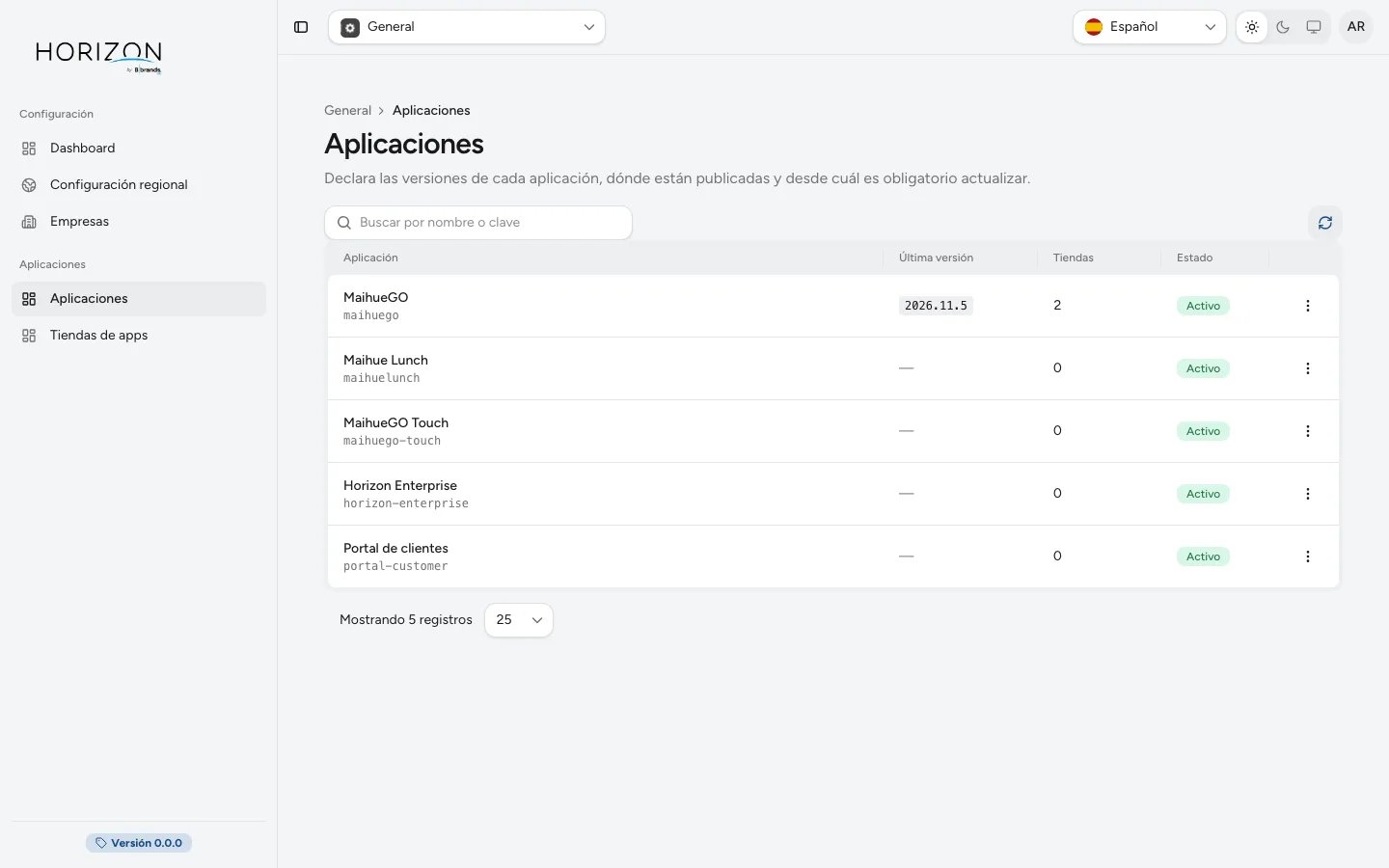
Lista de aplicaciones con la última versión y las tiendas de cada una.
La pestaña Resumen
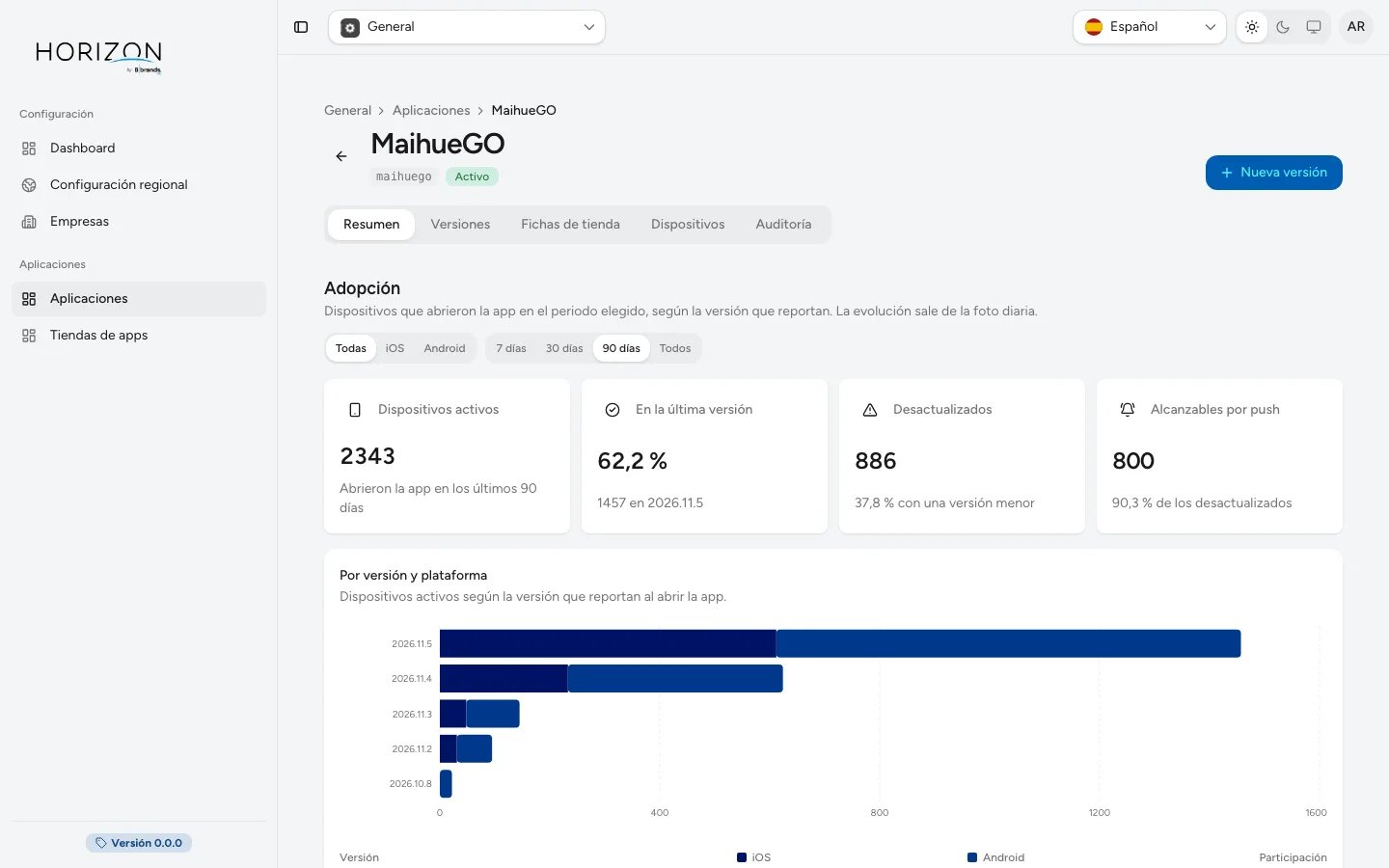
Pestaña Resumen: los cuatro indicadores de adopción y los filtros de plataforma y periodo.
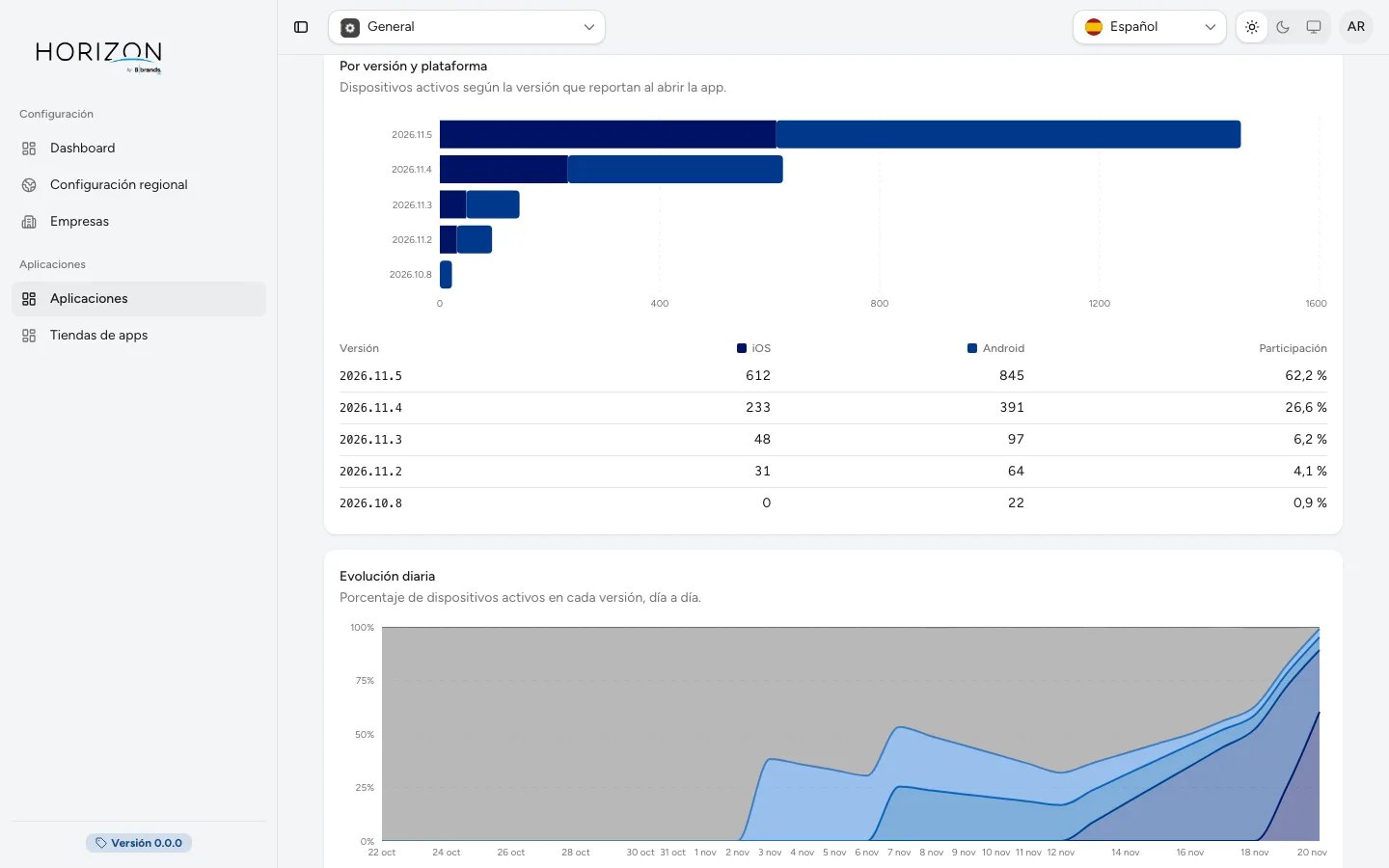
Barras y tabla por versión y plataforma, y la evolución diaria.
Paso a paso
Leer la adopción después de una versión
1
Abre la aplicación
General › Aplicaciones → la aplicación → Resumen.
2
Elige la ventana
En Actividad, deja 90 días (la misma ventana que usan los avisos) o elige 7 días para ver solo a los
usuarios recientes.
3
Lee las tarjetas
En la última versión dice cuántos ya están en la versión más nueva (« en »).
Desactualizados es el porcentaje con una versión menor y Alcanzables por push, a cuántos de ellos podría
llegar un aviso.
4
Sigue la tendencia
Evolución diaria muestra cómo la versión nueva gana participación día a día después de un aviso.
Editar o desactivar una aplicación
1
Editar
En la fila de la lista o en el encabezado del detalle, Editar abre Editar aplicación para cambiar el
Nombre o la Descripción. La clave interna no se puede cambiar.
2
Desactivar solo a propósito
En el encabezado del detalle, Desactivar aplicación pregunta «¿Desactivar la aplicación?» y advierte:
««» dejará de responder la consulta de actualización obligatoria: sus clientes no serán obligados a
actualizar mientras esté inactiva.»
Reglas de negocio
Estados y mensajes
Errores
Por qué funciona así
La adopción lee la versión que reporta cada instalación al abrir la app, no las descargas de la tienda, así que muestra lo que la gente realmente usa. La ventana de 90 días por defecto coincide con la ventana de actividad de los avisos, así que Desactualizados y Alcanzables por push son la audiencia que tendría un aviso. La evolución necesita una fila por día y versión, así que un proceso nocturno toma una foto en vez de recalcular meses de historia en cada visita.Detalle técnico
Preguntas frecuentes y casos de soporte
La adopción muestra menos dispositivos que las descargas de la tienda
La adopción muestra menos dispositivos que las descargas de la tienda
La adopción cuenta los dispositivos que abrieron la app en la ventana, no las instalaciones. Elige Todos para
incluir todos los dispositivos registrados.
Una versión aparece como «Anteriores o ilegibles»
Una versión aparece como «Anteriores o ilegibles»
El dispositivo reporta una versión que no es CalVer (
2026.11.3), así que no se puede comparar. También queda
fuera de los avisos.¿Por qué la aplicación abre en Versiones y no en Resumen?
¿Por qué la aplicación abre en Versiones y no en Resumen?
Es donde trabaja quien gestiona versiones y todos los roles que leen la consola pueden abrirla. Resumen está a un
clic.