

Ficha
Para qué sirve
La pestaña Versiones lista cada versión de la aplicación con dónde está publicada, si es obligatoria, su adopción y su último aviso. Su detalle es donde se opera una versión tienda por tienda: publicarla, marcarla obligatoria, despublicarla, editar sus notas y avisar de ella.Cómo llegar
- General › Aplicaciones → la aplicación (abre en Versiones) → haz clic en una versión.
- El mensaje del inbox de staff «Terminó el aviso de » abre el mismo detalle.
Qué ves en pantalla
La pestaña Versiones
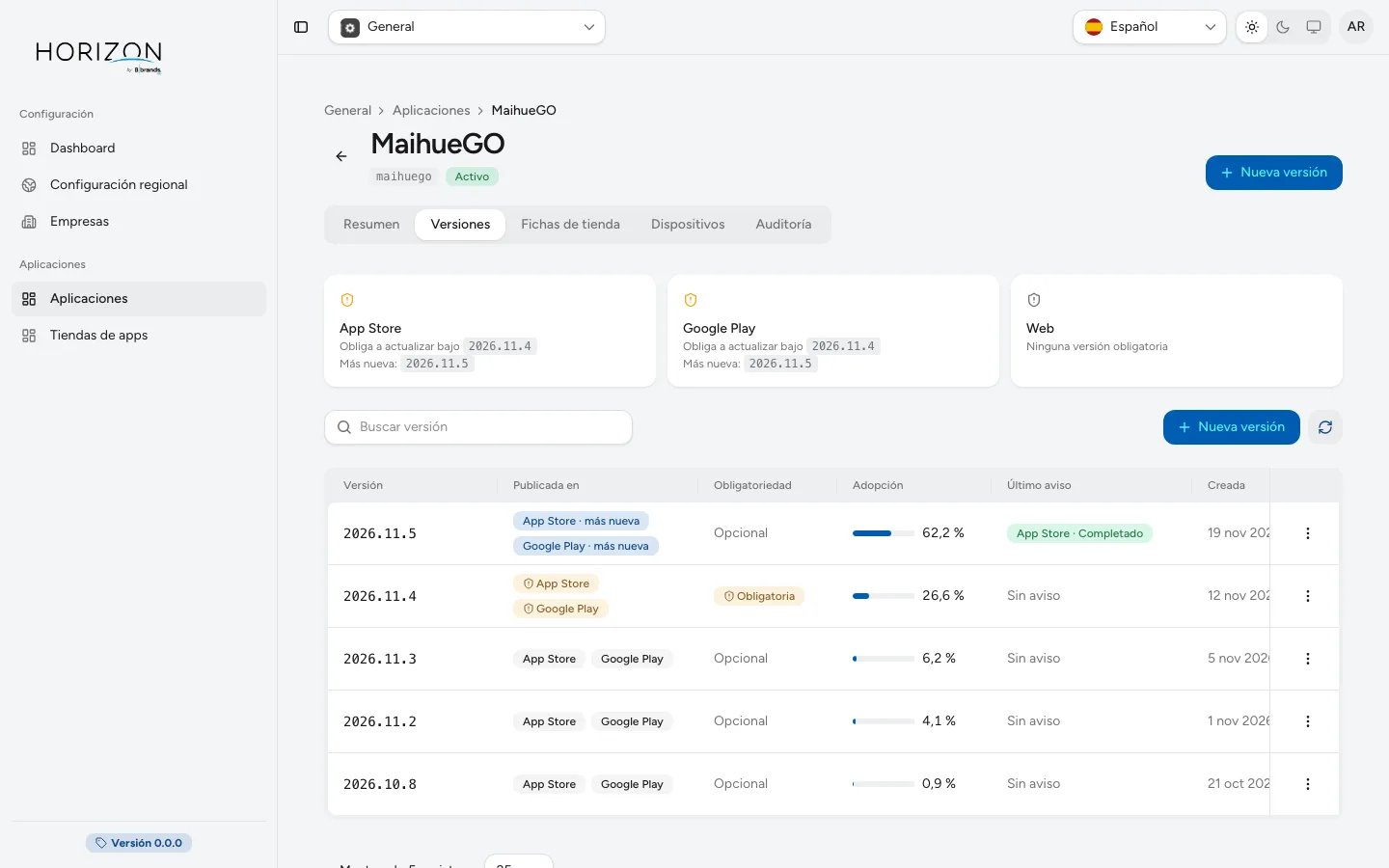
Pestaña Versiones: el piso obligatorio por tienda y la lista de versiones.
El detalle de la versión
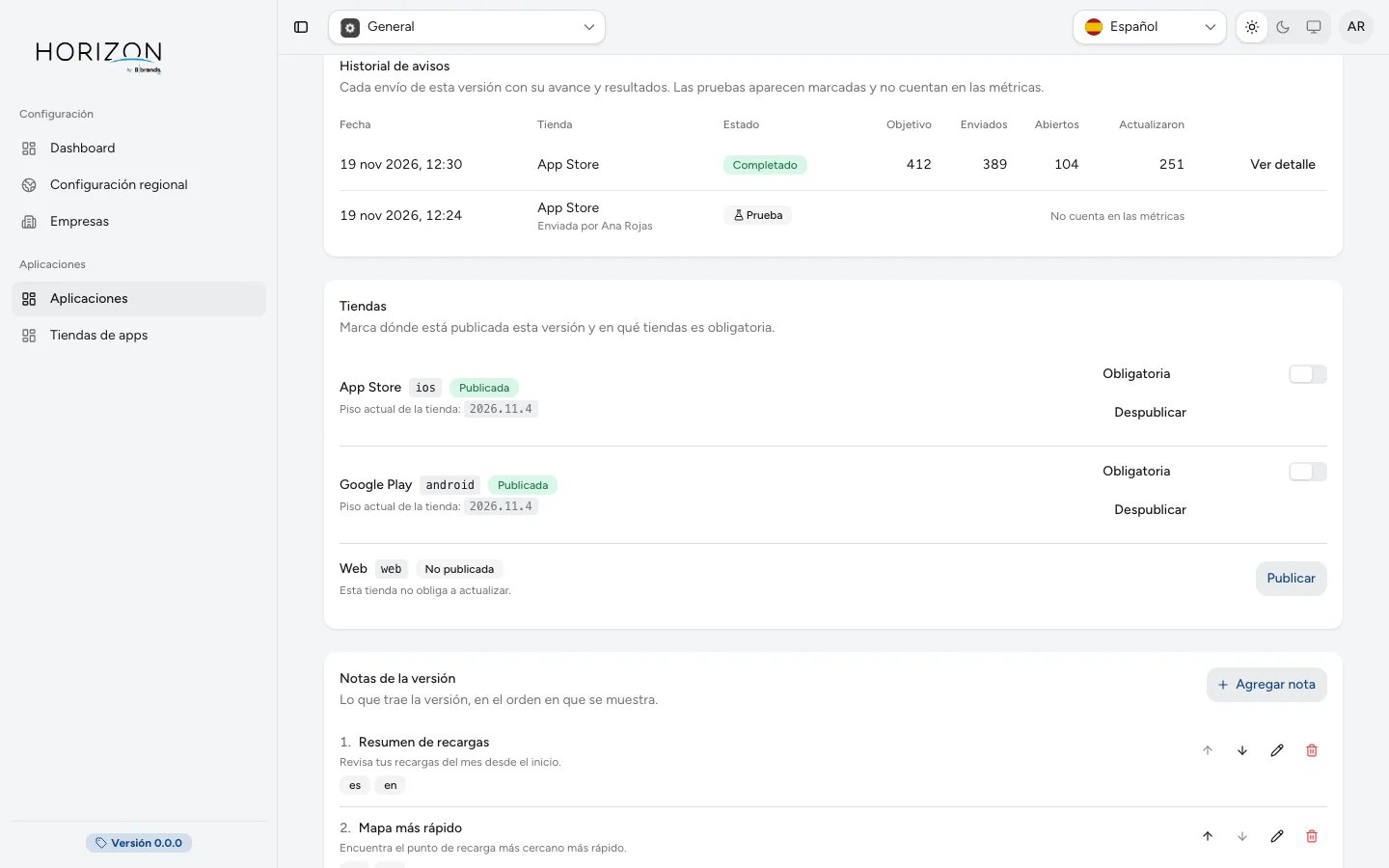
Sección Tiendas: publicar, despublicar y el interruptor Obligatoria de cada tienda.
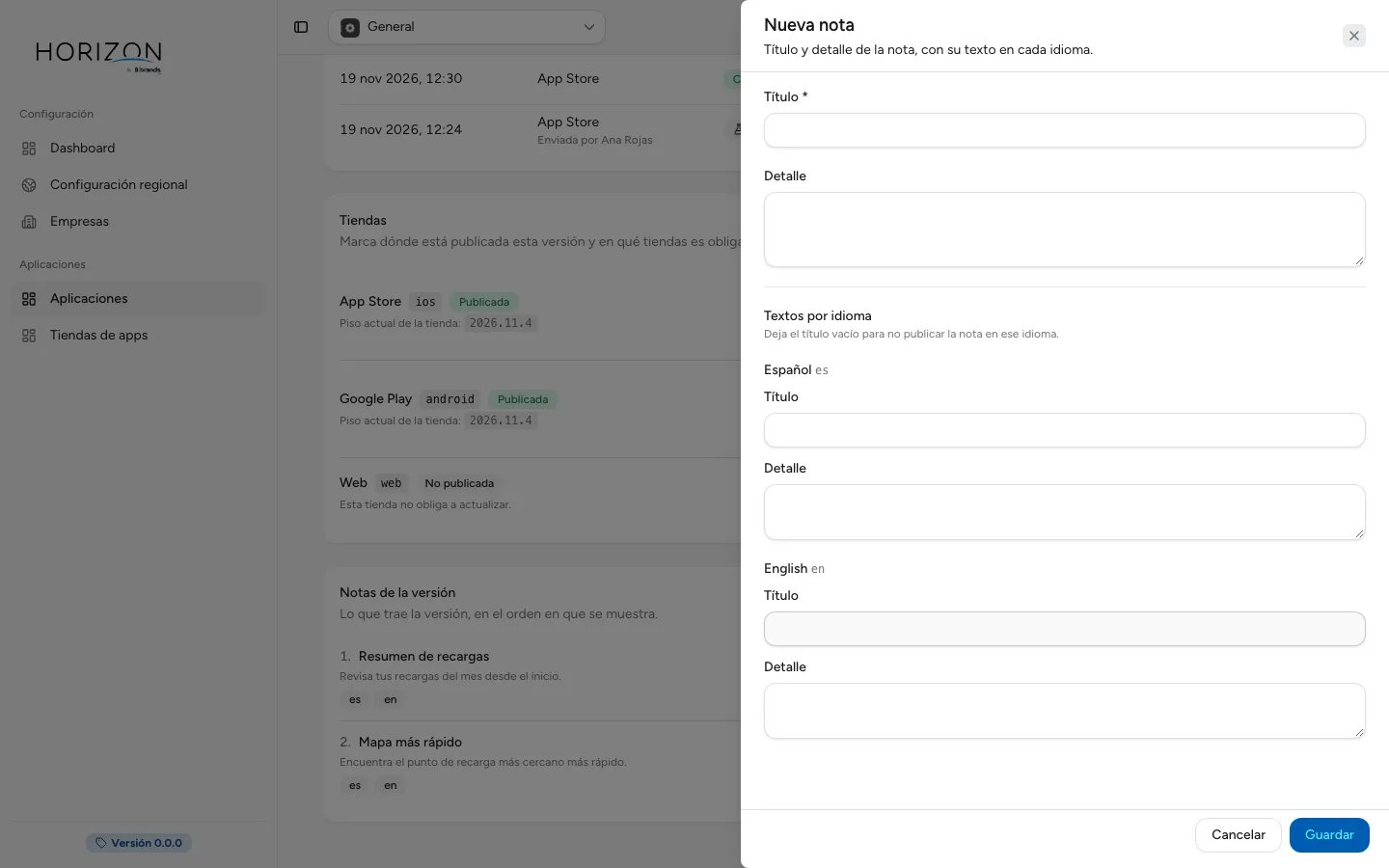
Agregar una nota: su título y detalle, y su texto en cada idioma.
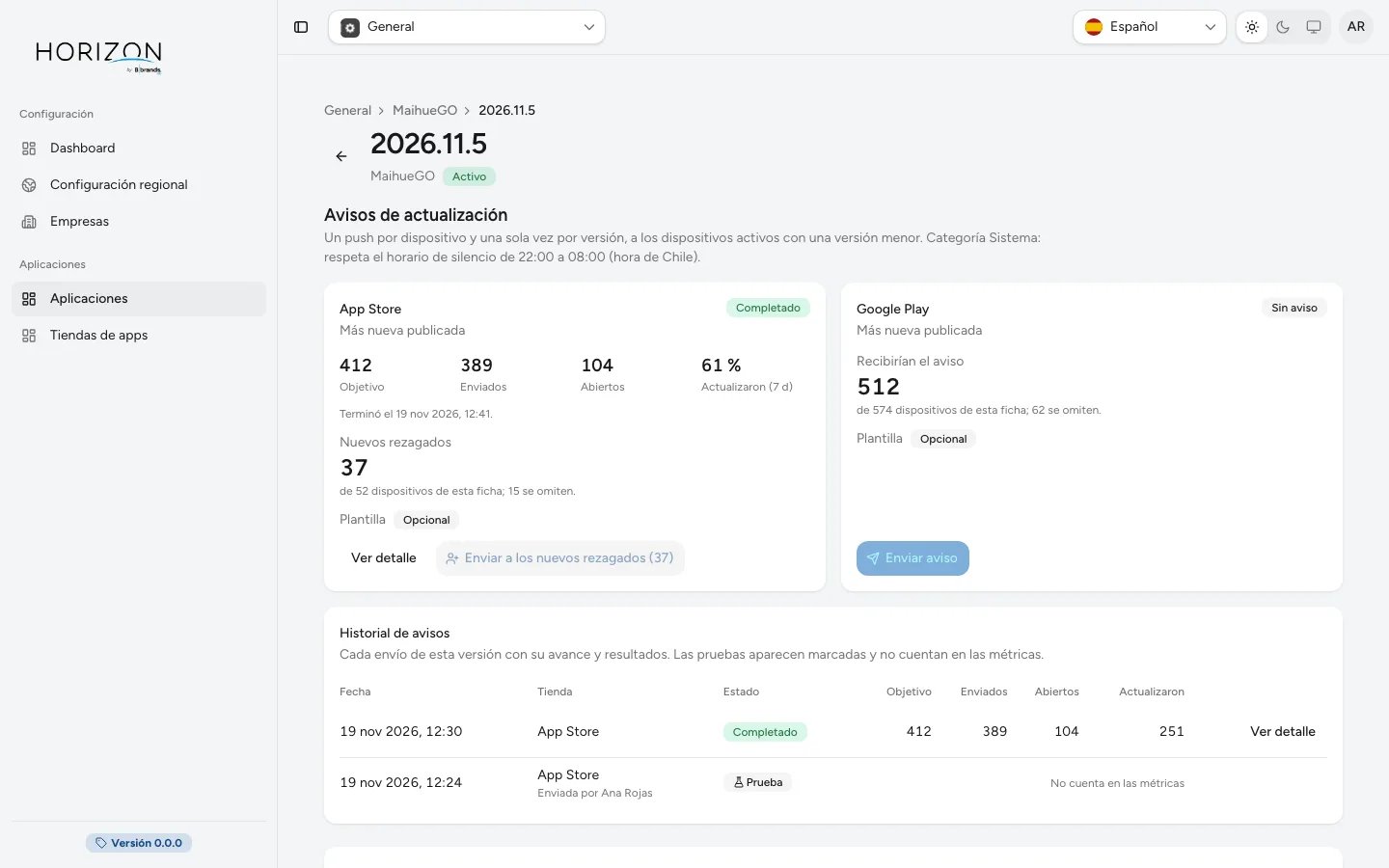
Con un rol de solo lectura ves el mismo detalle, con las acciones deshabilitadas.
Paso a paso
Publicar en una tienda
1
Busca la tienda en Tiendas
Haz clic en Publicar en la tienda donde la versión ya está disponible.
2
Confirma
«¿Publicar en la tienda?» — «Registra que de ya está disponible en . Hazlo solo
cuando la versión esté publicada ahí; la consola no puede verificarlo.»
Marcarla obligatoria
1
Marcar obligatoria
En una tienda publicada, haz clic en Marcar obligatoria.
2
Lee el efecto
«¿Marcar como obligatoria?» — «Todo cliente de en con una versión menor que
quedará bloqueado hasta actualizar.» El diálogo muestra el piso antes y después: «Piso de : →
.» Si ya hay una versión obligatoria más nueva dice «Ya hay una versión obligatoria más nueva: el piso de
se mantiene en .»
3
Confirma
La consulta de actualización lo refleja en menos de 60 segundos; las apps reaccionan en su siguiente arranque en
frío.
Despublicar
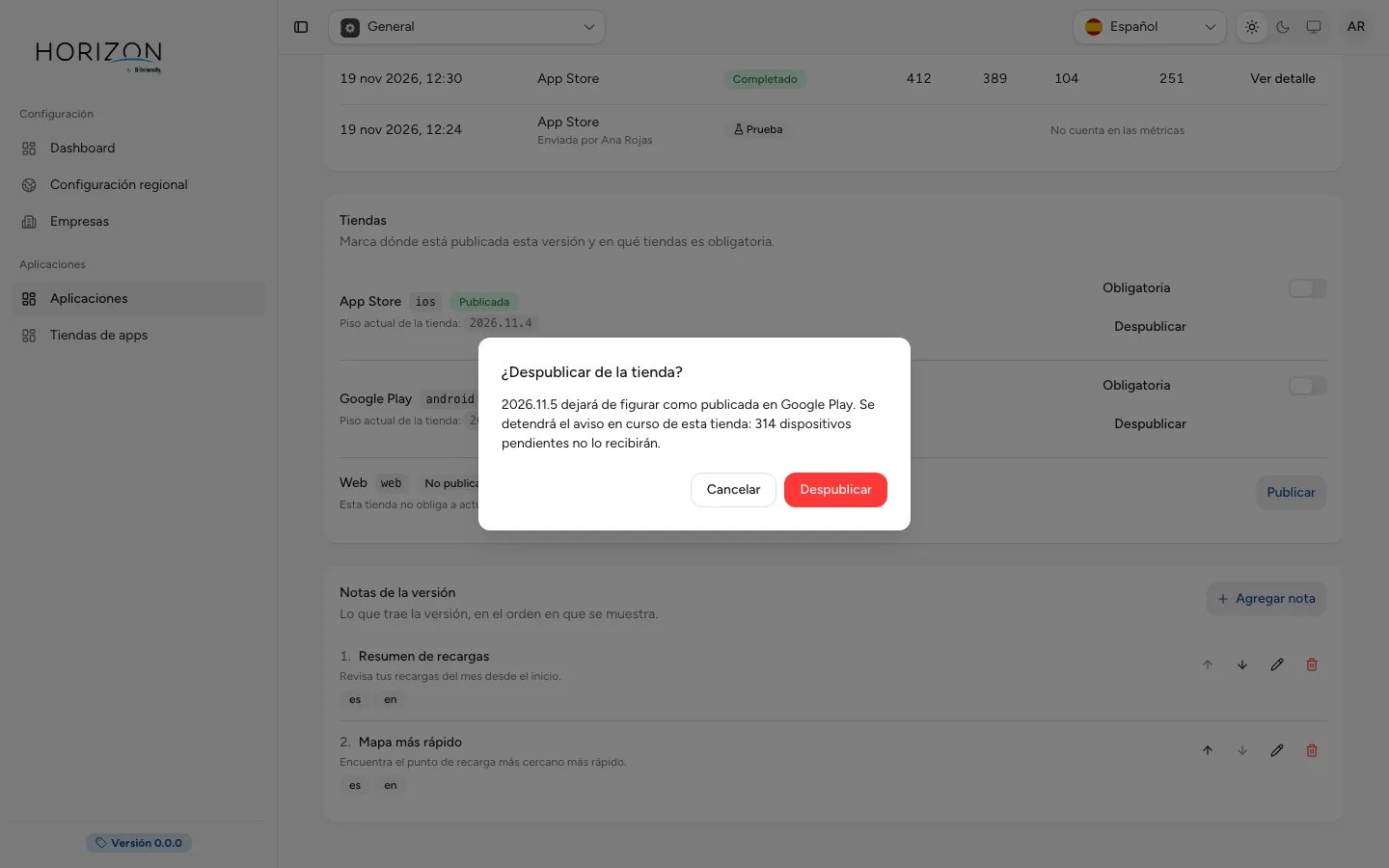
Despublicar una tienda con un aviso en curso advierte que se detendrá.
1
Despublicar
Haz clic en Despublicar en la tienda. « dejará de figurar como publicada en .»
2
Lee la advertencia del aviso
Si hay un aviso programado en esa tienda: «Se cancelará el aviso programado de esta tienda:
dispositivos no lo recibirán.» Si se está enviando: «Se detendrá el aviso en curso de esta tienda:
dispositivos pendientes no lo recibirán.»
Editar las notas
Agregar nota abre Nueva nota con Título y Detalle en cada idioma («Deja el título vacío para no publicar la nota en ese idioma.»). Las flechas las reordenan.Reglas de negocio
Estados y mensajes
Errores
Por qué funciona así
Las tiendas no tienen una marca de obligatoriedad propia, e iOS y Android salen en días distintos, así que la consola guarda una publicación por tienda con su propia obligatoriedad. El piso se calcula por tienda: marcar 2026.11.5 obligatoria en iOS nunca bloquea a los usuarios de Android. La consola no puede ver las tiendas, así que publicar es una declaración de quien opera la versión, y la confirmación lo dice.Detalle técnico
Preguntas frecuentes y casos de soporte
Marqué una versión obligatoria por error
Marqué una versión obligatoria por error
Quitar obligatoria en la misma tienda. Los usuarios que ya están en la pantalla de actualización deben volver
a abrir la app después de un minuto.
Un usuario dice que la app le pide actualizar pero la tienda no muestra actualización
Un usuario dice que la app le pide actualizar pero la tienda no muestra actualización
La versión se marcó obligatoria antes de que la tienda la publicara. Quita la obligatoriedad hasta que la tienda
muestre la versión.
Un usuario con un MaihueGO muy antiguo (2026.9.x) no es obligado a actualizar
Un usuario con un MaihueGO muy antiguo (2026.9.x) no es obligado a actualizar
Esas versiones consultaban la ruta antigua, ya retirada. Abren normalmente y se actualizan desde la tienda.