

Ficha
Para qué sirve
Una versión tomaba varias pantallas: crear la versión, publicarla en cada tienda, marcarla obligatoria, escribir las notas y recién entonces avisar. El asistente junta todo en un lugar, muestra el efecto antes de confirmar y publica todo con Publicar versión.Cómo llegar
- General › Aplicaciones → la aplicación → Versiones → Nueva versión.
- El botón Nueva versión del encabezado de la aplicación abre el mismo asistente.
Qué ves en pantalla
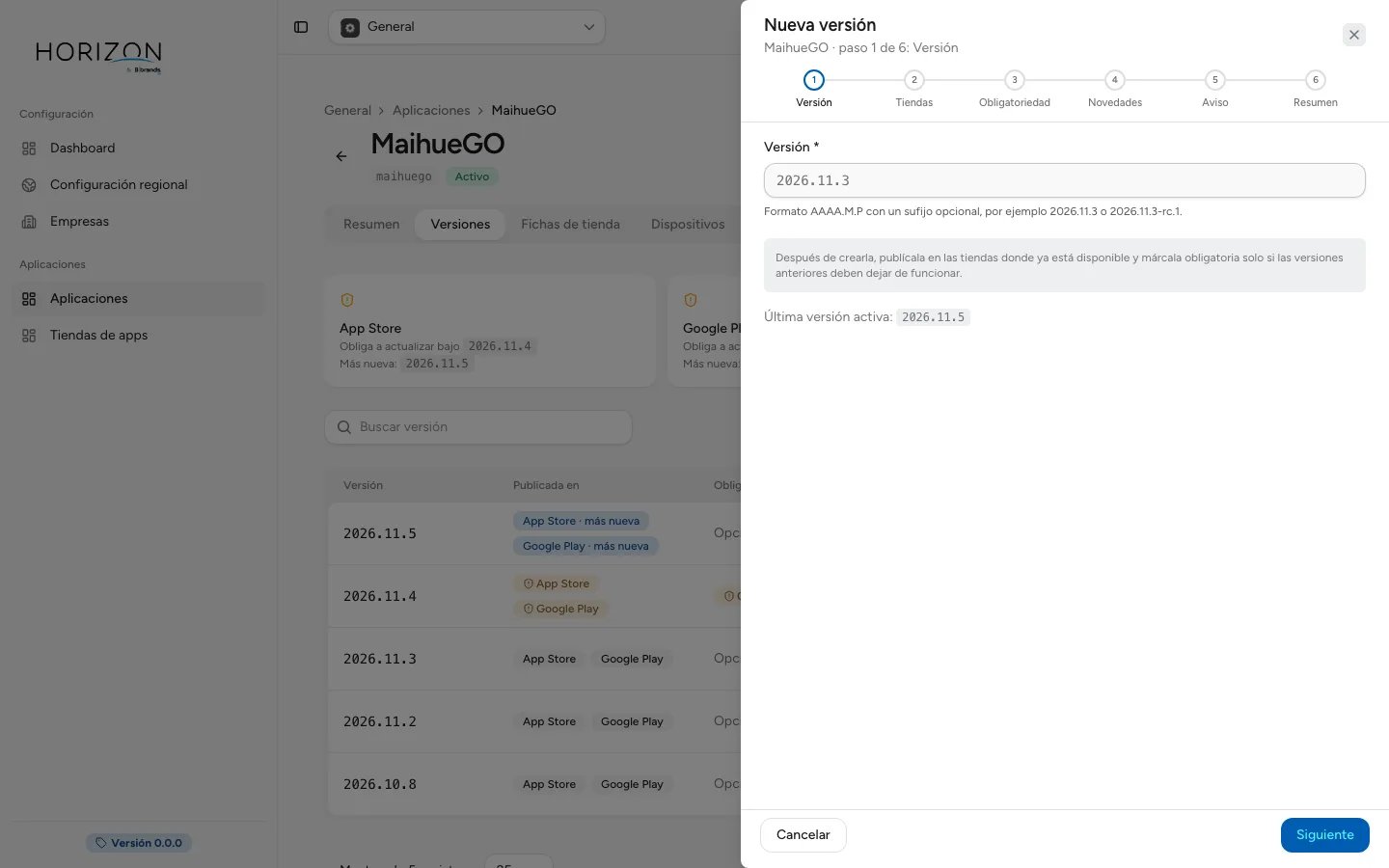
Paso 1, Versión: la CalVer de la nueva versión y la última activa.
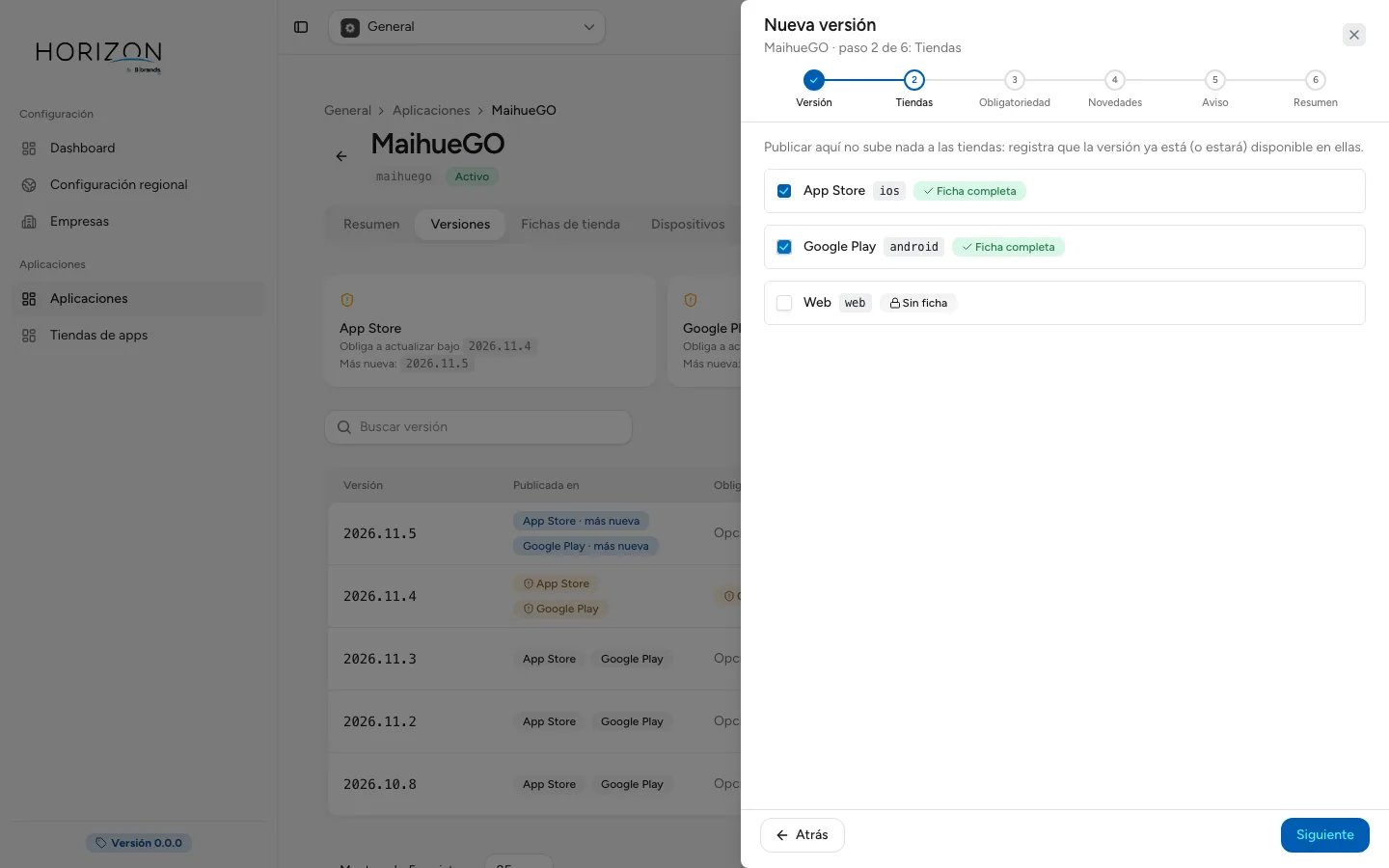
Paso 2, Tiendas: solo las tiendas con ficha completa pueden recibir avisos.
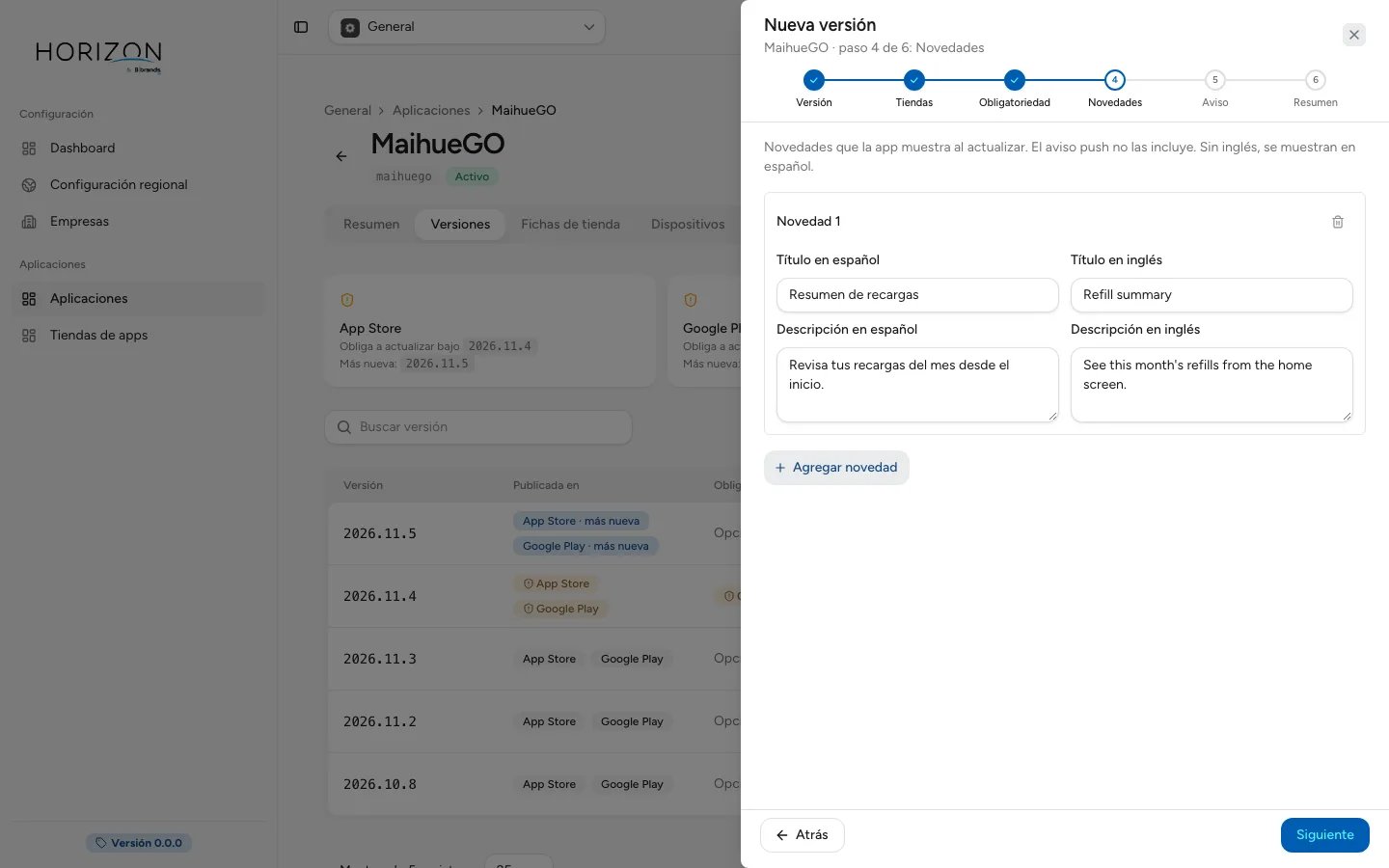
Paso 4, las novedades en español e inglés.
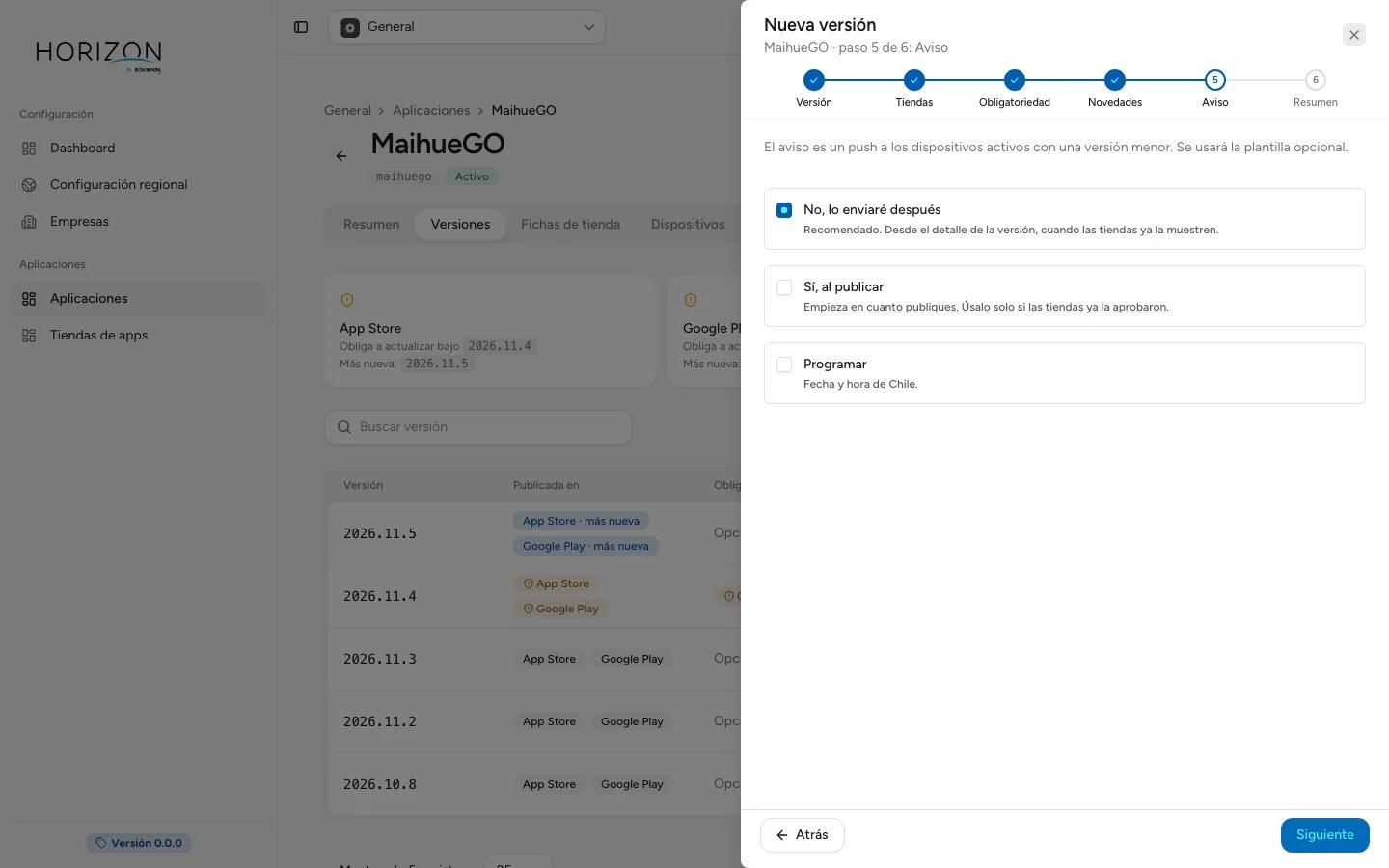
Paso 5, Aviso: enviarlo después, al publicar o programarlo.
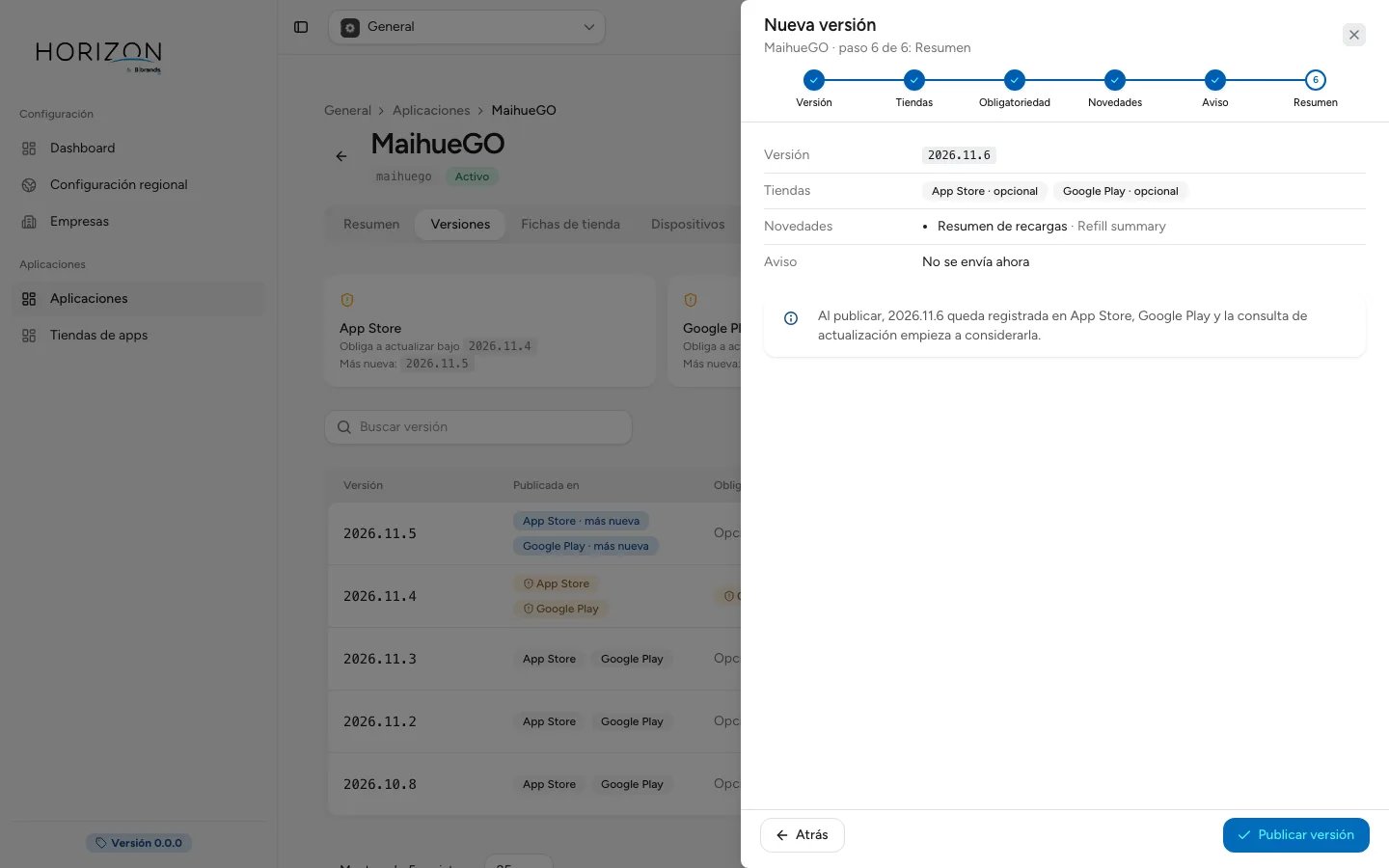
Paso 6, Resumen: lo que queda registrado al publicar.
Paso a paso
1
Versión
Escribe la Versión en CalVer, la misma que reporta la app instalada (
2026.11.5 o 2026.11.5-rc.1). La pista
«Última versión activa:» muestra la actual. Si la versión no es mayor que todas las existentes, el asistente
advierte: «Esta versión no es mayor que todas las existentes: no será la más nueva y no se podrá avisar de ella.»2
Tiendas
Marca las tiendas donde la versión está (o estará) disponible. «Publicar aquí no sube nada a las tiendas:
registra que la versión ya está (o estará) disponible en ellas.» Cada tienda muestra Ficha completa o Sin
ficha; «Puedes publicar en una tienda sin ficha o en la web, pero no podrás enviar avisos de esa tienda.»
3
Obligatoriedad
Enciende Obligatoria solo en las tiendas donde las versiones anteriores deben dejar de funcionar. El
asistente muestra «Hoy hay dispositivos activos en esta plataforma con una versión menor.» y pide marcar
«Entiendo que los dispositivos con una versión menor quedarán bloqueados.»
4
Novedades
Agrega las notas que la app muestra al actualizar: Título en español (obligatorio), Descripción en
español y, si quieres, las de inglés. Agregar novedad agrega otra. «El aviso push no las incluye.»
5
Aviso
Elige No, lo enviaré después (recomendado: «Desde el detalle de la versión, cuando las tiendas ya la
muestren.»), Sí, al publicar («Úsalo solo si las tiendas ya la aprobaron.») o Programar con Fecha y
Hora (Chile). La plantilla es la opcional o la obligatoria según el paso anterior. Este paso solo aparece
cuando los avisos están encendidos en el ambiente.
6
Resumen
Revisa versión, tiendas, novedades y aviso. «Al publicar, queda registrada en y la consulta de
actualización empieza a considerarla.» Haz clic en Publicar versión.
Reglas de negocio
Estados y mensajes
Errores
Por qué funciona así
El asistente escribe a través de los mismos endpoints que el resto de la consola, así que cada regla, registro de auditoría y vínculo de instalaciones se aplica igual que si hicieras cada paso a mano. No hay una sola transacción para todo: si un paso posterior falla, la versión se queda y el asistente te dice qué falta, en vez de deshacer una versión que las apps quizás ya están consultando. La opción recomendada es avisar después, porque un push que llega antes de que la tienda muestre la versión lleva a los usuarios a la anterior.Detalle técnico
Preguntas frecuentes y casos de soporte
No aparece el paso Aviso
No aparece el paso Aviso
Los avisos están apagados en este ambiente o tu rol no puede leerlos. Publica sin él y avisa después.
Publiqué en la tienda equivocada
Publiqué en la tienda equivocada
Abre la versión y usa Despublicar en esa tienda. Si era obligatoria, quita primero la obligatoriedad.
¿Puedo editar la versión después de publicarla?
¿Puedo editar la versión después de publicarla?
Sí, desde el detalle de la versión, pero las apps comparan versiones: cámbiala solo para corregir un error antes de
que alguien actualice.