

Para qué sirve
Casi todas las pantallas de Horizon Enterprise empiezan con una lista: eventos, envíos, clientes, cobros. Todas funcionan igual, así que lo que aprendes aquí sirve en cualquier módulo.Qué ves en pantalla
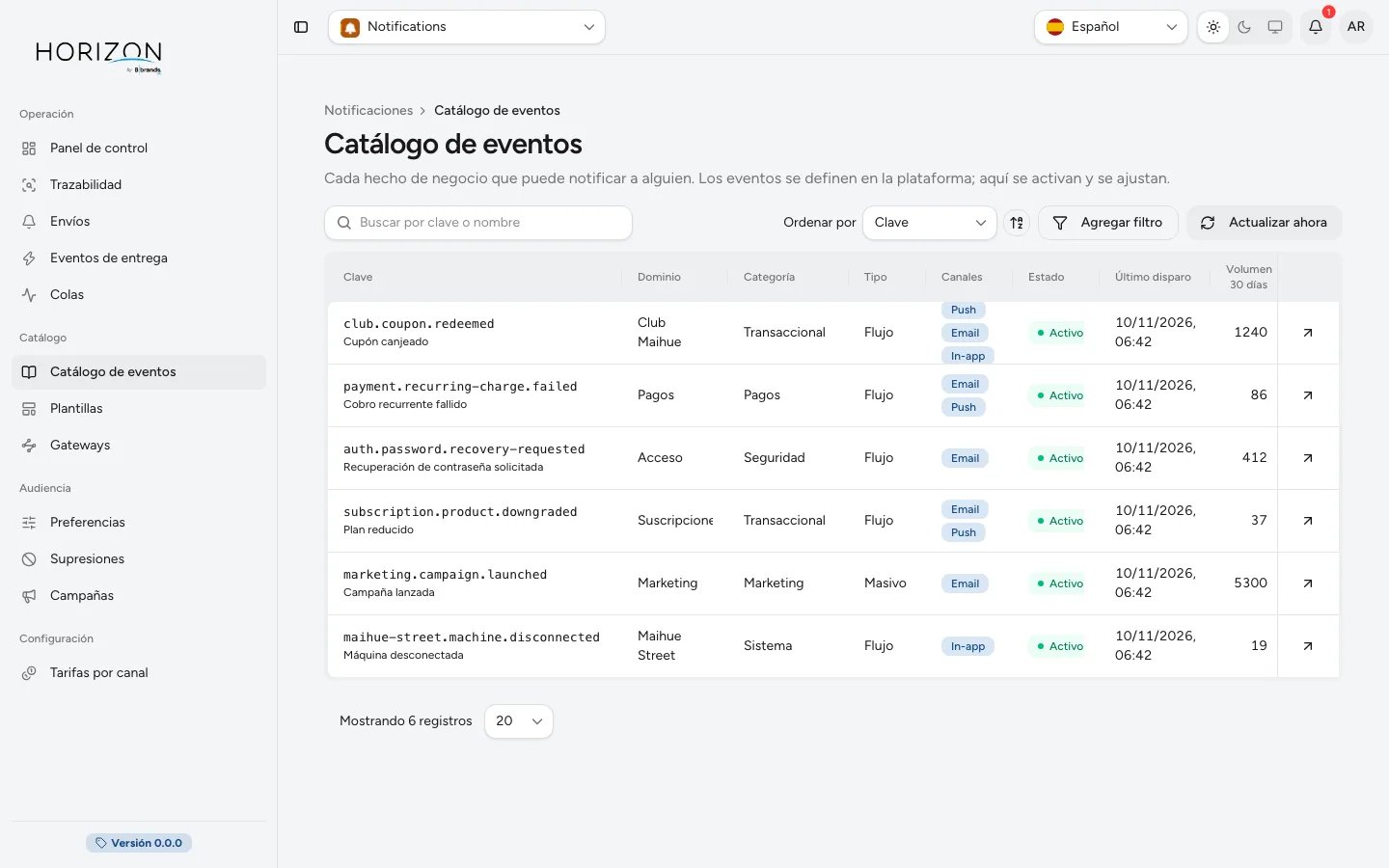
Una lista: buscador, orden, filtros, actualizar, la tabla y la paginación.
Paso a paso
Buscar
1
Escribe en el buscador
La lista se filtra sola un momento después de que dejas de escribir. Lo que escribiste queda en la dirección de
la página, así que puedes copiar el enlace y compartir la misma búsqueda.
2
Limpia la búsqueda
Presiona la × del buscador.
Filtrar
1
Presiona Agregar filtro
Se abre un panel con los campos que puedes filtrar. Puedes escribir en Buscar dimensión… para encontrar
uno.
2
Elige el campo y el operador
Después del campo eliges cómo comparar: es, no es, contiene, mayor que, entre, es
cualquiera de, está definido y otros. Puedes buscar con Buscar operador….
3
Ingresa el valor
Escribe o elige el valor (Ingresar valor…, Seleccionar valor…, o Desde/Hasta para fechas).
El filtro queda como una etiqueta bajo la barra.
4
Quita filtros
Presiona la × de una etiqueta para quitar ese filtro, o Limpiar filtros para quitarlos todos.
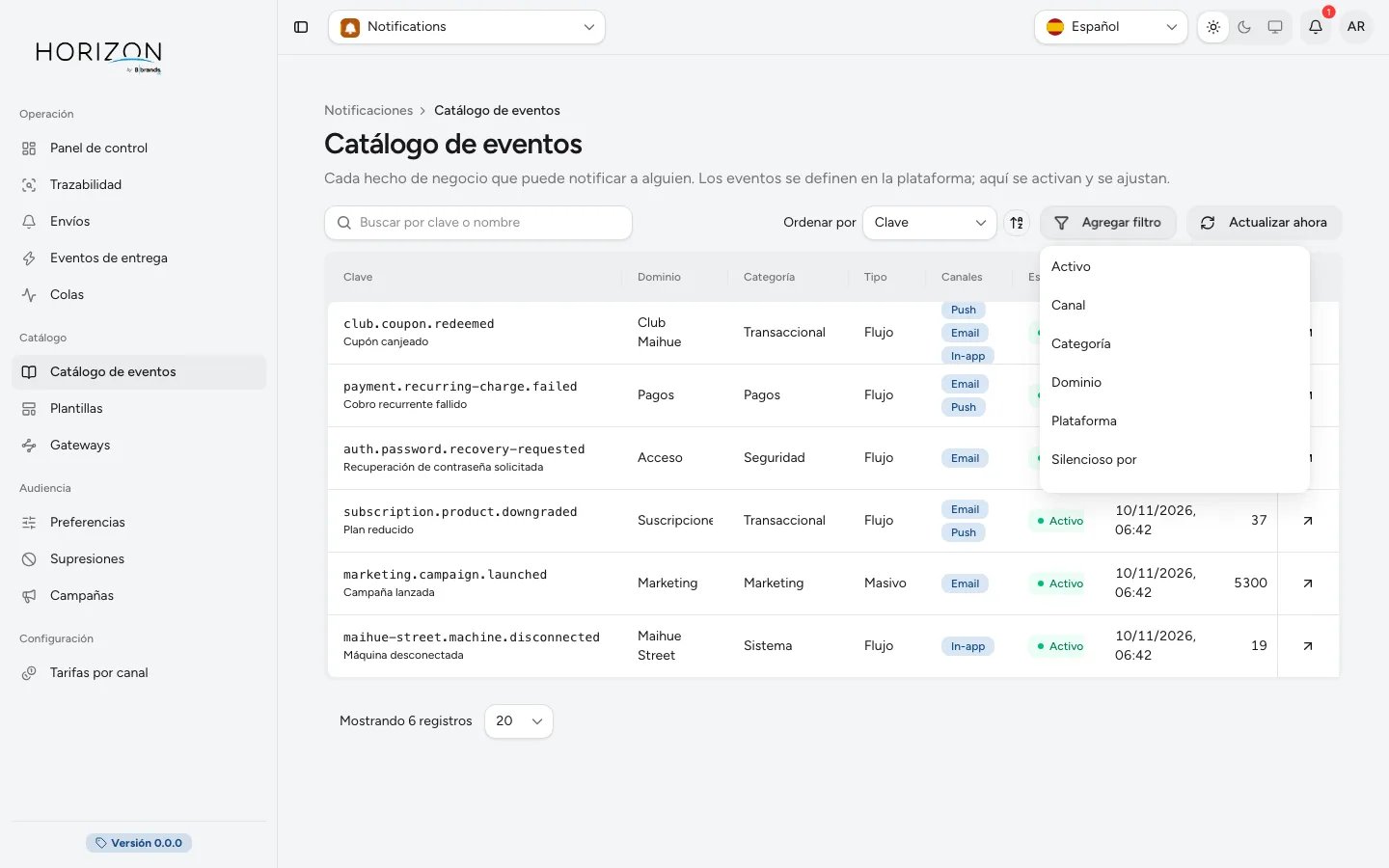
Panel de Agregar filtro con los campos que se pueden filtrar.
Ordenar y paginar
1
Elige el orden
En Ordenar por elige el campo y usa el botón de al lado para cambiar entre ascendente y descendente.
2
Cambia la cantidad por página
Al pie de la tabla elige cuántos registros ver por página. Las opciones dependen de la pantalla: por defecto son
50, 100 y 250, y en Notificaciones son 20, 50 y 100.
3
Cambia de página
Usa Anterior, Siguiente o el número de la página.
Exportar
1
Presiona Exportar y elige el formato
Elige CSV o Excel. Si el botón está deshabilitado, pasa el mouse por encima para ver el motivo (por
ejemplo, falta el permiso de exportación).
2
Espera el correo
Aparece el aviso Solicitando exportación… y luego Exportación solicitada: “Te enviaremos un enlace de
descarga por correo cuando el archivo esté listo.” La exportación aplica tus filtros.
3
Descarga el archivo
Abre el enlace del correo. La página Descargar exportación prepara la descarga y te avisa: “La descarga
comenzó. Puedes cerrar esta pestaña.”
Estados y mensajes
Reglas
Preguntas frecuentes
Compartí un enlace y mi colega ve otra cosa
Compartí un enlace y mi colega ve otra cosa
Verifica que el enlace tenga la búsqueda y los filtros (quedan después del signo ? en la dirección). Si tu
colega no tiene el mismo permiso, puede ver la sección bloqueada.
No me llegó el correo de la exportación
No me llegó el correo de la exportación
Revisa tu correo no deseado. Las exportaciones grandes tardan más. Si pasan muchos minutos, pide la exportación
otra vez.