Saltar al contenido principal

Ficha

Para qué sirve

Cuando sale una versión nueva, muchos usuarios nunca abren la tienda. El aviso se lo cuenta con un push: «Un push por dispositivo y una sola vez por versión, a los dispositivos activos con una versión menor. Categoría Sistema: respeta el horario de silencio de 22:00 a 08:00 (hora de Chile).» Al tocarlo, abre la página de la app en la tienda. Ves quién lo recibirá antes de confirmar y sigues el resultado después.

Cómo llegar

  • Abre la versión (General › Aplicaciones → la aplicación → Versiones → la versión). La sección Avisos de actualización va primero.
  • El asistente también puede enviarlo o programarlo en su paso Aviso.

Qué ves en pantalla

Tarjetas por tienda
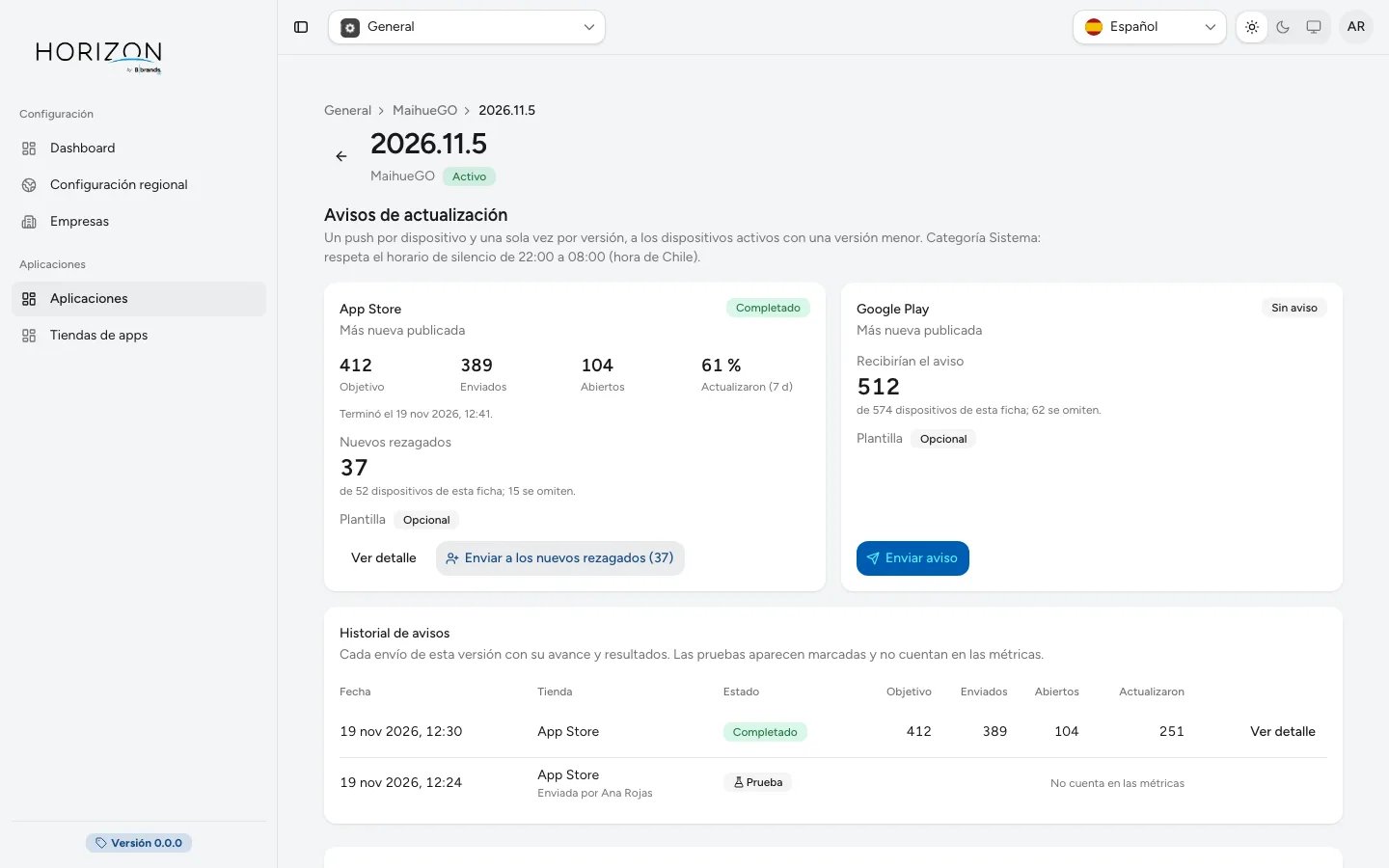
Avisos de actualización de la versión 2026.11.5: la tarjeta de App Store completada con 412 de objetivo, 389 enviados, 104 abiertos y 61 % que actualizaron, y sus 37 nuevos rezagados; la de Google Play sin aviso y con 512 dispositivos que lo recibirían; y el historial de avisos.

Una tarjeta por tienda publicada: App Store ya avisada y Google Play lista para enviar.
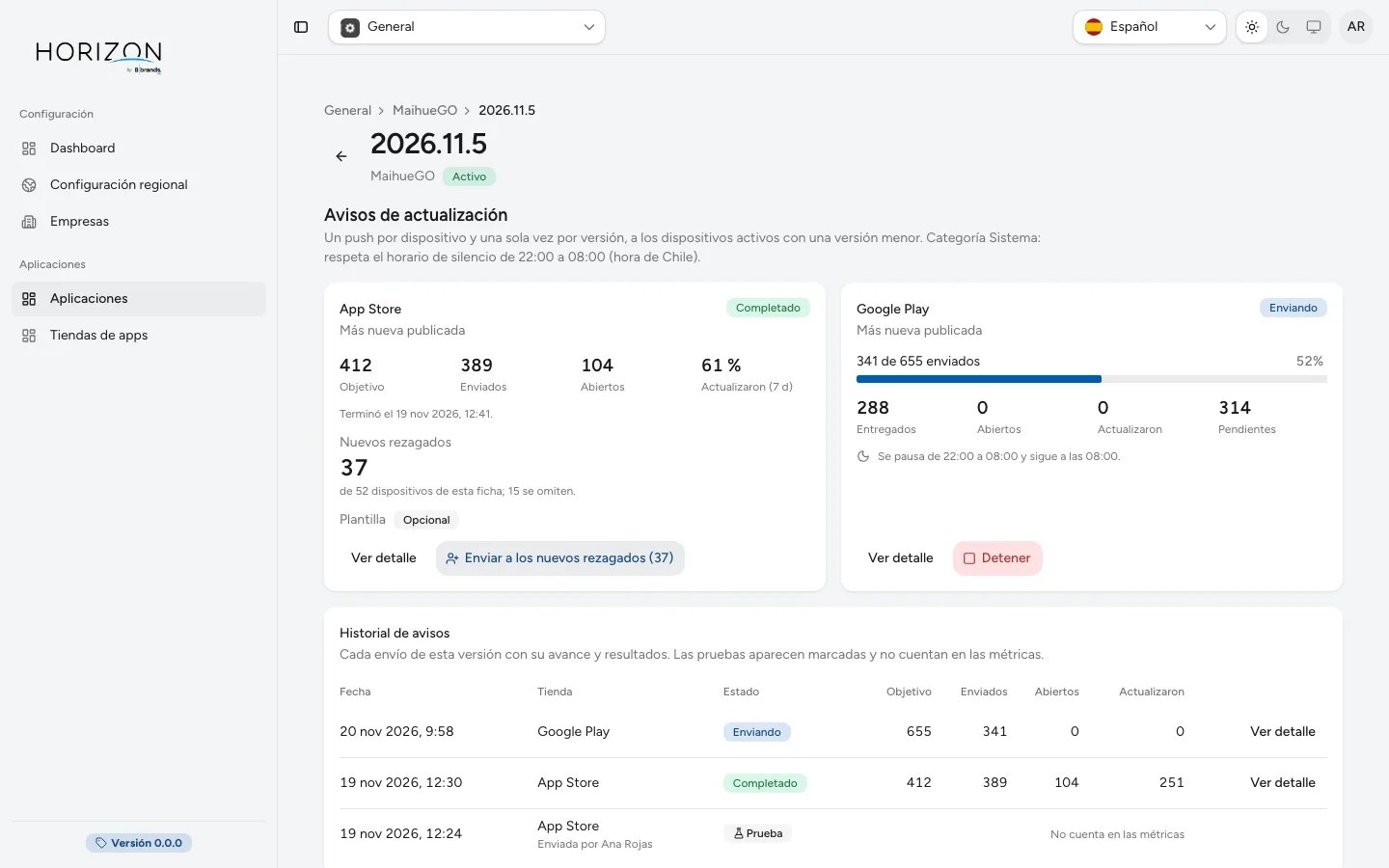
Tarjeta de Google Play en estado Enviando: 341 de 655 enviados, 288 entregados, 314 pendientes, la nota del horario de silencio y el botón Detener.

Un aviso mientras se envía: avance, pendientes y Detener.
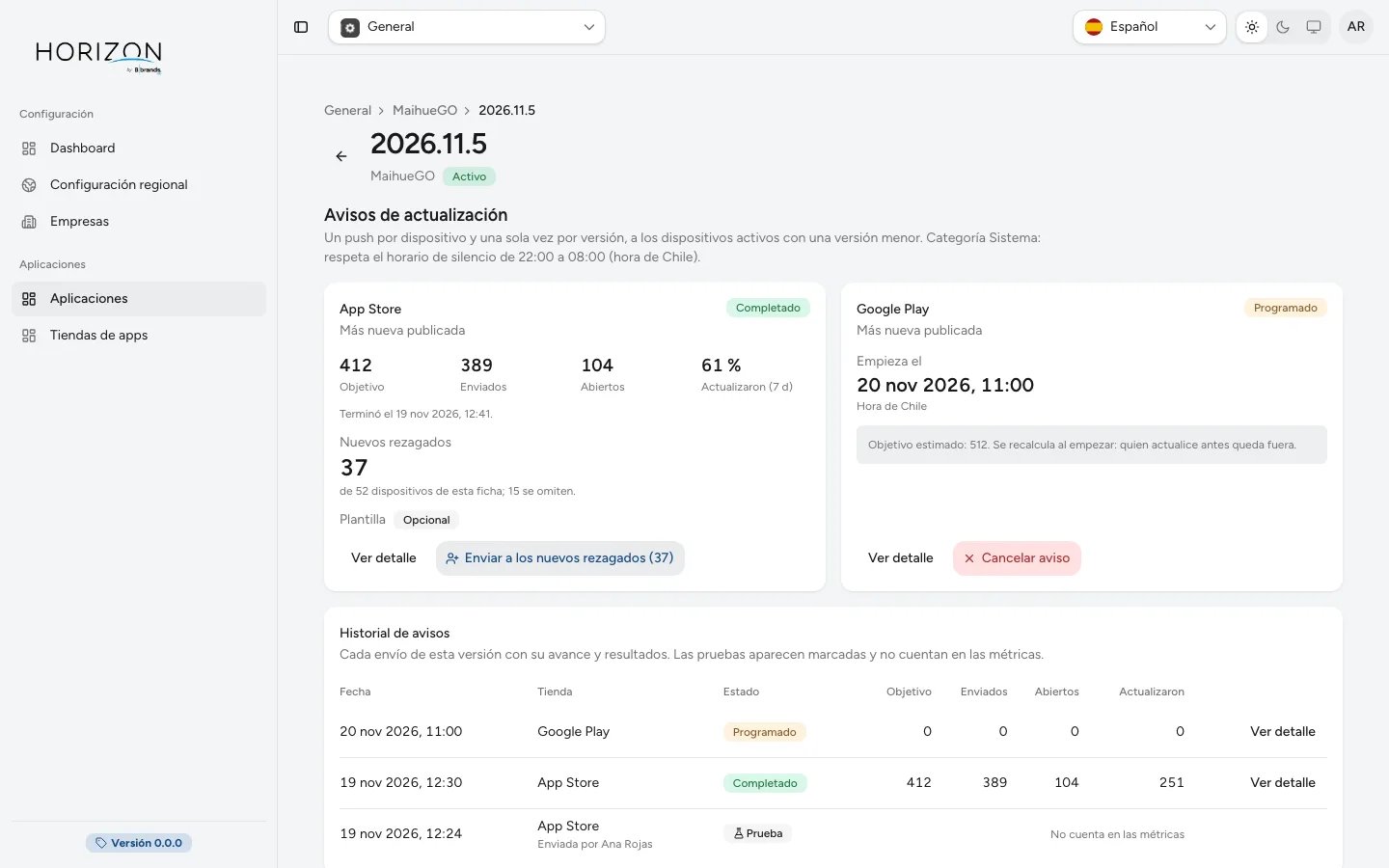
Tarjeta de Google Play en estado Programado: empieza el 20 nov 2026 a las 11:00 hora de Chile, el objetivo estimado de 512 y el botón Cancelar aviso.

Un aviso programado: la hora de inicio en hora de Chile y Cancelar aviso.

El panel de envío («Enviar aviso de actualización»)
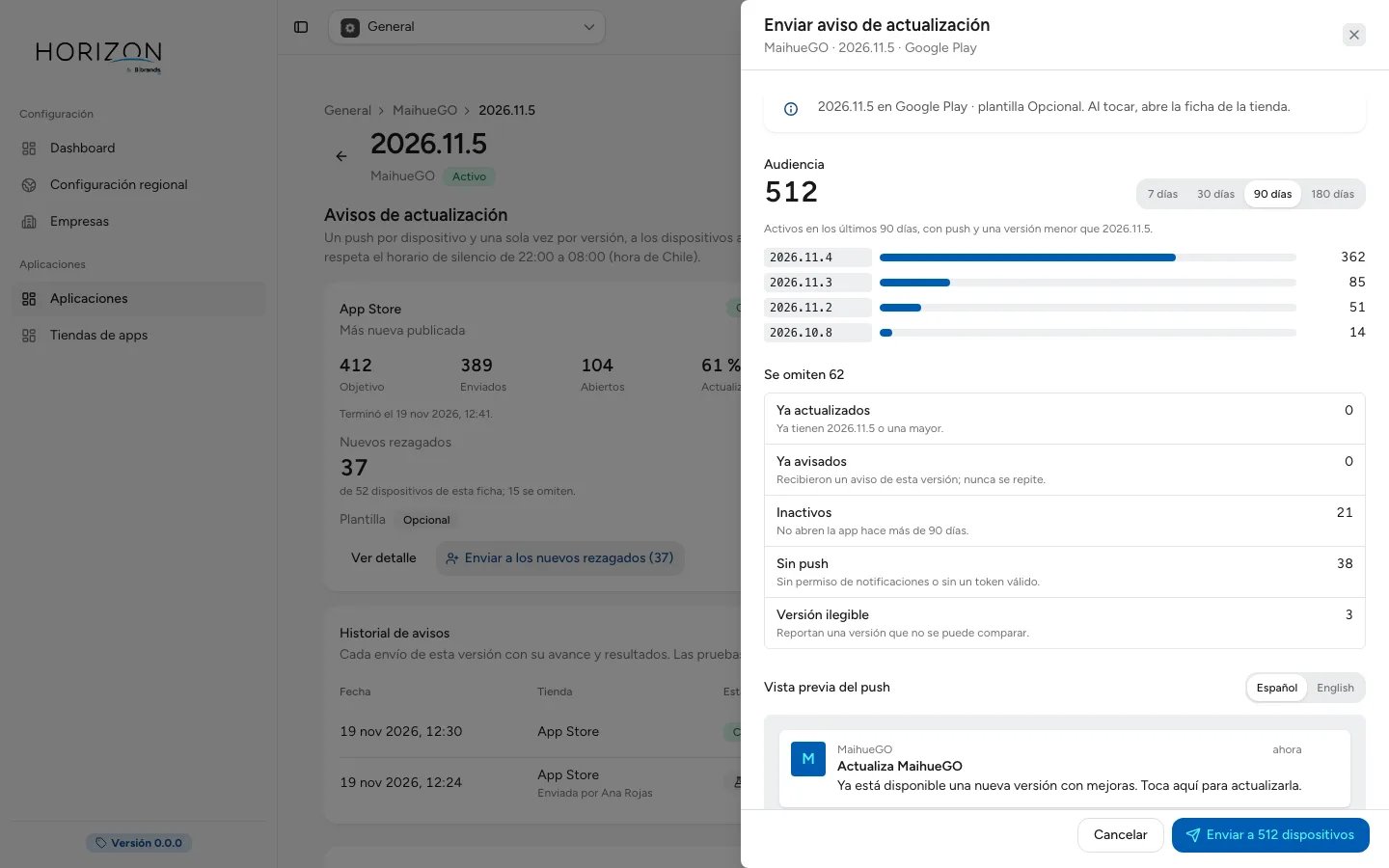
Panel Enviar aviso de actualización para 2026.11.5 en Google Play: audiencia de 512 con la ventana de actividad, las barras por versión instalada y 62 dispositivos omitidos por motivo.

Panel de envío: la audiencia por versión y los dispositivos omitidos con su motivo.
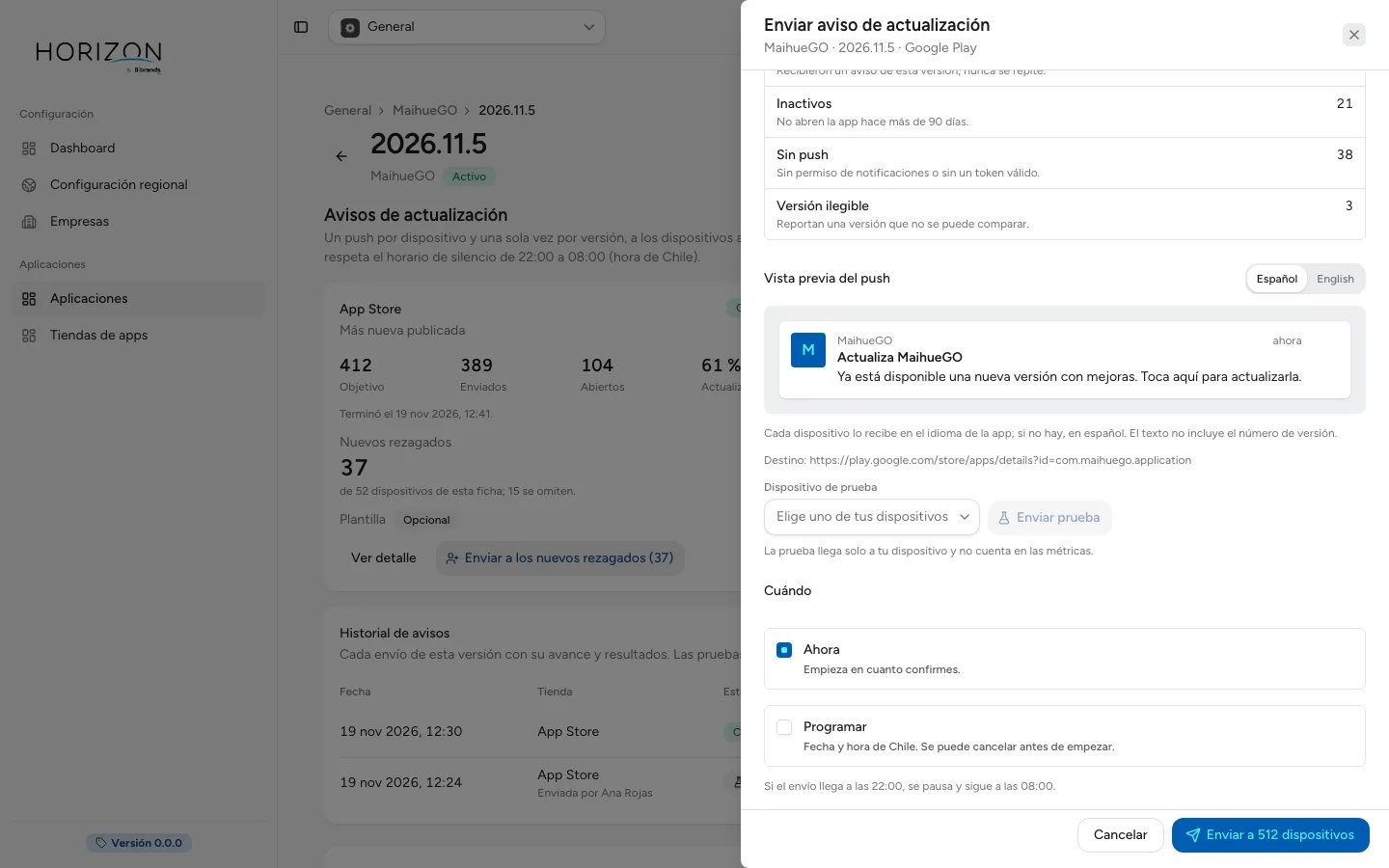
Parte inferior del panel de envío: la vista previa del push, la URL de destino de la ficha, el selector de dispositivo de prueba con Enviar prueba y las opciones Ahora y Programar.

Vista previa del push, destino, envío de prueba y cuándo empieza.

El push que reciben los dispositivos

Cada dispositivo lo recibe en el idioma de la app (en español si no tiene). Los textos se editan en Notificaciones › Plantillas (eventos application.release.update-available y application.release.update-required).

Paso a paso

Enviar un aviso

1

Abre la tarjeta de la tienda

En la versión, busca la tarjeta de la tienda y haz clic en Enviar aviso. Si está deshabilitado, la tarjeta dice por qué (ver Estados y mensajes).
2

Revisa la audiencia

Lee cuántos dispositivos lo recibirían y por qué se omiten los demás: Ya avisados, Ya actualizados, Inactivos, Sin push, Versión ilegible.
3

Lee la vista previa y envía una prueba

Cambia la vista previa entre Español y English. Elige uno de tus dispositivos en Dispositivo de prueba y haz clic en Enviar prueba: «La prueba llega solo a tu dispositivo y no cuenta en las métricas.» La prueba queda en el Historial de avisos marcada como Prueba, con quién la envió.
4

Elige cuándo

Ahora («Empieza en cuanto confirmes.») o Programar con fecha y hora de Chile («Se puede cancelar antes de empezar.»).
5

Confirma

«¿Enviar el aviso a dispositivos?» — «Cada dispositivo lo recibe una sola vez; lo ya enviado no se puede retirar.» Haz clic en Enviar a dispositivos (o Programar aviso).

Seguirlo

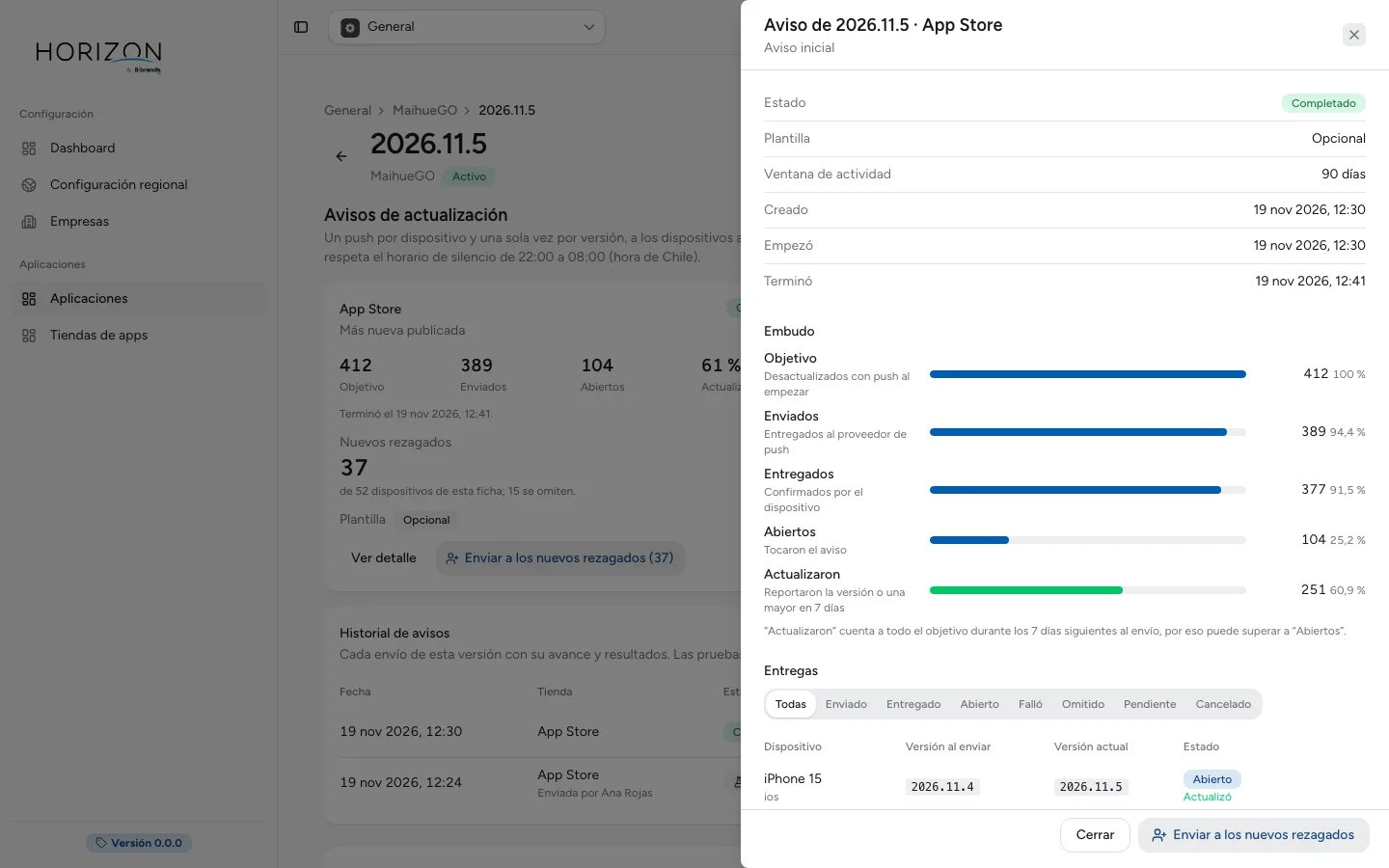
Detalle del aviso de 2026.11.5 en App Store: estado, plantilla, ventana de actividad y fechas, el embudo objetivo, enviados, entregados, abiertos y actualizaron, y la lista de entregas con sus filtros.

Detalle del aviso: su embudo y sus entregas.

1

Abre el detalle

Ver detalle abre «Aviso de · » con su estado, plantilla, ventana de actividad y fechas.
2

Lee el embudo

Objetivo → Enviados → Entregados → Abiertos → Actualizaron (7 d). «“Actualizaron” cuenta a todo el objetivo durante los 7 días siguientes al envío, por eso puede superar a “Abiertos”.»
3

Filtra las entregas

Filtrar entregas por Pendiente, Enviado, Entregado, Abierto, Omitido, Falló o Cancelado, con la Versión al enviar y la Versión actual de cada dispositivo.
4

Recibe el aviso de término

Cuando termina, quien lo creó recibe «Terminó el aviso de » en el inbox de staff, con un enlace a la versión.

Cancelar, detener o enviar a los nuevos rezagados
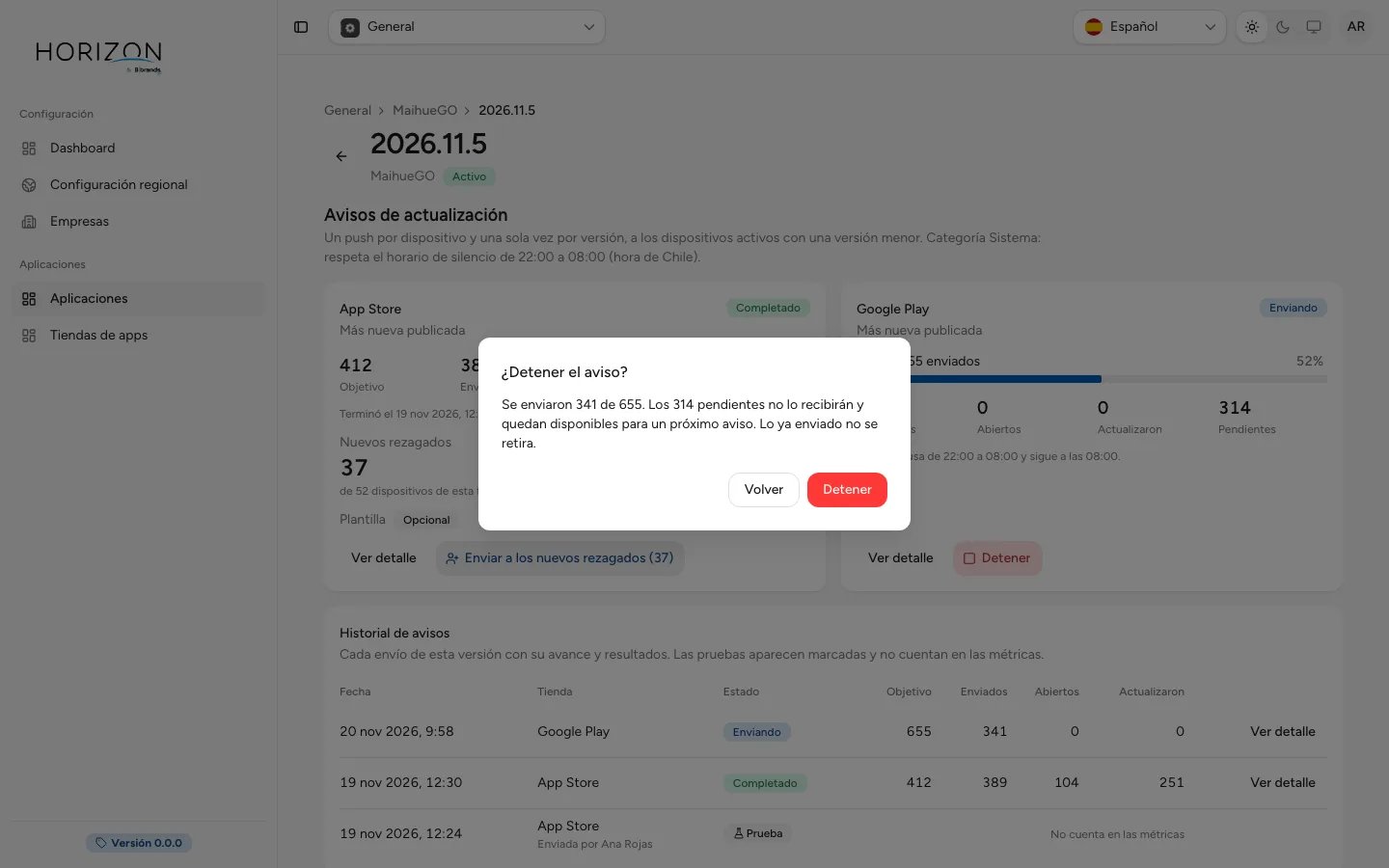
Diálogo Detener el aviso: se enviaron 341 de 655 y los 314 pendientes no lo recibirán y quedan disponibles para un próximo aviso.

Detener un aviso libera los pendientes para uno posterior.

  • Cancelar aviso (programado): «El aviso de en no se enviará. Podrás crear uno nuevo cuando quieras.»
  • Detener (enviando): «Se enviaron de . Los pendientes no lo recibirán y quedan disponibles para un próximo aviso. Lo ya enviado no se retira.»
  • Enviar a los nuevos rezagados () (después del inicial): envía solo a los dispositivos que pasaron a calificar después; nadie recibe dos veces la misma versión.

Reglas de negocio

Estados y mensajes

Errores

Por qué funciona así

El objetivo es no molestar nunca dos veces: antes de cada push se reserva una fila por dispositivo y versión, así que dos personas, dos clics o dos corridas del cron nunca pueden enviar la misma versión al mismo dispositivo. Una versión más nueva reemplaza los envíos pendientes de una anterior para no pedir a los usuarios que actualicen a una versión que ya no es la última. Los textos nunca nombran la versión porque la tienda la muestra, y un push que nombra una versión que la tienda aún no muestra confundiría a los usuarios. Todo pasa por la plataforma de notificaciones, así que cada push tiene su traza en Notificaciones › Trazabilidad.

Detalle técnico

Preguntas frecuentes y casos de soporte

Abre el detalle del aviso y filtra las entregas. Omitido muestra el motivo (por ejemplo Sin push o Ya había actualizado). Si no hay fila, el dispositivo estaba fuera de la audiencia (inactivo, otro bundle o sin push al empezar).
No. Usa Enviar a los nuevos rezagados para los dispositivos que pasaron a calificar después. Un dispositivo que ya lo recibió nunca lo vuelve a recibir.
Horario de silencio: se pausa a las 22:00 y sigue a las 08:00, hora de Chile.
La tienda todavía no mostraba la versión nueva. Espera a la tienda antes de avisar; por eso el asistente recomienda enviar después.

Relacionado e historial