

Para qué sirve
Esta página explica cómo te mueves entre módulos y pantallas: el selector de módulos arriba, la barra lateral con las secciones del módulo activo y las migas de pan sobre el título de cada pantalla.Qué ves en pantalla
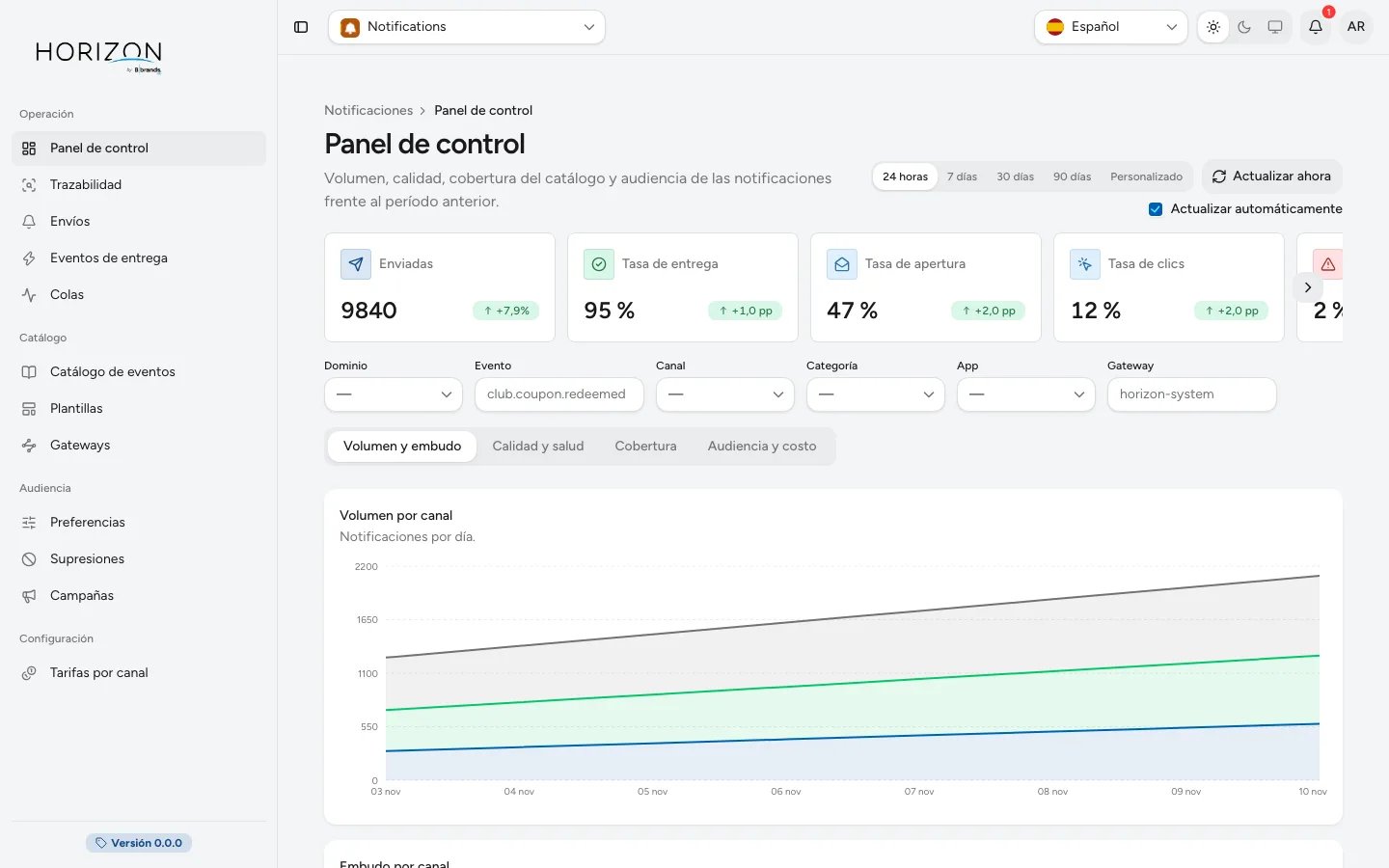
Pantalla de un módulo: barra superior, barra lateral con las secciones y el contenido con migas de pan, título y descripción.
Paso a paso
Cambiar de módulo
1
Abre el selector de módulos
Presiona el selector de la barra superior. Muestra el módulo activo, o Módulos si estás en una pantalla que
no pertenece a ninguno.
2
Elige el módulo
La lista muestra cada módulo con su imagen, su nombre y una descripción, ordenados alfabéticamente. Presiona el
que necesitas: se abre su pantalla principal.
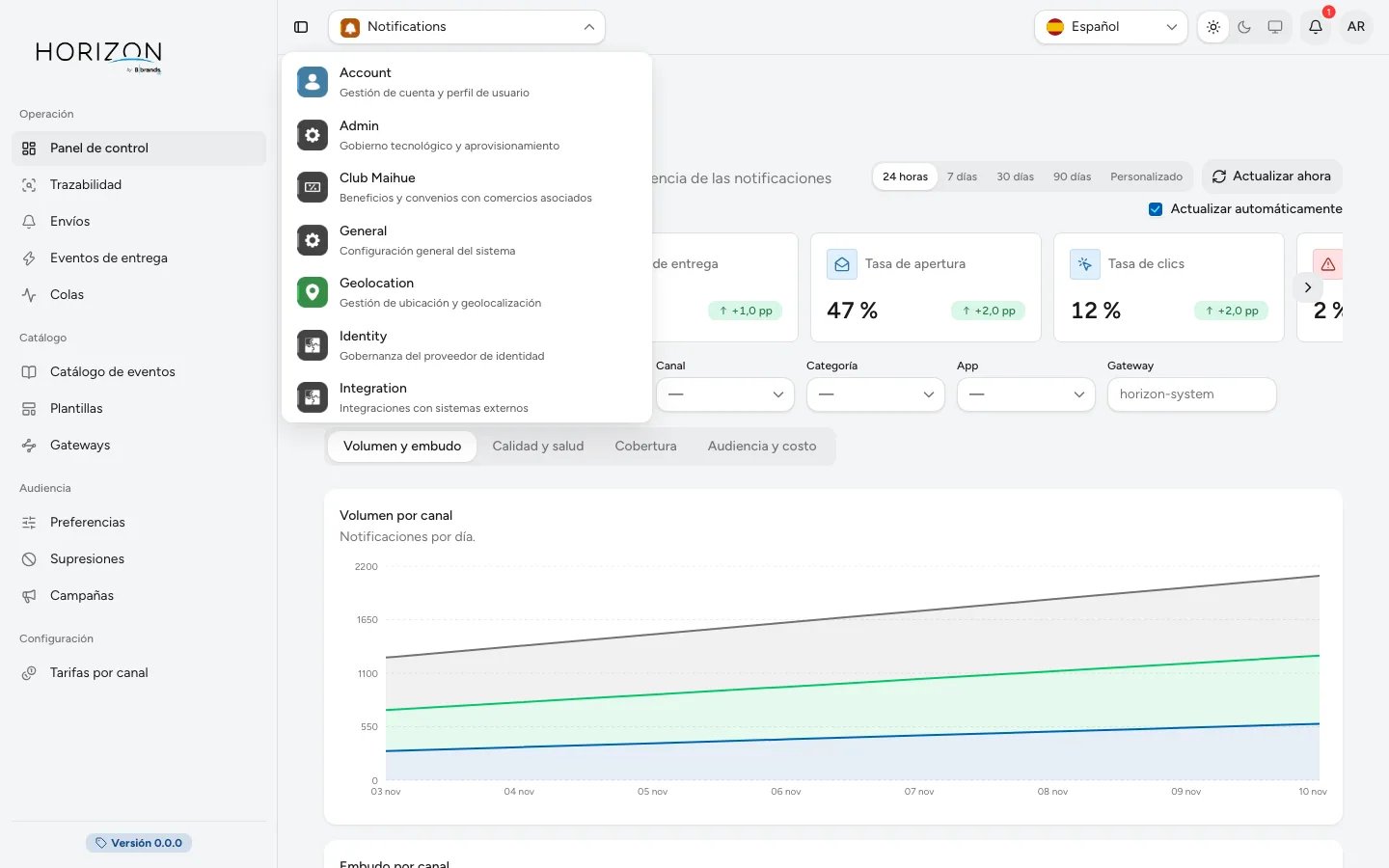
Selector de módulos abierto: cada módulo con su imagen, su nombre y su descripción.
En el selector, los nombres de los módulos aparecen en inglés en ambos idiomas (por ejemplo Payment o
Queue), y la descripción aparece en tu idioma. Las migas de pan sí usan el nombre en tu idioma.
Moverte dentro de un módulo
1
Elige una pantalla en la barra lateral
La barra lateral agrupa las pantallas del módulo bajo títulos de sección. La pantalla en la que estás queda
resaltada, también cuando abres el detalle de un registro.
2
Vuelve atrás con las migas de pan
Presiona el nombre del módulo o de la pantalla padre en las migas de pan para volver.
Contraer la barra lateral
Presiona el botón de la barra lateral, el borde de la barra o el atajo Cmd + B (Mac) o Ctrl + B (Windows). Contraída, la barra muestra solo íconos, y cada ícono muestra su nombre al pasar el mouse. Al recargar la página, la barra vuelve a abrirse expandida.Reglas
Preguntas frecuentes
No encuentro un módulo en el selector
No encuentro un módulo en el selector
El selector muestra todos los módulos. Si al abrirlo ves el aviso Acceso restringido, te falta el permiso de esa
pantalla.
La barra lateral está vacía
La barra lateral está vacía
Estás en una pantalla que no pertenece a un módulo (por ejemplo, tus preferencias de notificación). Elige un
módulo en el selector.