

Para qué sirve
La campana de la barra superior reúne los avisos que Horizon te envía a ti: alertas de la plataforma, máquinas sin conexión, exportaciones listas. Desde el menú de usuario eliges qué notificaciones quieres recibir en cada canal.La campana
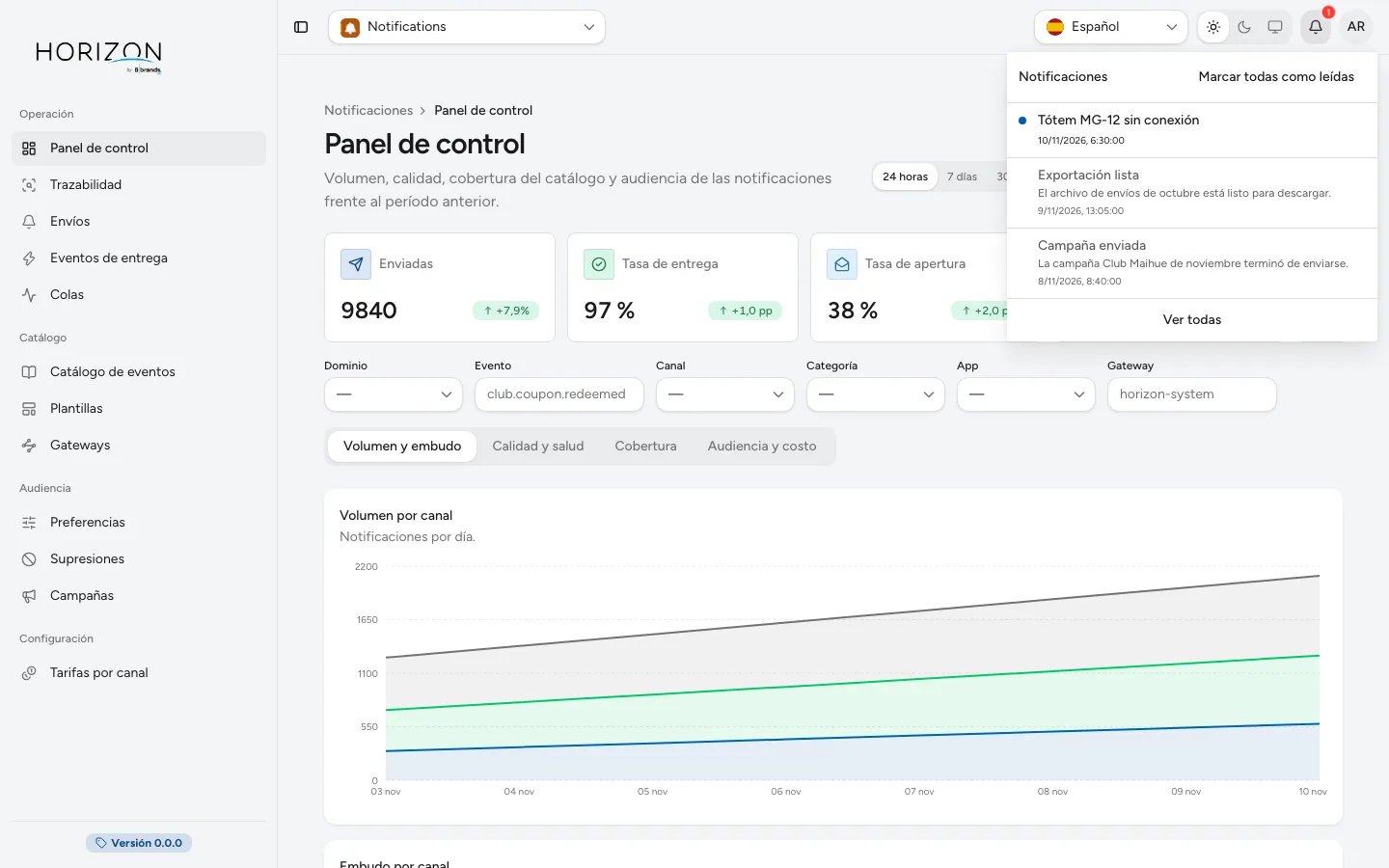
Campana abierta con un aviso sin leer, dos leídos y Ver todas al pie.
1
Abre la campana
Al abrirla, los avisos quedan como vistos, pero siguen sin leer hasta que los abres.
2
Abre un aviso
Presiona el aviso: se marca como leído y te lleva a la pantalla relacionada. Los enlaces externos se abren en
otra pestaña.
3
Marca todo como leído
Presiona Marcar todas como leídas cuando ya revisaste todo.
La campana se actualiza sola en tiempo real y, como respaldo, cada minuto. Muestra los últimos 20 avisos; los
anteriores están en tu bandeja completa.
Tu bandeja completa
Presiona Ver todas al pie de la campana. Se abre Mi perfil › Bandeja de notificaciones: “Todos los avisos de la campana, del más reciente al más antiguo.”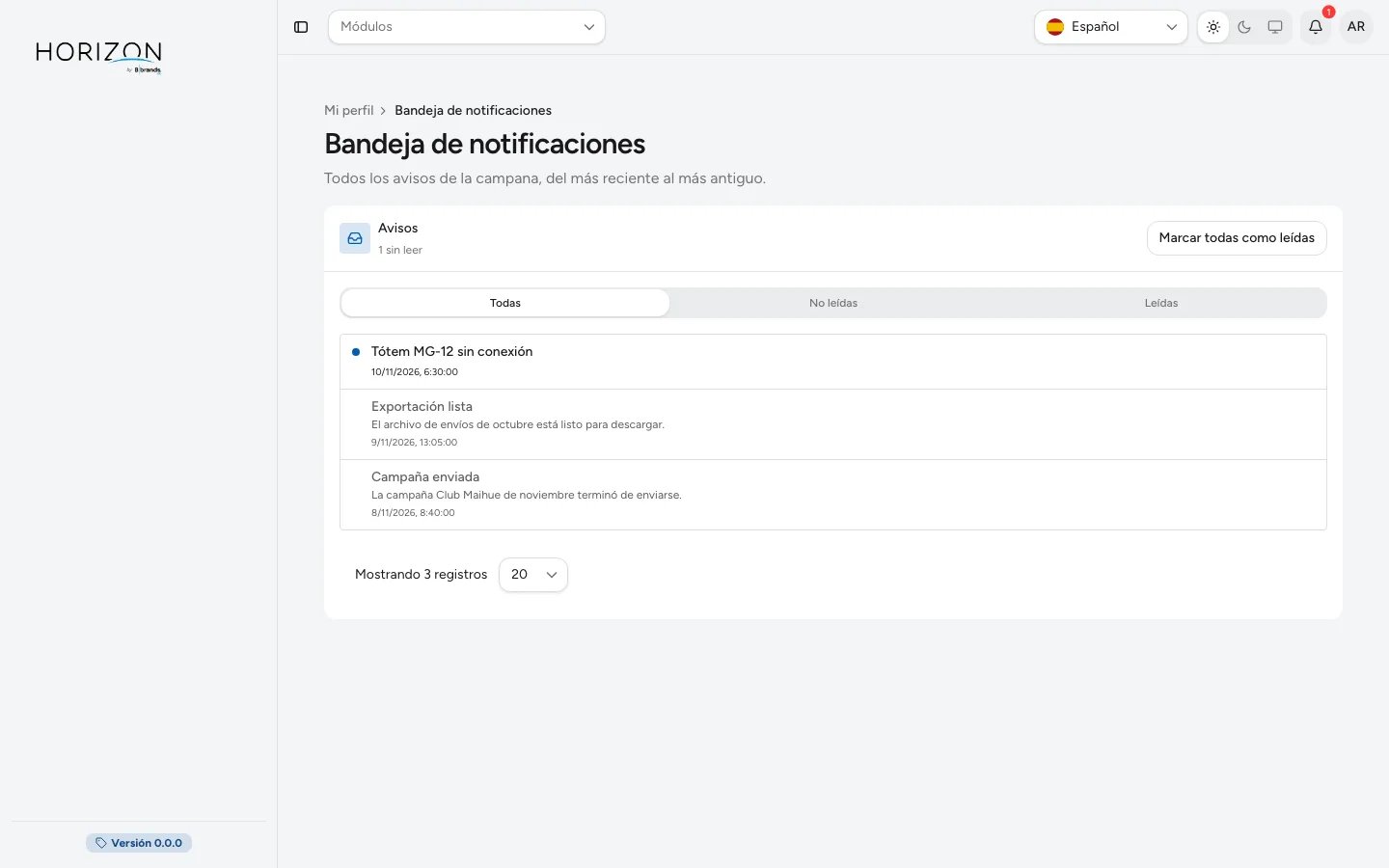
Bandeja completa con un aviso sin leer y dos leídos.
1
Abre la bandeja
Abre la campana y presiona Ver todas.
2
Filtra
Presiona No leídas para ver solo lo pendiente, o Leídas para buscar un aviso que ya abriste.
3
Abre un aviso
Presiona el aviso: igual que en la campana, se marca como leído y te lleva a la pantalla relacionada.
La bandeja también se actualiza en tiempo real y cada minuto. Los avisos con fecha de expiración (por ejemplo, una
campaña de 30 días) dejan de aparecer al expirar, igual que en la campana.
Tus preferencias de notificación
1
Abre el menú de usuario
Presiona tus iniciales, arriba a la derecha.
2
Presiona Notificaciones
En la sección Cuenta, presiona Notificaciones. Se abre Mi perfil › Notificaciones: “Elige qué
notificaciones recibes en cada canal.”
3
Cambia un interruptor
Cada fila es una categoría y cada columna un canal (Email, Push, In-app). Cada interruptor se
guarda al instante; no hay botón Guardar. Verás el aviso Preferencia guardada: “Aplica a todas las sesiones
de tu cuenta.”
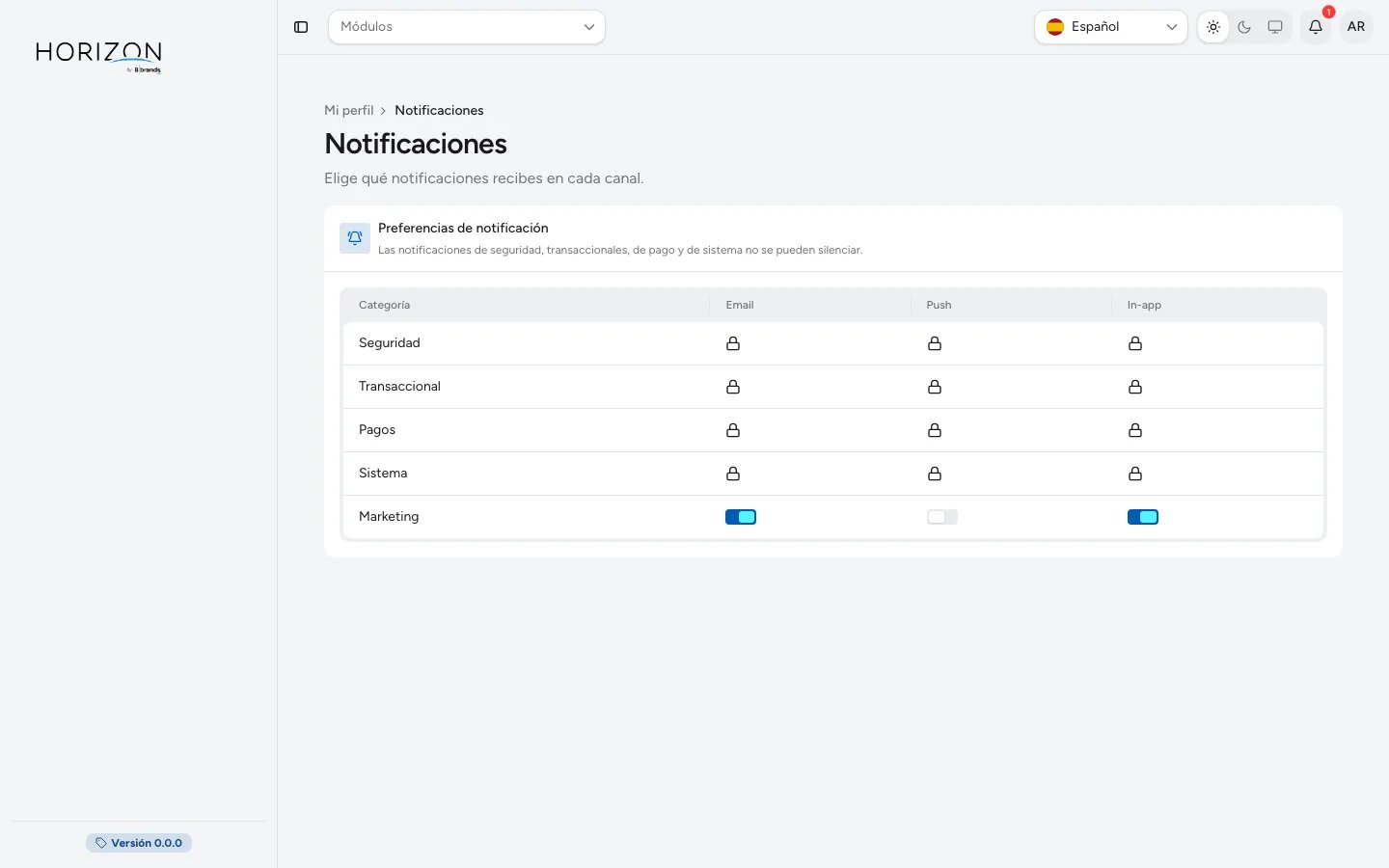
Tus preferencias: solo marketing se puede silenciar; el resto muestra un candado.
Reglas de negocio
Errores
Preguntas frecuentes
Quiero dejar de recibir alertas de seguridad
Quiero dejar de recibir alertas de seguridad
No es posible: las categorías de seguridad, transaccionales, de pago y de sistema no se pueden silenciar.
Busco un aviso antiguo que ya no está en la campana
Busco un aviso antiguo que ya no está en la campana
La campana muestra los últimos 20. Presiona Ver todas y avanza de página, o usa Leídas si ya lo abriste.
La campana no muestra un aviso que me llegó por correo
La campana no muestra un aviso que me llegó por correo
Cada canal es independiente: un aviso puede enviarse solo por correo. La campana muestra los avisos in-app.