

Ficha
Para qué sirve
Publicar convierte el borrador en la versión que usan todos los envíos desde ese momento. La versión anterior queda archivada, por si hay que volver a ella.Cómo llegar
- En el editor de una plantilla con borrador, el botón Publicar está arriba a la derecha.
Qué ves en pantalla
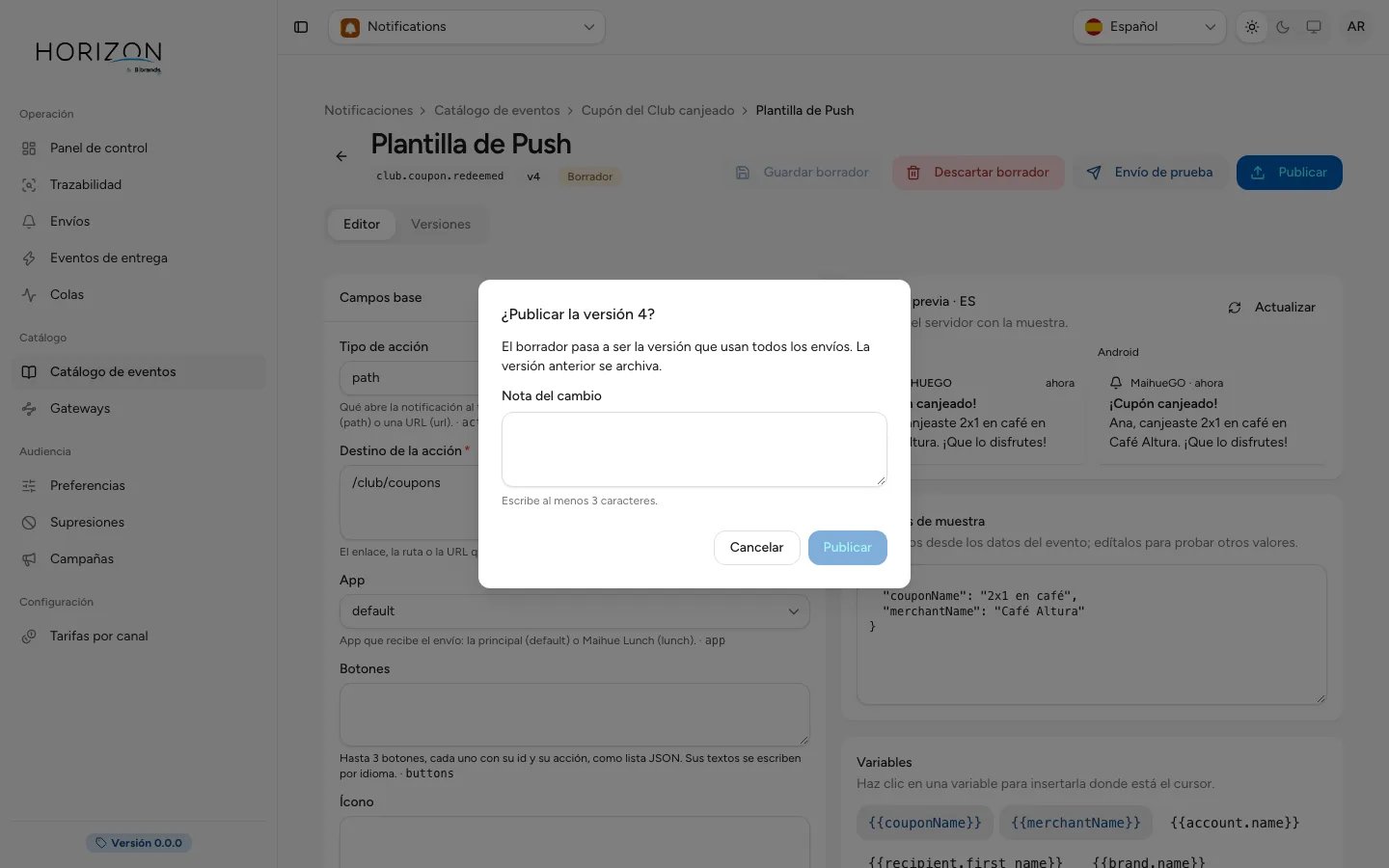
El diálogo para publicar pide una nota de cambio.
Paso a paso
Publicar un borrador
1
Revisa antes
Mira la vista previa en cada idioma que cambiaste y mándate un Envío de prueba.
2
Presiona Publicar
El editor revisa primero que haya texto en español y que no haya variables desconocidas. Si falta algo, te avisa
y no abre el diálogo.
3
Escribe la nota del cambio
Explica qué cambió y por qué, por ejemplo “Se agrega el nombre del cliente al saludo”.
4
Confirma
Presiona Publicar. Si había cambios sin guardar, se guardan antes. Verás Versión 4 publicada: “Los envíos
nuevos la usan desde ahora.”
Reglas de negocio
Estados y mensajes
Errores
Por qué funciona así

Una versión pasa de borrador a publicada y, con la siguiente publicación, a archivada.
Detalle técnico
Preguntas frecuentes y casos de soporte
Publiqué y quiero volver a la versión anterior
Publiqué y quiero volver a la versión anterior
Usa Revertir en la pestaña Versiones. Ver Versiones.
No veo el botón Publicar
No veo el botón Publicar
No hay borrador (crea uno) o tu rol no publica esa plantilla.