

Para qué sirve
Cada persona ve y hace en el módulo solo lo que permiten sus roles. Esta página dice qué rol pedir para tu trabajo, qué pantallas abre cada uno y qué permiso exacto hay detrás de cada acción. La matriz se compara en cada cambio contra los roles reales de Horizon: si alguien agrega un permiso y no lo documenta aquí, el control de CI falla.Los roles
Además:
- Administrator (administrador global de Horizon) tiene todos los permisos del sistema, incluidos los de campañas.
- Todo el personal recibe los cuatro permisos de “Lo propio de cada persona” (campana y preferencias propias), cualquiera sea su rol. Ver Campana y preferencias.
Qué pantalla abre cada rol
Qué ves sin permiso
La barra lateral muestra todas las entradas del módulo a cualquier rol. Si abres una pantalla sin su permiso, la pantalla queda difuminada detrás del aviso Acceso restringido: “No tienes permiso para usar esta sección. Contacta a un administrador si necesitas acceso.” Dentro de una pantalla que sí abres, los botones de acciones que tu rol no permite no aparecen o quedan deshabilitados.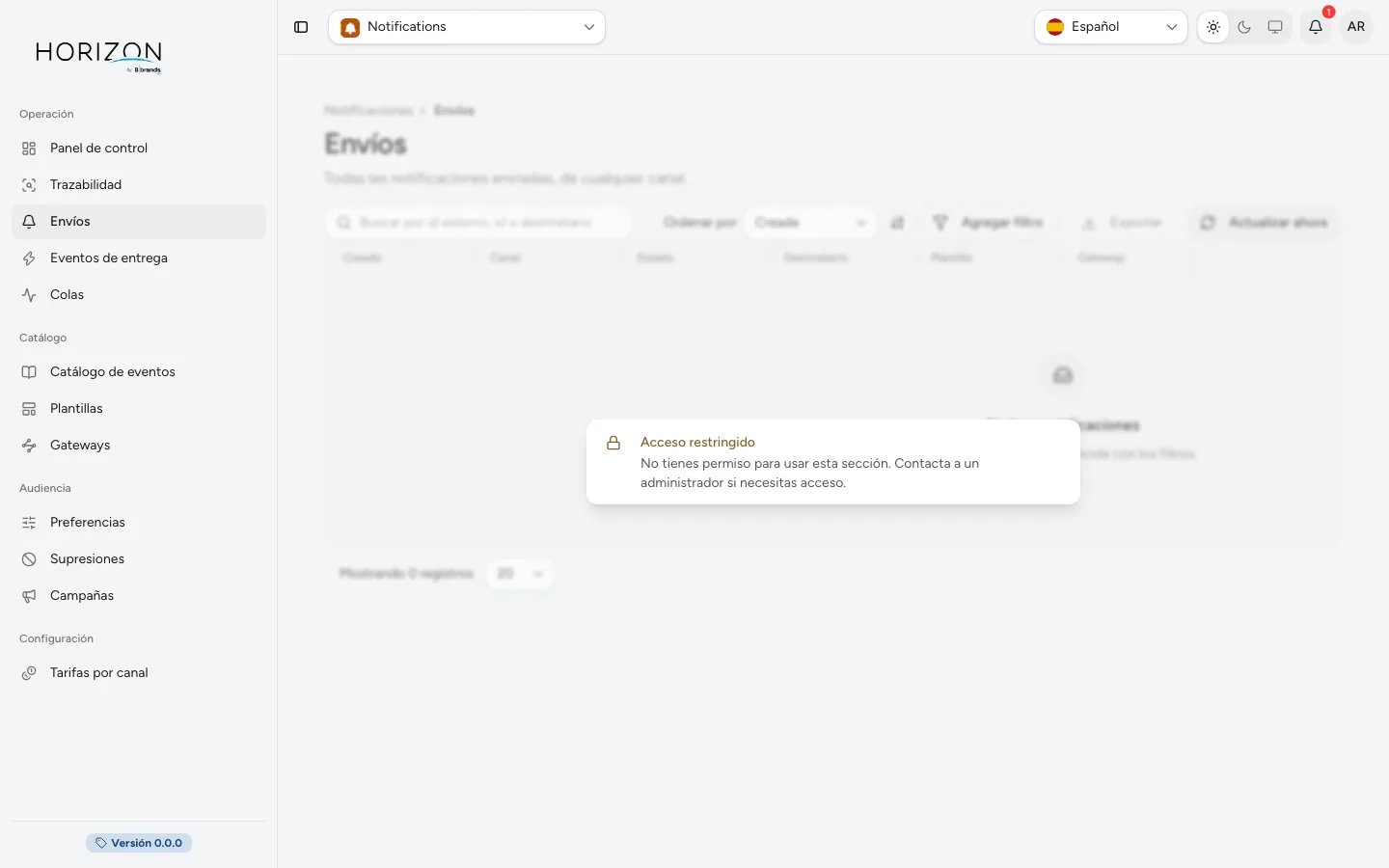
Un editor abre Envíos: la pantalla queda bloqueada con el aviso Acceso restringido.
Pedir un rol
1
Elige el rol según tu trabajo
Usa la tabla de roles. Pide el rol más chico que te sirva: para redactar textos basta Notification
Editor; para atender casos de clientes, Notification Operator.
2
Pídelo a tu jefatura o a un administrador
Hoy no hay un formulario dentro de Horizon. Escribe a tu jefatura o a un administrador del módulo
Permission con tu correo, el rol y para qué lo necesitas. Ver Acceso.
3
Espera unos minutos
Horizon Enterprise vuelve a leer tus permisos cada 10 minutos: el acceso nuevo aparece sin volver a entrar.
Matriz completa de permisos
✓ = el rol tiene el permiso. Admin = Notification Admin, Operador = Notification Operator, Editor = Notification Editor, Marketing = Notification Marketing.Panel y trazabilidad
Envíos
Eventos de entrega
Colas
Catálogo y gateways
Plantillas
Preferencias y supresiones
Tarifas
Envío por API (integraciones)
Campañas
Lo propio de cada persona
Reglas
Preguntas frecuentes
Veo la entrada en la barra lateral pero la pantalla dice Acceso restringido
Veo la entrada en la barra lateral pero la pantalla dice Acceso restringido
La barra lateral muestra todo el módulo; el permiso se revisa al abrir la pantalla. Revisa en la tabla qué
permiso pide y solicita el rol que lo tiene.
Me dieron el rol y sigo sin acceso
Me dieron el rol y sigo sin acceso
Tus permisos se vuelven a leer cada 10 minutos; espera ese tiempo o recarga la página. Si sigue igual, pide
al administrador que revise que el rol quedó asignado a tu cuenta o a tu cargo.
Soy editor y no veo el botón Publicar
Soy editor y no veo el botón Publicar
Notification Editor no publica. Pide a alguien con Notification Admin (o Marketing, si es una plantilla de
marketing) que revise y publique tu borrador.