

Ficha
Para qué sirve
El editor es donde se cambia lo que dice un aviso. Nunca se edita la versión que está saliendo: se trabaja sobre un borrador, se prueba y, cuando está listo, se publica. Hasta publicar, los envíos siguen usando la versión vigente.Cómo llegar
- Abre el evento en el catálogo y ve a la pestaña Canales. Presiona el nombre del canal, o abre el menú de su tarjeta y elige Editar plantilla (Canales del evento).
- Cada plantilla pertenece a un canal de un evento: ya no hay una lista de plantillas aparte. Un enlace antiguo
/notification/templates/{id}lleva al editor nuevo y/notification/templates, al catálogo. - La flecha junto al título vuelve a la pestaña Canales del evento.
Qué ves en pantalla
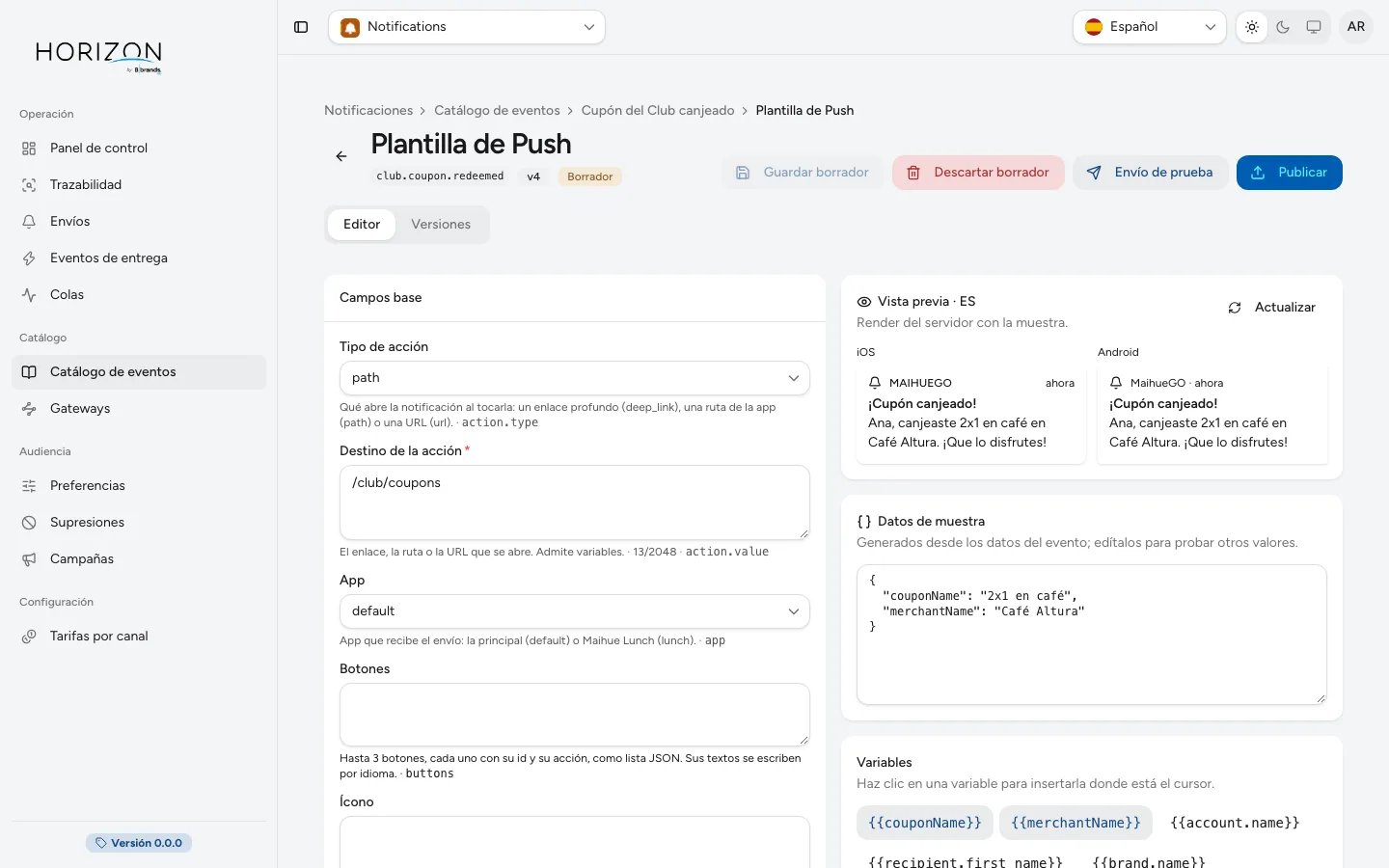
El editor sobre un borrador de push: campos base, variables y la vista previa en iOS y Android.
Si no hay borrador, junto al título ves el chip Versión publicada (solo lectura). Al pasar el cursor dice “Crea un
borrador para editar los textos y los campos base.” o, si tu rol no edita, “Puedes leer la versión publicada; tu rol
no permite editarla.”
Mientras carga, la pantalla aparece entera de inmediato: la ruta, el título, las pestañas y las etiquetas de los campos
ya están, y cada valor que todavía llega tiene su propio esqueleto del mismo tamaño, también el nombre del evento en la
ruta. Nada salta cuando llegan los datos.
Paso a paso
Cambiar un texto
1
Crea un borrador
Presiona Crear borrador. Verás Borrador creado: “Parte de la versión vigente.” Si ya hay un borrador,
se trabaja sobre ese.
2
Edita
Cambia los textos en Textos, empezando por ES. Arriba aparece Cambios sin guardar.
3
Guarda
Presiona Guardar borrador. Si todo está bien verás Borrador guardado: “Todos los idiomas pasaron la
validación.” Si algo falla, Borrador guardado con errores: “Corrige los campos marcados en: ES, EN”, y cada
campo con error queda marcado.
4
Revisa, prueba y publica
Mira la vista previa, mándate un Envío de prueba y, cuando esté listo, Publicar.
Descartar un borrador
1
Presiona Descartar borrador
Se abre ¿Descartar este borrador?: “Se eliminan el borrador y sus cambios. La versión publicada se mantiene.”
2
Confirma
Verás Borrador descartado: “La versión publicada es la vigente.”
Reglas de negocio
Estados y mensajes
Errores
Por qué funciona así
Separar borrador y versión publicada permite trabajar con calma: nadie recibe un texto a medio escribir. Además, cada publicación queda guardada como versión, con su nota de cambio, para poder compararla y revertirla.Detalle técnico
Preguntas frecuentes y casos de soporte
Guardé y el cliente sigue recibiendo el texto antiguo
Guardé y el cliente sigue recibiendo el texto antiguo
Guardar solo actualiza el borrador. Hay que Publicar para que los envíos lo usen.
No aparece el botón Crear borrador
No aparece el botón Crear borrador
Tu rol no edita plantillas (Notification Operator), o ya existe un borrador: búscalo con el chip Borrador.
¿Dónde quedó la lista de plantillas?
¿Dónde quedó la lista de plantillas?
Se retiró: cada plantilla pertenece a un canal de un evento. Busca el evento en el
catálogo y ábrela desde su pestaña Canales. Los enlaces antiguos
siguen funcionando: llevan al editor nuevo.
¿Qué es action.type o from_email bajo un campo?
¿Qué es action.type o from_email bajo un campo?
Es la clave técnica del campo, el nombre que usan el contrato del canal y soporte. El nombre y la ayuda del campo
dicen qué completar; ver el detalle de cada canal en Canales.