Saltar al contenido principal

Ficha

Para qué sirve

Las reglas deciden cuándo y cuántas veces sale un evento por un canal, y qué canal lo reemplaza si ese no llega. Se ajustan por evento y canal: por ejemplo, que el push de un cupón espere a las 09:00 en vez de las 08:00, o que el correo sea el respaldo del push. Cada cambio pide un motivo y queda en el historial.

Cómo llegar

  • Abre el evento desde la lista del catálogo, elige la pestaña Canales y presiona Editar reglas en la tarjeta del canal.

Qué ves en pantalla
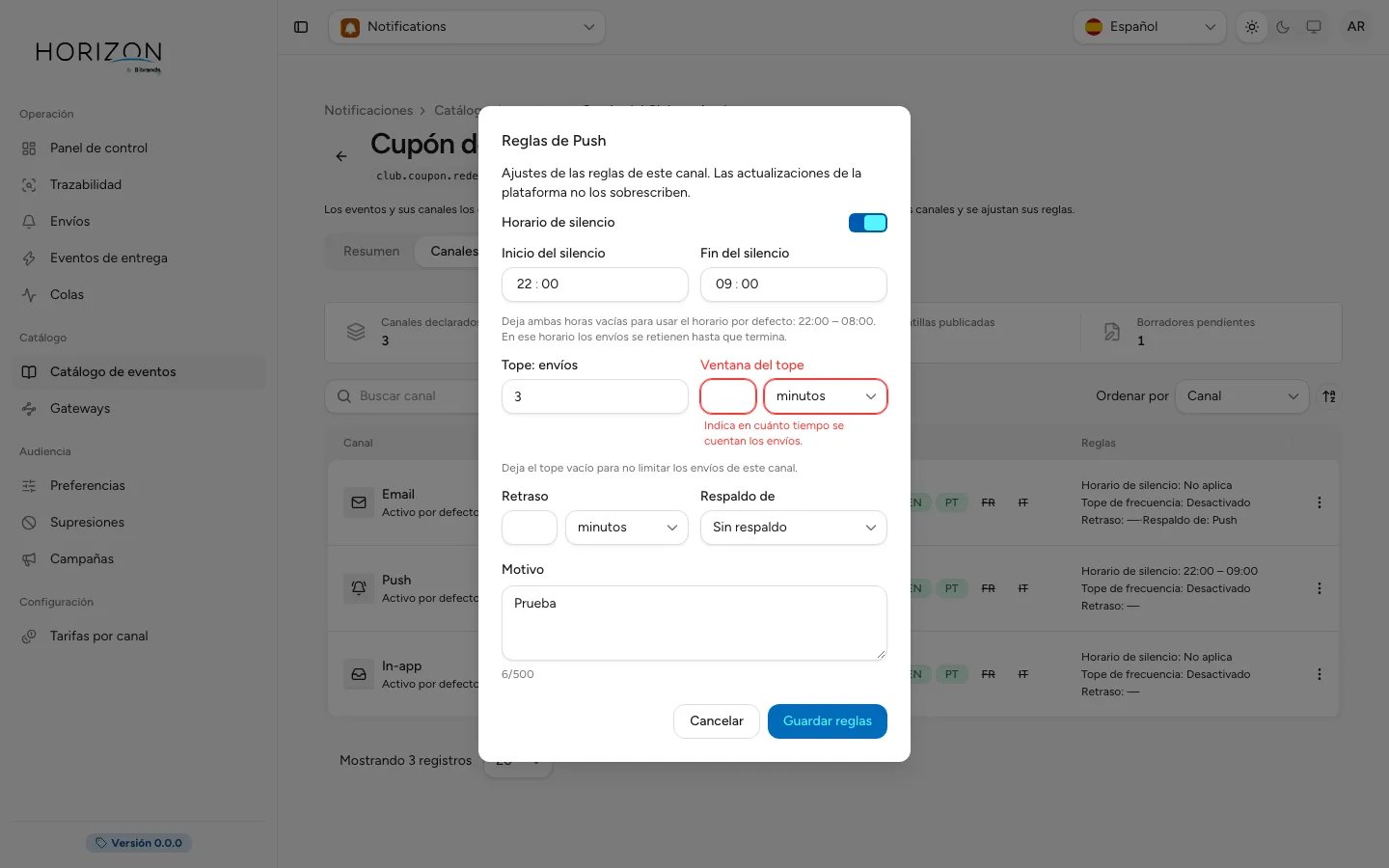
Diálogo Reglas de Push sobre la pestaña Canales del evento Cupón canjeado: interruptor Horario de silencio encendido, Inicio del silencio 22:00, Fin del silencio 09:00, el texto Deja ambas horas vacías para usar el horario por defecto: 22:00 – 08:00, Tope: envíos vacío, Ventana del tope con número y unidad minutos, el texto Deja el tope vacío para no limitar los envíos de este canal, Retraso con número y unidad minutos, Respaldo de Sin respaldo, campo Motivo y botones Cancelar y Guardar reglas.

El diálogo de reglas del canal Push, con el horario de silencio de 22:00 a 09:00.

Paso a paso

Cambiar el horario de silencio

1

Abre las reglas del canal

En la pestaña Canales, presiona Editar reglas en la tarjeta del canal (por ejemplo, Push).
2

Ajusta la franja

Deja encendido Horario de silencio y escribe la hora en Inicio del silencio y Fin del silencio (horas y minutos, formato de 24 horas). Deja las dos vacías para usar la franja por defecto. Para que el canal no tenga franja, apaga el interruptor.
3

Escribe el motivo y guarda

Por ejemplo “Los comercios abren a las 09:00”. Presiona Guardar reglas. Verás Reglas guardadas: “El cambio y su motivo quedan en el historial.”
4

Comprueba

La tarjeta muestra la franja nueva y, junto a Activo por defecto, “reglas editadas el ”. El cambio también aparece en la pestaña Historial.

Agregar un retraso

1

Abre las reglas del canal

Presiona Editar reglas en la tarjeta.
2

Escribe el retraso

En Retraso escribe un número entero entre 1 y 9999 y elige la unidad, por ejemplo 30 minutos. Para quitarlo, deja el número vacío.
3

Motivo y guardar

Escribe el motivo y presiona Guardar reglas.

Poner un tope de frecuencia

1

Abre las reglas del canal

Presiona Editar reglas en la tarjeta.
2

Escribe el tope y su ventana

En Tope: envíos escribe el máximo (de 1 a 1000) y en Ventana del tope el tiempo en que se cuentan, por ejemplo 1 envío cada 24 horas. Si dejas Tope: envíos vacío, el canal vuelve a su tope por defecto (en marketing: correo 2 cada 24 horas, push 1 cada 24 horas, SMS 1 cada 7 días) o queda sin tope; el texto bajo la ventana dice cuál.
3

Motivo y guardar

Escribe el motivo y presiona Guardar reglas. La tarjeta muestra el tope, por ejemplo “1 cada 24 h (por evento)”. Si el evento ignora el tope (todas las categorías salvo marketing, R-09), el diálogo no muestra estos campos.

Elegir un canal de respaldo

1

Abre las reglas del canal que será el plan B

Por ejemplo, la tarjeta Email si el correo debe salir cuando el push no llega.
2

Elige el canal principal

En Respaldo de elige Push. Para quitar el respaldo, elige Sin respaldo. Si eliges un canal que ya es respaldo de otro, o este canal ya respalda a otro, el campo se marca de inmediato (R-13).
3

Motivo y guardar

Escribe el motivo y presiona Guardar reglas. La tarjeta muestra Respaldo de: Push.

Si un campo queda marcado

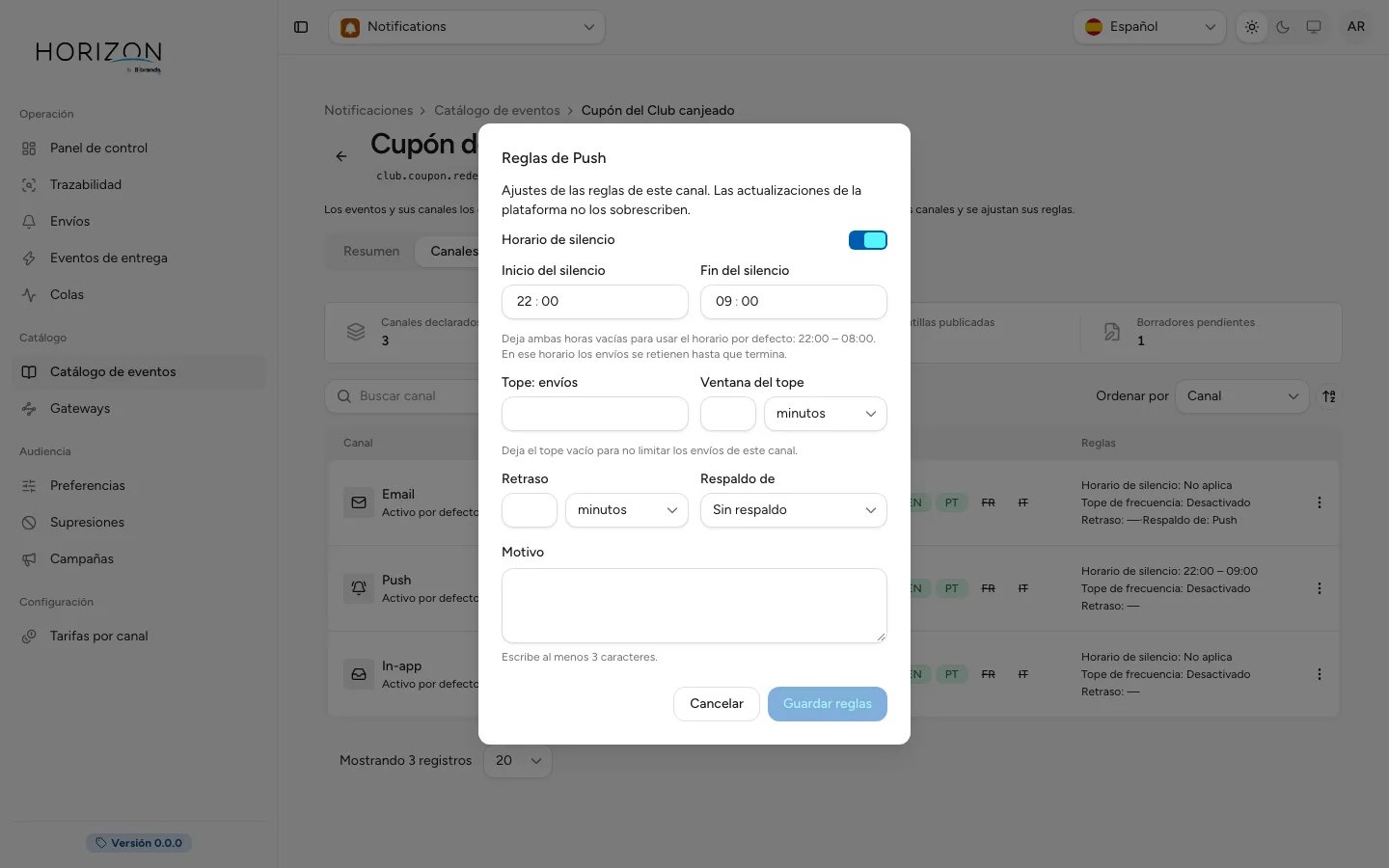
Diálogo Reglas de Push con Tope: envíos 3 y la Ventana del tope vacía, marcada en rojo con el mensaje Indica en cuánto tiempo se cuentan los envíos; el motivo dice Prueba y el diálogo sigue abierto.

Un tope sin ventana: el diálogo marca la ventana y no guarda.

Cada campo con un valor que no sirve se marca en rojo con su propio mensaje y el diálogo queda abierto. Si el servidor rechaza una combinación (por ejemplo, un respaldo), también marca el campo y muestra No se pudo guardar el cambio · “Revisa los campos marcados.” Corrige el campo y vuelve a presionar Guardar reglas; los mensajes están en Errores.

Reglas de negocio

Estados y mensajes

Errores

Por qué funciona así

Diagrama: cuando se dispara un evento, si el evento está inactivo el envío se omite con Evento inactivo; si el canal está inactivo, con Canal inactivo; si no hay plantilla publicada, con Sin plantilla publicada; si todo está bien se aplican las reglas del canal y el envío queda encolado o diferido.

Para cada canal, el catálogo revisa el evento, el canal y la plantilla antes de las reglas.

Las reglas protegen al cliente sin apagar el aviso: el horario de silencio evita despertar a alguien con un push, el tope evita saturarlo con marketing y el respaldo asegura que un aviso importante llegue por otro canal. Por eso se ajustan por canal (un correo de noche no molesta como un push) y cada cambio exige un motivo que queda en el historial.

Detalle técnico

Preguntas frecuentes y casos de soporte

Los eventos de marketing tienen un tope por defecto (correo 2 cada 24 horas): la tarjeta lo muestra como “2 cada 24 h (por categoría) (por defecto)”. En Trazabilidad la decisión aparece Omitida con Tope de frecuencia.
Desde Editar reglas solo se puede cambiar: vaciar el número vuelve al tope por defecto. Para que un evento no tenga tope se marca Ignora el tope de frecuencia en el evento; pídeselo al equipo de plataforma.
El canal tiene la franja encendida sin horas propias, así que usa la franja por defecto: de 22:00 a 08:00, hora del destinatario, salvo que el evento declare otra.
El horario de silencio no aplica a correo ni a in-app: solo a push, SMS, WhatsApp y Live Activities. Por eso el diálogo lo reemplaza por una nota y la tarjeta dice No aplica.
Ese push ya estaba diferido antes del cambio y mantiene su hora. Los envíos nuevos usan la franja nueva.
Si el correo es Respaldo de Push, salió porque el push se omitió (por ejemplo, el cliente no tiene la app o lo tiene apagado) o falló en la entrega. Revisa la decisión del push en Trazabilidad.

Relacionado e historial