

Ficha
Para qué sirve
Antes de publicar conviene ver el aviso como lo verá el cliente. La Vista previa lo dibuja con Datos de muestra, en el idioma de la pestaña elegida, y Envío de prueba te lo manda de verdad a tu correo o a tu teléfono.Cómo llegar
- Abre la plantilla desde la pestaña Canales de su evento (Editor de plantillas). La vista previa está arriba en la columna derecha, seguida de Datos de muestra; el botón Envío de prueba, arriba.
Qué ves en pantalla
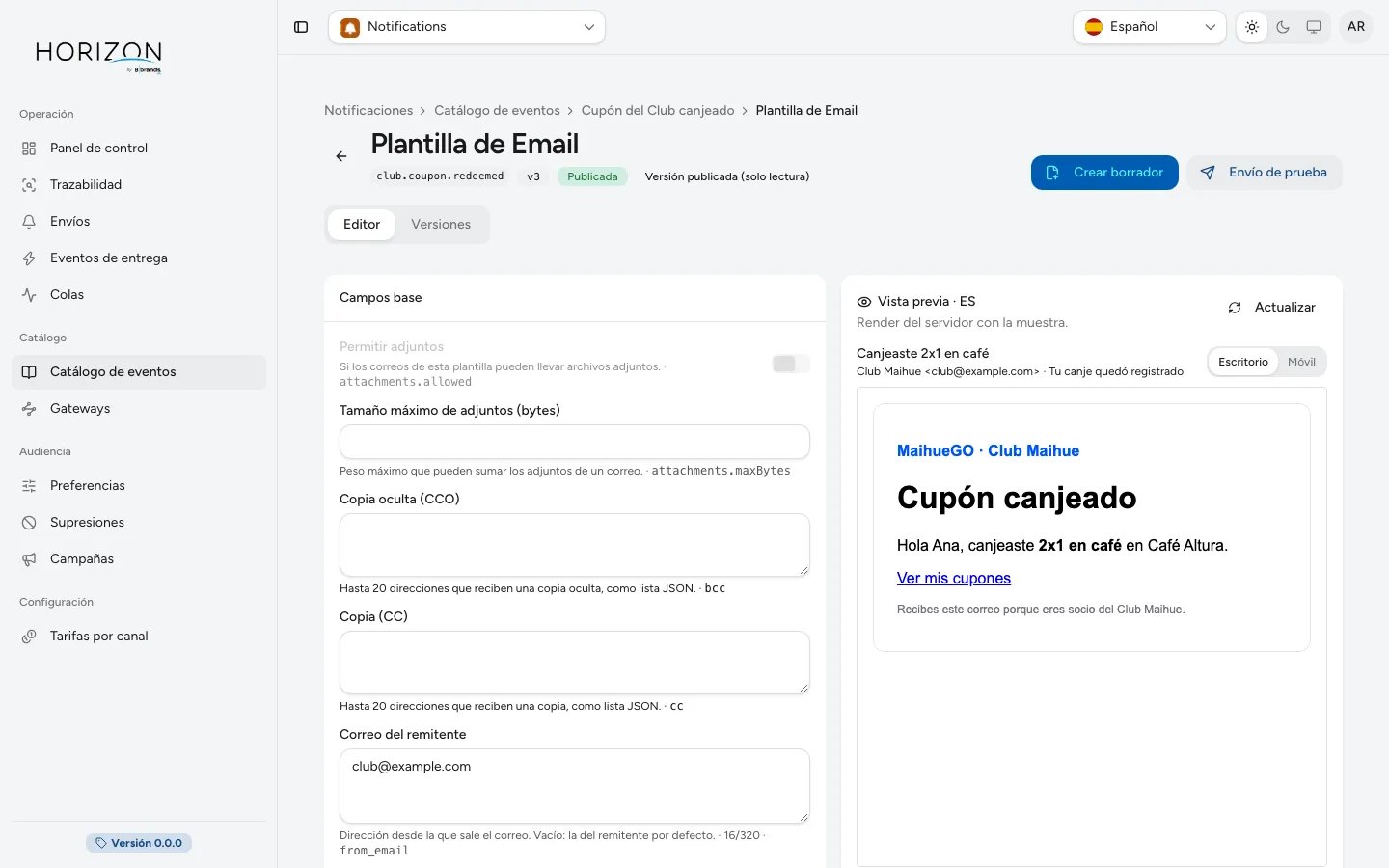
Vista previa de un correo con los datos de muestra, en modo Escritorio (diseño de ejemplo).
Paso a paso
Revisar cómo se ve
1
Elige el idioma
En Textos, abre la pestaña del idioma. La vista previa cambia a ese idioma.
2
Espera o actualiza
La vista se actualiza sola un momento después de que dejas de escribir. Presiona Actualizar para forzarla.
3
Prueba otros valores
En Datos de muestra cambia un valor, por ejemplo un nombre de comercio largo, para ver si el texto cabe.
Enviarte una prueba
1
Presiona Envío de prueba
Si hay cambios sin guardar, primero se guarda el borrador.
2
Revisa tu correo o tu teléfono
Verás Prueba enviada: “Llega a tu propia dirección o dispositivos y queda trazada con origen usuario.” Llega
en el idioma de la pestaña elegida, con los datos de muestra.
Reglas de negocio
Estados y mensajes
Errores
Por qué funciona así
La vista previa usa datos de muestra porque una plantilla no conoce a ningún cliente hasta que se envía. La prueba va solo a ti para que nunca llegue un texto a medio terminar a un cliente, y queda trazada como cualquier envío para que puedas revisar su entrega.Detalle técnico
Preguntas frecuentes y casos de soporte
No me llegó el push de prueba
No me llegó el push de prueba
Revisa que tengas la app instalada, la sesión iniciada con tu usuario y las notificaciones aceptadas. Luego busca
tu prueba en Trazabilidad.
¿Por qué el correo de la vista se ve distinto al real?
¿Por qué el correo de la vista se ve distinto al real?
La vista del servidor usa el diseño real de la marca. Si ves la vista instantánea, presiona Actualizar.