Saltar al contenido principal

Ficha

Para qué sirve

Trazabilidad responde “¿por qué este cliente recibió (o no) la notificación?”. Cada vez que se dispara un evento, Horizon registra una ocurrencia: los datos del evento, una decisión por canal y destinatario con su motivo, y los envíos que salieron con todo lo que informó el proveedor. Encuentras el caso con cualquier identificador que te den el cliente u otro equipo, y lees toda la historia en una pantalla.

Cómo llegar

  • En el menú lateral, abre Operación › Trazabilidad.
  • Desde un envío en Envíos, presiona el nombre del evento junto a Ocurrencia.
  • Desde un evento del catálogo, presiona un identificador en Últimas ocurrencias de la pestaña Uso.

Qué ves en pantalla

La búsqueda
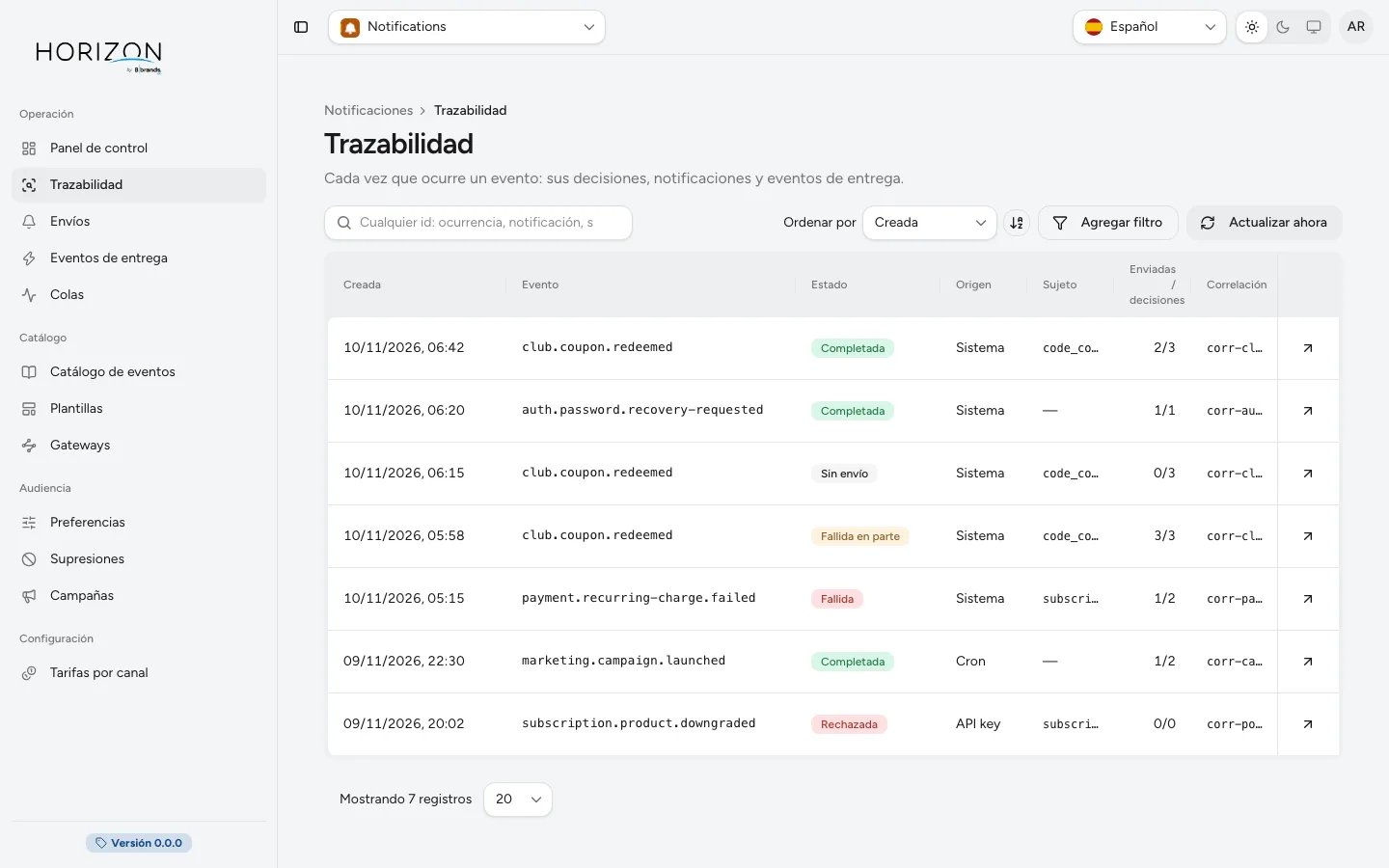
Pantalla Trazabilidad: buscador Cualquier id: ocurrencia, notificación, solicitud, mensaje del proveedor, correlación, clave de idempotencia, correo o teléfono; botones Ordenar por Creada, Agregar filtro y Actualizar ahora; una tabla con las columnas Creada, Evento, Estado, Origen, Sujeto, Enviadas / decisiones y Correlación, con la fecha y la clave del evento completas, y filas con los estados Completada, Sin envío, Fallida en parte, Fallida y Rechazada, cada una con una flecha para abrirla.

La búsqueda de trazabilidad, de la más reciente a la más antigua: evento, estado, origen, sujeto y cuántas decisiones enviaron algo.

Filtros:

La ocurrencia

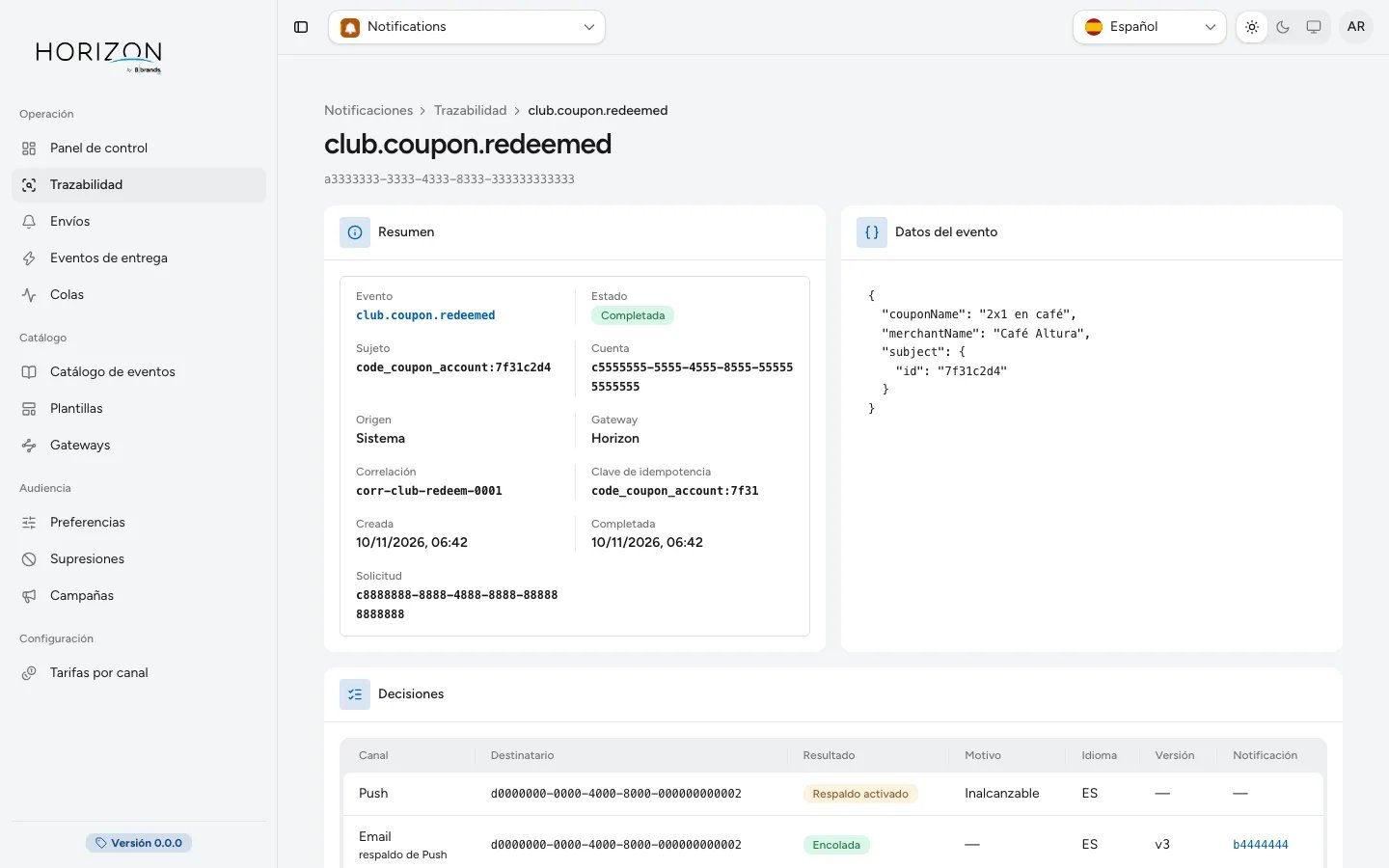
Ocurrencia club.coupon.redeemed: Resumen con Evento club.coupon.redeemed, Estado Completada, Sujeto code_coupon_account:7f31c2d4, Cuenta, Origen Sistema, Gateway Horizon, Correlación, Clave de idempotencia, Creada, Completada y Solicitud; Datos del evento con couponName 2x1 en café y merchantName Café Altura; y la tabla Decisiones que empieza con Push, Respaldo activado, Inalcanzable.

Una ocurrencia de Cupón canjeado: resumen, datos del evento y las primeras decisiones.
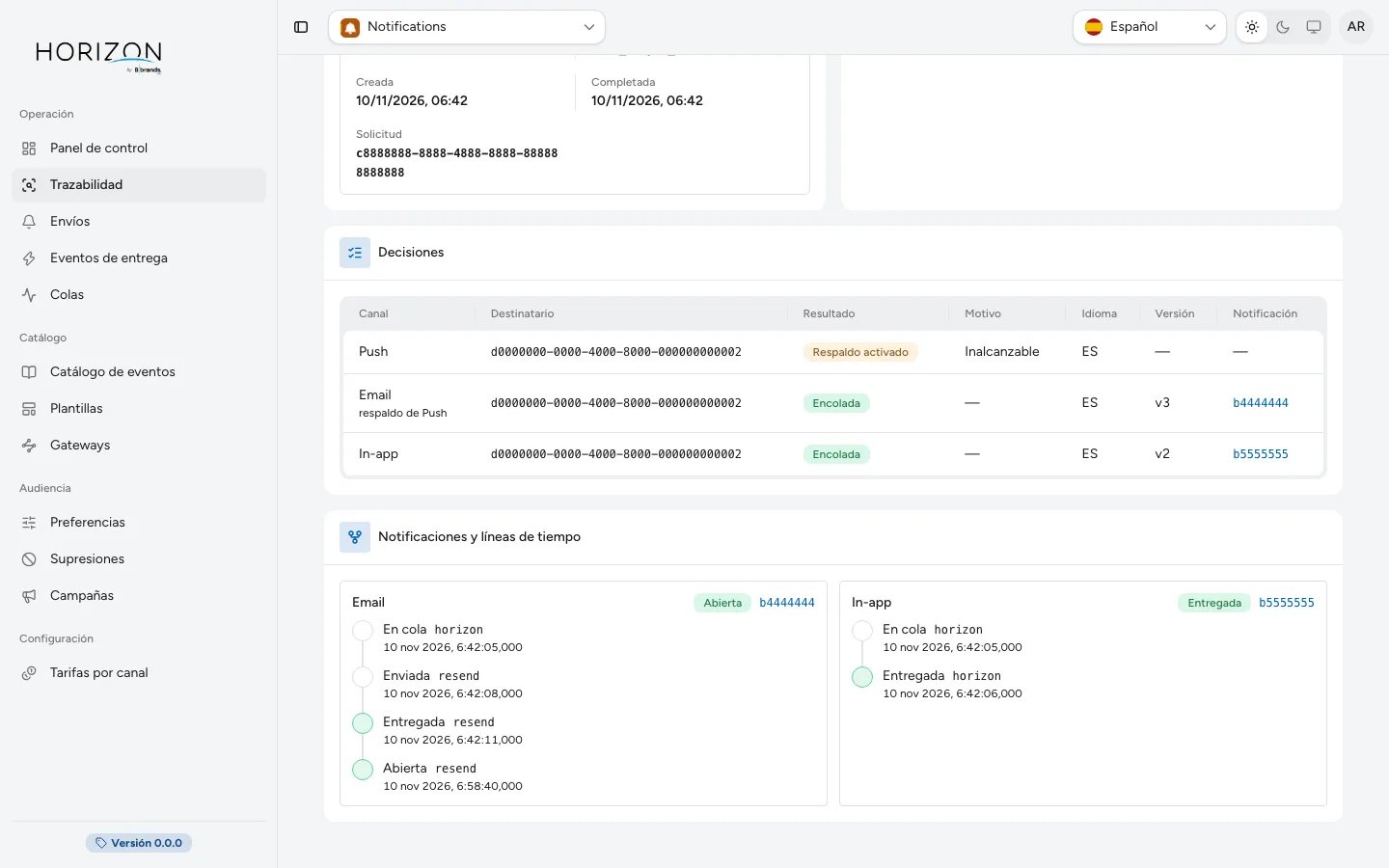
Tabla Decisiones: Push con Respaldo activado y motivo Inalcanzable; Email marcado respaldo de Push, Encolada, idioma ES, versión v3 y un enlace al envío; In-app Encolada, ES, v2 con su enlace. Debajo, Notificaciones y líneas de tiempo: la tarjeta Email Abierta con los eventos En cola, Enviada, Entregada y Abierta con su hora y proveedor, y la tarjeta In-app Entregada con En cola y Entregada.

Las decisiones y las líneas de tiempo: el push era inalcanzable, así que salió su respaldo, el correo, y se abrió.

Paso a paso

Saber por qué un cliente no recibió una notificación

1

Busca al cliente

Escribe su correo o teléfono completo en el buscador y presiona Enter. Si solo tienes la cuenta, usa Agregar filtro › Id de la cuenta con su identificador.
2

Acota

Agrega Evento (clave o id), por ejemplo club.coupon.redeemed, y Creada con el día del caso.
3

Abre la ocurrencia

Presiona la flecha de la fila. Si no hay fila, el evento nunca se disparó para ese cliente: el problema está en el flujo de negocio, no en las notificaciones.
4

Lee la decisión del canal

En Decisiones, busca el canal y lee Resultado y Motivo. La tabla de motivos dice qué significa cada uno y qué hacer.
5

Si salió, lee la línea de tiempo

En Notificaciones y líneas de tiempo, el último evento dice hasta dónde llegó: Entregada, Abierta, Rebotada o Fallida. Presiona el identificador corto para abrir el envío y actuar sobre él.

Seguir un identificador que te dio otro equipo

1

Pega el identificador

Pégalo en el buscador: una ocurrencia, un envío, una solicitud de la API, un mensaje de Resend o de OneSignal, una correlación o una clave de idempotencia.
2

Abre la fila

La búsqueda responde la ocurrencia que contiene ese identificador. Un envío que la API hizo sin evento aparece como Notificación sin ocurrencia; su flecha abre el envío.

Revisar un canal de respaldo

1

Abre la ocurrencia

Por ejemplo, un cupón canjeado cuyo push no llegó.
2

Lee ambas decisiones

El canal principal muestra Respaldo activado con su motivo (por ejemplo, Inalcanzable: el cliente no tiene un dispositivo con push activado). La fila del respaldo dice “respaldo de Push” y muestra su propio resultado.
La misma ocurrencia con la sección Datos del evento mostrando el aviso Datos ocultos: Tu rol no permite ver los datos sensibles; aparecen ocultos, y couponName, merchantName y subject como [redacted].

Un rol sin notification:view-content ve los datos del evento ocultos.

Reglas de negocio

Estados de la ocurrencia

Resultados de una decisión

Motivos de las decisiones

Estados y mensajes

Errores

Por qué funciona así

Diagrama: un flujo de negocio llama a notify con un evento; datos inválidos dejan la ocurrencia rechazada; con datos válidos se registra una ocurrencia, se resuelven los destinatarios y se toma una decisión por canal con la plantilla y las reglas; lo que no se envía guarda su motivo en Trazabilidad; cada envío pasa por la cola y el carril de su canal hacia el proveedor, que informa eventos de entrega que alimentan la línea de tiempo, las supresiones y las métricas.

Del disparo a la línea de tiempo: lo que Trazabilidad muestra en cada paso.

Las notificaciones pasan por muchas manos: el flujo de negocio, las reglas, las preferencias del cliente, la cola y el proveedor. Guardar una ocurrencia por disparo, con cada decisión y su motivo, hace que “no llegó” siempre tenga una respuesta que se puede leer, aunque no se haya enviado nada. Buscar por valores completos y comparar los correos por una huella mantiene útil la búsqueda sin guardar en ella las direcciones de los clientes.

Detalle técnico

Preguntas frecuentes y casos de soporte

El proveedor lo entregó al servidor de correo del cliente. Pídele revisar spam y promociones. Si dice Abierta, lo abrió.
El cliente no tiene un dispositivo con push activado para esa app: nunca aceptó las notificaciones, desinstaló la app o cerró sesión. Si el evento tiene canal de respaldo, mira su fila.
La búsqueda necesita la dirección completa, tal como está en la cuenta. Si el evento fue al login de la cuenta, filtra por Id de la cuenta.
Un canal llegó y otro no. Mira las líneas de tiempo: la tarjeta cuyo último evento es Fallida o Rebotada es la que hay que atender desde Envíos.
El flujo mandó datos incompletos, así que no se evaluó nada. Envía el identificador de la ocurrencia al equipo de tecnología: los datos del evento muestran lo que llegó.

Relacionado e historial