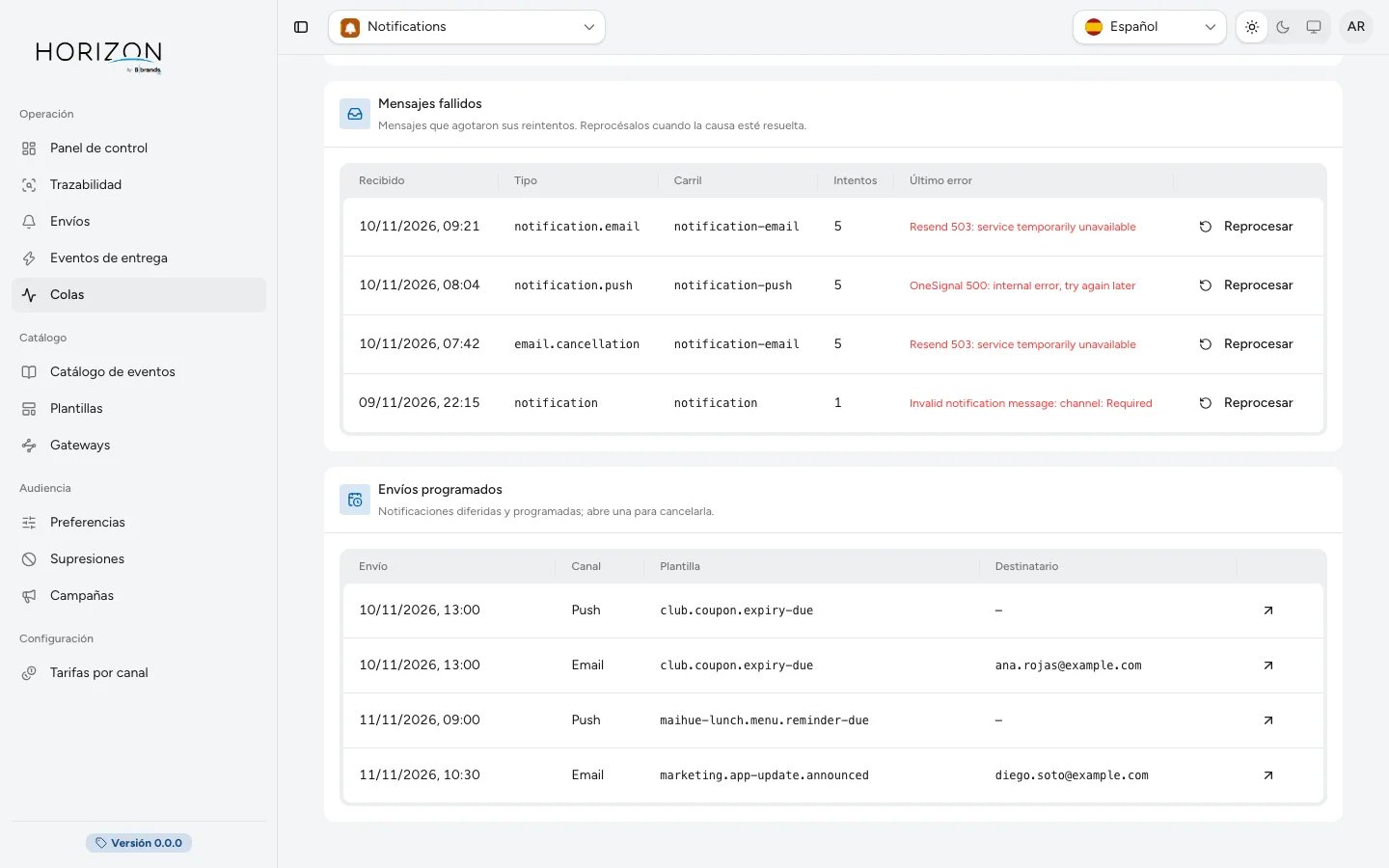
Qué mensajes de notificación terminan como mensajes fallidos, cómo leer su error y cómo hacerlos salir otra vez con Reprocesar, incluido qué pasa cuando su envío ya quedó Fallida.
notification-lane:operate (ver y reprocesar los de notificación); además notification:resend cuando el envío del mensaje ya quedó Fallida; queue-event:find-all también permite verlos
Feature flag
Ninguno
Última verificación
2026-11-12 contra develop (679a4e0c5) más el PR del issue #2201
Para qué sirve
Un mensaje fallido (“dead letter”) es una notificación que la plataforma no pudo entregar al proveedor después de
todos los intentos automáticos, o que llegó mal formada. No desaparece: queda en esta lista con su último error,
para que veas qué falló, corrijas la causa y la notificación vuelva a salir con Reprocesar.
Cómo llegar
Abre Operación › Colas y baja hasta la tarjeta Mensajes fallidos, debajo de Carriles.
Qué ves en pantalla
Cuatro mensajes fallidos: un correo, un push y un correo de suscripción cuyo proveedor estaba caído, y un mensaje mal formado.
#
Elemento
Qué hace
1
Recibido
Cuándo entró el mensaje a la cola
2
Tipo
El tipo de mensaje: notification.email, notification.push… uno por canal; notification solo cuando no traía canal; email.cancellation, email.downgrade, email.product.new… para los correos de suscripción que viajan por el carril de correo
3
Carril
El carril en que estaba
4
Intentos
Cuántas veces lo intentó la plataforma. 5 es el límite normal; 1 significa que se rechazó de inmediato
5
Último error
Lo que respondió el proveedor o la plataforma la última vez
6
Reprocesar
Vuelve a enviar el mensaje una vez, tras una confirmación. Si su envío ya quedó Fallida, reintenta ese envío, como Reintentar en Envíos
La lista muestra los 20 más recientes.
Paso a paso
Entender un mensaje fallido
1
Lee el error
Un 503, un 500 o “temporarily unavailable” significa que el proveedor estaba caído: el mensaje está bien. Un
“Invalid notification message” significa que el mensaje venía roto y necesita al equipo de tecnología.
2
Revisa el proveedor
Si varios mensajes del mismo carril fallaron en los mismos minutos, fue una caída de ese proveedor. Revisa su
estado antes de actuar.
3
Encuentra el envío
Cada entrega fallida también marca su envío como Fallida y activa el canal de respaldo si el evento lo tiene.
Busca el envío del cliente en Operación › Envíos u Operación › Trazabilidad.
Reprocesar un mensaje fallido
1
Asegúrate de que la causa pasó
El proveedor volvió, o el equipo de tecnología corrigió el mensaje roto. Reprocesar antes de eso solo vuelve a
fallar.
2
Presiona Reprocesar
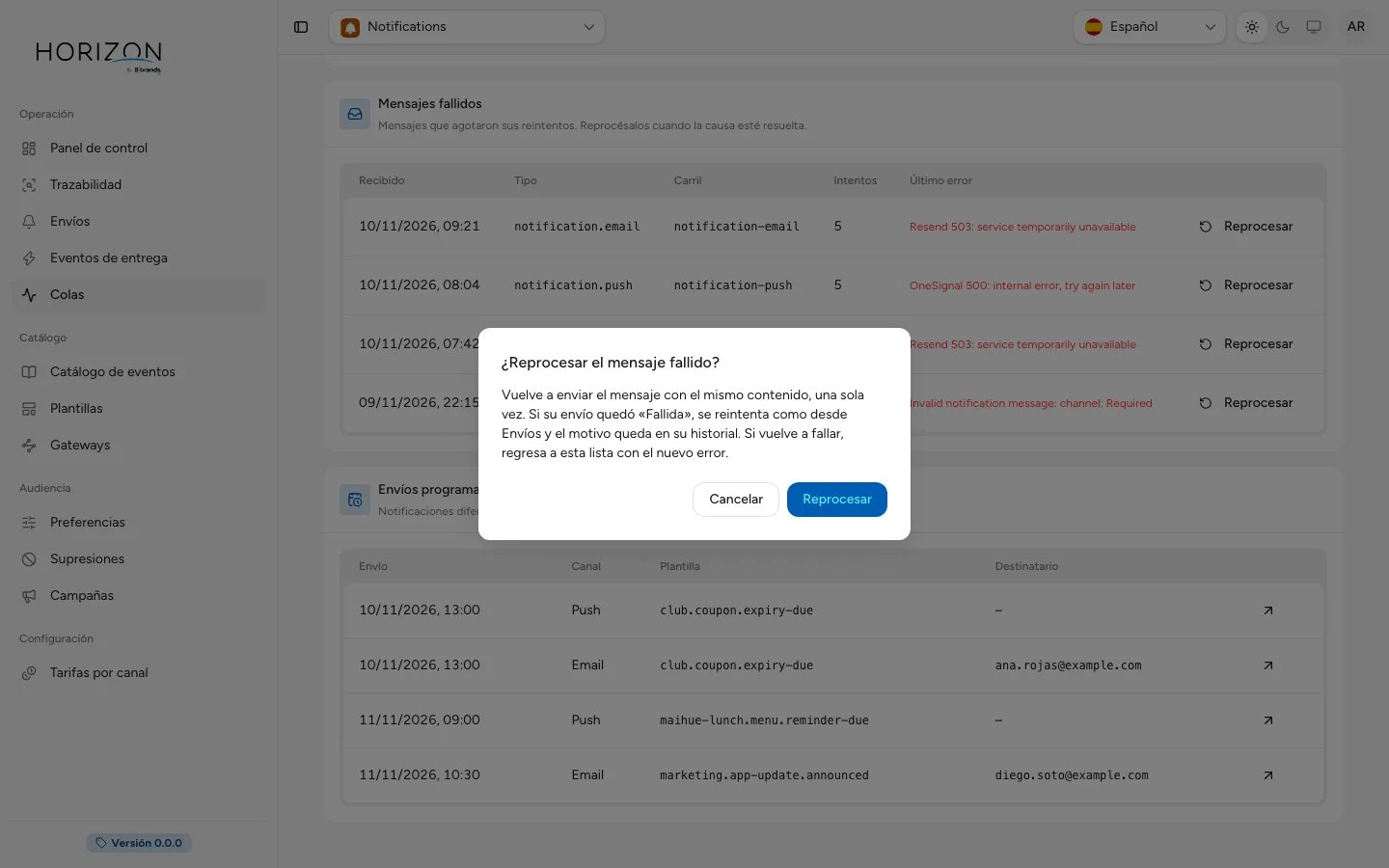
En la fila del mensaje, presiona Reprocesar. El diálogo ¿Reprocesar el mensaje fallido? explica: “Vuelve a
enviar el mensaje con el mismo contenido, una sola vez. Si su envío quedó «Fallida», se reintenta como desde
Envíos y el motivo queda en su historial. Si vuelve a fallar, regresa a esta lista con el nuevo error.”
La confirmación de reprocesar.
3
Confirma
Presiona Reprocesar. Ves Reproceso iniciado · “El mensaje volvió a su carril.” y la fila sale de la lista.
4
Revisa el envío
En Operación › Envíos, el envío pasa a En cola y luego a Enviada. Cuando su envío había
quedado Fallida (el caso habitual, porque agotar los reintentos lo marca Fallida), su historial muestra el
reintento con el motivo “Reprocesado desde Mensajes fallidos”. Si el mensaje vuelve a fallar, regresa a esta lista
con el nuevo error.
Reinténtalo o reenvíalo, con tu propio motivo. Sigue siendo válido, y es el camino cuando tu rol tiene
notification:resend pero no notification-lane:operate. El mensaje fallido queda en esta lista hasta que alguien
lo reprocese o lo quite el equipo de tecnología.
Reglas de negocio
ID
Regla
R-01
La plataforma intenta cada mensaje hasta 5 veces, esperando más cada vez (desde 5 segundos hasta algunos minutos). Los errores de red o de proxy tienen hasta 12 intentos durante unos 45 minutos antes de rendirse
R-02
Después del último intento el mensaje pasa a ser un mensaje fallido, su envío queda Fallida y sale el canal de respaldo del evento, si lo tiene
R-03
Un envío que el proveedor ya aceptó nunca queda fallido ni activa un respaldo
R-04
Un mensaje mal formado no se reintenta: pasa directo a esta lista con el error de validación
R-05
Un mensaje fallido queda en la lista hasta que se reprocese o lo quite el equipo de tecnología; el envío no sale solo, y el reencolado automático de atascados nunca toca los mensajes fallidos
R-06
La lista muestra todos los mensajes fallidos de un carril de notificación (notification y notification-<canal>), sea cual sea su tipo: los mensajes de notificación (notification…) y los correos de suscripción que viajan por esos carriles (email.cancellation, email.downgrade, email.product.new…)
R-07
Reprocesar nunca repite un envío entregado: un mensaje cuyo envío el proveedor ya aceptó, o cuyo envío ya no está Fallida, se omite al llegar al paso del proveedor. Nunca toca cobros ni webhooks
R-08
Cada clic en Reprocesar le da al mensaje exactamente un intento más. El conteo de intentos se conserva, así que una nueva falla lo devuelve a esta lista de inmediato: nunca entra en bucle
R-09
Cuando el envío del mensaje ya quedó Fallida, Reprocesar reintenta ese envío como Reintentar: el envío vuelve a En cola, se publica un mensaje nuevo y el motivo “Reprocesado desde Mensajes fallidos” queda en su historial. Esto pide además notification:resend
R-10
Si dos operadores presionan Reprocesar en la misma fila, se publica una sola vez: el segundo recibe “it was already replayed”
R-11
Reprocesar cierra los dead letters abiertos del mensaje con el operador que lo reprocesó y la nota “Replayed by an operator from Horizon Enterprise”. Si la publicación falla, el mensaje vuelve a esta lista
R-12
Los tipos de mensaje financieros piden una confirmación financiera explícita; ninguno viaja por un carril de notificación
Estados y mensajes
Estado
Lo que ves
Por qué
Qué hacer
Sin fallas
”No hay mensajes fallidos.”
Todos los mensajes salieron
Nada
Mensaje fallido
Una fila con Intentos 5 y el error del proveedor
El proveedor rechazó o no respondió
Revisar el proveedor y presionar Reprocesar
Mensaje roto
Intentos 1 e “Invalid notification message…”
El mensaje llegó incompleto
Escalar al equipo de tecnología
Reprocesado
Reproceso iniciado · “El mensaje volvió a su carril.” y la fila sale de la lista
El mensaje se publicó de nuevo, o su envío se reintentó
Revisar el envío en Envíos
De vuelta en la lista
El mismo mensaje con un Último error nuevo
El nuevo intento también falló
Revisar otra vez la causa antes de reprocesar
Ya reprocesado
No se pudo reprocesar · “Queue event ’…’ is no longer in the dead letters; it was already replayed”
Otra persona lo reprocesó antes
Recargar la lista
Sin botón
Las filas no tienen Reprocesar
Tu rol no tiene notification-lane:operate
Pedirlo a un Notification Operator
Errores
Mensaje
Causa
Código backend
Acción de soporte
No se pudo reprocesar · “Queue event ’…’ is no longer in the dead letters; it was already replayed”
No se pudo reprocesar con un mensaje de falta de permisos
Falta notification-lane:operate; el mensaje no está en un carril de notificación; o su envío quedó Fallida y tu rol no tiene notification:resend
403
Pedir el rol Notification Operator, o reintentar el envío desde Envíos
No se pudo reprocesar pidiendo una confirmación financiera
El mensaje es de un tipo financiero (requires_confirm_financial)
409
Escalar al equipo de tecnología
No se pudo reprocesar con un error del servidor
Error del servidor; el mensaje queda en la lista
5xx
Intentar más tarde
Por qué funciona así
Tras el último intento el envío queda Fallida, sale su respaldo y el mensaje espera en Mensajes fallidos.
Los proveedores fallan de vez en cuando por unos segundos, así que la plataforma reintenta sola antes de rendirse.
Guardar los mensajes que igual fallaron, en vez de descartarlos, permite que el operador vea la causa y decida;
marcar el envío como fallido al mismo tiempo deja honesta la historia del cliente y permite que el canal de respaldo
intente por otro camino.Como el envío ya está Fallida cuando su mensaje llega aquí, republicar solo el mensaje se omitiría en el paso de
entrega, que nunca repite un envío fallido. Por eso Reprocesar reintenta el envío mismo, con un motivo fijo en su
historial, y pide el mismo permiso que Reintentar.
Detalle técnico
Aspecto
Detalle
Pantalla
notification-operations-screen.tsx (DeadLettersSection), filtro status|eq|dlq,lane|ilike|notification% (NOTIFICATION_DEAD_LETTER_FILTERS), 20 filas por última actualización; la lista se recarga tras reprocesar
Lectura
GET /api/v3/queue/event, limitado a los carriles de notificación para los operadores (D-32)
Reprocesar
POST /api/v3/queue/event/{id}/requeue: queue-event:requeue o, para un carril de notificación, notification-lane:operate; requeueQueueEvents con allowDeadLetter reabre una fila dlq (dlq → enqueued, una sola actualización condicional), la republica con el mismo queue_event_id, suma 1 a attempts_replay_count, registra un queue_replay_job y resuelve sus filas queue_dead_letter abiertas; si la publicación falla, la fila vuelve a dlq
Envío fallido
lib/endpoint/queue-event/requeue/notification-dead-letter-replay.ts (D-79): un mensaje notification… cuyo envío está failed se reintenta (failed → queued, evento horizon.queued con retry: true, audit_log) y pide notification:resend; workflow reopenDeadLetter, closeDeadLetterAsRetried (dlq → processed, contexto replayed_as: notification-retry) y resolveDeadLetters en queue-event-workflow.service.ts
Reintentos
createDefaultQueueRetry(DEFAULT_MAX_ATTEMPTS = 5) e INFRA_MAX_ATTEMPTS = 12 en lib/queue/common/queue-consumer-wrapper.ts; agotamiento en handleExhaustedNotification (lib/queue/notification/handlers/notification-unified.handler.ts)
messages/{es,en}.json › modules.notification.operations y modules.notification.operations.replayDialog
Preguntas frecuentes y casos de soporte
El proveedor estuvo caído una hora. ¿Tengo que reprocesar cada mensaje?
Los envíos que fallaron durante la caída quedaron Fallida y su canal de respaldo ya salió. Reprocesa los que
importan (por ejemplo, un código de seguridad no sirve una hora después; un contrato firmado sí), aquí o con
Reintentar en Operación › Envíos.
¿Reprocesar puede enviar dos veces una notificación?
No. Cada clic da un intento, dos clics en la misma fila publican una vez, y un envío que el proveedor ya aceptó se
omite.
¿Por qué un mensaje fallido tiene solo 1 intento?
Venía mal formado, así que reintentar no lo arreglaba. Envía el error al equipo de tecnología.
¿Un mensaje fallido significa que el cliente no recibió nada?
No siempre: si el evento tiene un canal de respaldo (por ejemplo, el correo de un push), ese salió. Revisa la
ocurrencia en Operación › Trazabilidad.
Enlaces a las páginas de Envíos y Trazabilidad y a las guías de incidentes
2026-11-12
Reprocesar funciona (issue #2201 corregido): republica el mensaje una vez o, si su envío quedó Fallida, reintenta el envío; textos nuevos del diálogo; la lista muestra los correos de suscripción de los carriles de notificación
¿Esta página le ayudó?
{"docsConfig":{"theme":"mint","$schema":"https://mintlify.com/docs.json","name":"B Brands Docs","colors":{"primary":"#0D5993","light":"#0789C9","dark":"#0D5993"},"logo":{"light":"https://mintcdn.com/bbrands/1xnT5Vb9hIIJ3k79/logo/bbrands-lab-light.svg?fit=max\u0026auto=format\u0026n=1xnT5Vb9hIIJ3k79\u0026q=85\u0026s=88608895ccbfda54985581ee6e49b55f","dark":"https://mintcdn.com/bbrands/1xnT5Vb9hIIJ3k79/logo/bbrands-lab-dark.svg?fit=max\u0026auto=format\u0026n=1xnT5Vb9hIIJ3k79\u0026q=85\u0026s=2ec709f45e98d62d6cc6a8e23a735c5d"},"favicon":"https://mintcdn.com/bbrands/SChHqGy4T8DLbxhI/favicon.svg?fit=max\u0026auto=format\u0026n=SChHqGy4T8DLbxhI\u0026q=85\u0026s=3364f2bbd048ffc2d9ba3f4ec3de1d4f","api":{"openapi":["api-reference/maihue/lead/openapi.yaml","api-reference/auth/auth/register-migration-openapi.yaml","api-reference/auth/auth/verify-email-openapi.yaml","api-reference/webhook/openapi.yaml","api-reference/permission/api-key/openapi.yaml","api-reference/notification/notification/openapi.yaml","api-reference/notification/notification/read-openapi.yaml","api-reference/notification/inbox/openapi.yaml","api-reference/notification/onesignal-webhook/openapi.yaml","api-reference/maihue/onboarding/openapi.yaml","api-reference/maihue/onboarding/portal-openapi.yaml","api-reference/maihue/form/openapi.yaml","api-reference/maihue/form-answer/openapi.yaml","api-reference/maihue/form-question/openapi.yaml","api-reference/maihue/form-workflow/openapi.yaml","api-reference/maihue/form-workflow-step/openapi.yaml","api-reference/maihue/lead-answer/openapi.yaml","api-reference/permission/api-key-permission/openapi.yaml","api-reference/notification/preference/openapi.yaml","api-reference/notification/platform/openapi.yaml","api-reference/notification/platform/metric-openapi.yaml","api-reference/notification/template-version/openapi.yaml"]},"navbar":{"links":[{"href":"mailto:developers@bbrands.io","label":"Support"}],"primary":{"type":"button","label":"B Brands Lab","href":"https://www.bbrands.io"}},"footer":{"socials":{"github":"https://github.com/bbrandslab","website":"https://www.bbrands.io"}},"styling":{"latex":false},"navigation":{"languages":[{"language":"en","default":true,"href":"introduction"},{"language":"es","href":"es/introduction"}]}},"deployment":{"deploymentMetadataValue":{"subdomain":"bbrands","hasAudioNarration":false,"actualSubdomain":"bbrands","customDomains":["docs.bbrands.io"],"gitSource":{"type":"github","owner":"bbrandslab","repo":"bbrands-monorepo","deployBranch":"develop","contentDirectory":"backend/horizon-docs","isPrivate":true,"mountPath":"","label":""},"feedback":{"issues":false,"thumbs":true},"entitlements":{},"buildId":"6b08c32dc560574c778c9718","clientVersion":"0.0.4340","searchFilterCounts":[{"language":"default","tag":"Schemas","count":482},{"language":"default","tag":"API Reference","count":274},{"language":"en","tag":"Horizon Enterprise","count":185},{"language":"es","tag":"Horizon Enterprise","count":185},{"language":"en","tag":"Notifications","count":156},{"language":"es","tag":"Notificaciones","count":156},{"language":"default","tag":"General","count":101},{"language":"default","tag":"Maihue","count":97},{"language":"en","tag":"Events","count":95},{"language":"es","tag":"Eventos","count":95},{"language":"en","tag":"Notification","count":73},{"language":"default","tag":"Account","count":63},{"language":"en","tag":"API Reference","count":61},{"language":"en","tag":"Documentation","count":55},{"language":"es","tag":"Documentación","count":55},{"language":"default","tag":"Product","count":54},{"language":"default","tag":"Webhook","count":49},{"language":"default","tag":"MaihueStreet","count":48},{"language":"en","tag":"Customer portal","count":47},{"language":"es","tag":"Portal de clientes","count":47},{"language":"default","tag":"Code","count":43},{"language":"default","tag":"Permission","count":32},{"language":"es","tag":"Acceso","count":26},{"language":"es","tag":"Primeros pasos","count":21},{"language":"en","tag":"Catalog and templates","count":20},{"language":"es","tag":"Catálogo y plantillas","count":20},{"language":"en","tag":"BBrands Lab","count":19},{"language":"en","tag":"MaihueGo","count":19},{"language":"es","tag":"BBrands Lab","count":19},{"language":"es","tag":"MaihueGo","count":19}]},"assistantConfig":{},"basePath":"","hasChatPermissions":false,"hasWebMcpPermissions":false,"toggles":[{"name":"kill-isr","enabled":true,"variant":{"name":"disabled","enabled":false,"feature_enabled":true},"impressionData":false},{"name":"custom-rbac-roles","enabled":true,"variant":{"name":"disabled","enabled":false,"feature_enabled":true},"impressionData":false},{"name":"agent-mintlify-slack","enabled":true,"variant":{"name":"disabled","enabled":false,"feature_enabled":true},"impressionData":false},{"name":"agent-integrations-settings","enabled":true,"variant":{"name":"disabled","enabled":false,"feature_enabled":true},"impressionData":false},{"name":"rbac-expansion","enabled":true,"variant":{"name":"disabled","enabled":false,"feature_enabled":true},"impressionData":false},{"name":"automations-pr-grouping","enabled":true,"variant":{"name":"disabled","enabled":false,"feature_enabled":true},"impressionData":false},{"name":"custom-prefix","enabled":true,"variant":{"name":"disabled","enabled":false,"feature_enabled":true},"impressionData":false},{"name":"analytics-v7","enabled":true,"variant":{"name":"disabled","enabled":false,"feature_enabled":true},"impressionData":false},{"name":"user-flows-analytics","enabled":true,"variant":{"name":"disabled","enabled":false,"feature_enabled":true},"impressionData":false},{"name":"no-publish-flow","enabled":true,"variant":{"name":"disabled","enabled":false,"feature_enabled":true},"impressionData":false},{"name":"snapshot-serving-live","enabled":true,"variant":{"name":"disabled","enabled":false,"feature_enabled":true},"impressionData":false},{"name":"stripTemperatureMiddleware","enabled":true,"variant":{"name":"disabled","enabled":false,"feature_enabled":true},"impressionData":false},{"name":"support-platform-pylon-zendesk","enabled":true,"variant":{"name":"disabled","enabled":false,"feature_enabled":true},"impressionData":false},{"name":"snapshot-serving","enabled":true,"variant":{"name":"disabled","enabled":false,"feature_enabled":true},"impressionData":false},{"name":"instant-rollback","enabled":true,"variant":{"name":"disabled","enabled":false,"feature_enabled":true},"impressionData":false},{"name":"granular-notifications-server","enabled":true,"variant":{"name":"disabled","enabled":false,"feature_enabled":true},"impressionData":false},{"name":"granular-notifications","enabled":true,"variant":{"name":"disabled","enabled":false,"feature_enabled":true},"impressionData":false},{"name":"automations-fable","enabled":true,"variant":{"name":"disabled","enabled":false,"feature_enabled":true},"impressionData":false},{"name":"fixed-ai-action-pricing","enabled":true,"variant":{"name":"disabled","enabled":false,"feature_enabled":true},"impressionData":false},{"name":"site-roles","enabled":true,"variant":{"name":"disabled","enabled":false,"feature_enabled":true},"impressionData":false},{"name":"automation-resolve-merge-conflict","enabled":true,"variant":{"name":"disabled","enabled":false,"feature_enabled":true},"impressionData":false},{"name":"scoped-publishing","enabled":true,"variant":{"name":"disabled","enabled":false,"feature_enabled":true},"impressionData":false},{"name":"mintql","enabled":true,"variant":{"name":"disabled","enabled":false,"feature_enabled":true},"impressionData":false},{"name":"page-level-analytics","enabled":true,"variant":{"name":"disabled","enabled":false,"feature_enabled":true},"impressionData":false},{"name":"editor-version-history-v2","enabled":true,"variant":{"name":"disabled","enabled":false,"feature_enabled":true},"impressionData":false},{"name":"billing-page-v2","enabled":true,"variant":{"name":"disabled","enabled":false,"feature_enabled":true},"impressionData":false},{"name":"full-page-search","enabled":true,"variant":{"name":"disabled","enabled":false,"feature_enabled":true},"impressionData":false},{"name":"workspace-projects","enabled":true,"variant":{"name":"disabled","enabled":false,"feature_enabled":true},"impressionData":false},{"name":"fork-pr-previews","enabled":true,"variant":{"name":"disabled","enabled":false,"feature_enabled":true},"impressionData":false},{"name":"revalidation-jwt","enabled":true,"variant":{"name":"disabled","enabled":false,"feature_enabled":true},"impressionData":false},{"name":"hobby-abuse-scan","enabled":true,"variant":{"name":"disabled","enabled":false,"feature_enabled":true},"impressionData":false},{"name":"dashboard-inbox","enabled":true,"variant":{"name":"disabled","enabled":false,"feature_enabled":true},"impressionData":false},{"name":"turbopuffer-dual-write","enabled":true,"variant":{"name":"disabled","enabled":false,"feature_enabled":true},"impressionData":false},{"name":"approve-review-flow","enabled":true,"variant":{"name":"disabled","enabled":false,"feature_enabled":true},"impressionData":false},{"name":"editor-metadata","enabled":true,"variant":{"name":"disabled","enabled":false,"feature_enabled":true},"impressionData":false},{"name":"turbopuffer-serve","enabled":true,"variant":{"name":"disabled","enabled":false,"feature_enabled":true},"impressionData":false},{"name":"live-agents","enabled":true,"variant":{"name":"disabled","enabled":false,"feature_enabled":true},"impressionData":false},{"name":"starter-pricing","enabled":true,"variant":{"name":"control","enabled":true,"payload":{"type":"string","value":"control"},"feature_enabled":true},"impressionData":false},{"name":"llms-txt-v2","enabled":true,"variant":{"name":"disabled","enabled":false,"feature_enabled":true},"impressionData":false},{"name":"wildcard-email-auth","enabled":true,"variant":{"name":"disabled","enabled":false,"feature_enabled":true},"impressionData":false}],"starterQuestions":[],"googleFontsInlined":false},"customCss":[{"filePath":"style.css","content":"#navbar a img{height:3rem!important}.wave-status{align-items:baseline;border:1px solid;border-radius:0.75rem;display:flex;flex-wrap:wrap;font-size:0.875rem;gap:0.25rem 0.5rem;line-height:1.5;margin:0.75rem 0;padding:0.5rem 0.75rem}.wave-status a{border-bottom:0;color:inherit;font-weight:600;text-decoration:none}.wave-status a:hover{text-decoration:underline}.wave-status--active{background:#ecfdf5;border-color:rgb(16 185 129 / 0.35);color:#064e3b}.wave-status--planned{background:#fffbeb;border-color:rgb(245 158 11 / 0.35);color:#78350f}.dark .wave-status--active{background:rgb(16 185 129 / 0.1);color:#a7f3d0}.dark .wave-status--planned{background:rgb(245 158 11 / 0.1);color:#fde68a}"}]}
{"page":{"pagePath":"es/enterprise/notifications/operation/failed-messages","slug":"/es/enterprise/notifications/operation/failed-messages","pageMetadata":{"title":"Mensajes fallidos","sidebarTitle":"Mensajes fallidos","description":"Qué mensajes de notificación terminan como mensajes fallidos, cómo leer su error y cómo hacerlos salir otra vez con Reprocesar, incluido qué pasa cuando su envío ya quedó Fallida.","status":"available","route":"/{locale}/notification/operations","permissions":["notification-lane:operate","notification:resend","queue-event:find-all"],"flags":[],"lastVerified":"2026-11-12","auditedCommit":"679a4e0c5","href":"/es/enterprise/notifications/operation/failed-messages"},"description":{"compiledSource":"\"use strict\";\nconst {jsx: _jsx} = arguments[0];\nconst {useMDXComponents: _provideComponents} = arguments[0];\nfunction _createMdxContent(props) {\n const _components = {\n p: \"p\",\n ..._provideComponents(),\n ...props.components\n };\n return _jsx(_components.p, {\n children: \"Qué mensajes de notificación terminan como mensajes fallidos, cómo leer su error y cómo hacerlos salir otra vez con Reprocesar, incluido qué pasa cuando su envío ya quedó Fallida.\"\n });\n}\nfunction MDXContent(props = {}) {\n const {wrapper: MDXLayout} = {\n ..._provideComponents(),\n ...props.components\n };\n return MDXLayout ? _jsx(MDXLayout, {\n ...props,\n children: _jsx(_createMdxContent, {\n ...props\n })\n }) : _createMdxContent(props);\n}\nreturn {\n default: MDXContent\n};\n","frontmatter":{},"scope":{}},"pageType":"default","mdx":{"mdxSource":{"compiledSource":"\"use strict\";const{Fragment:_Fragment,jsx:_jsx,jsxs:_jsxs}=arguments[0];const{useMDXComponents:_provideComponents}=arguments[0];function _createMdxContent(props){const _components={a:`a`,code:`code`,li:`li`,p:`p`,strong:`strong`,tbody:`tbody`,td:`td`,th:`th`,thead:`thead`,tr:`tr`,ul:`ul`,..._provideComponents(),...props.components},{Accordion,AccordionGroup,Frame,Heading,OptimizedImage,Step,Steps,Table}=_components;if(!Accordion)_missingMdxReference(`Accordion`,true);if(!AccordionGroup)_missingMdxReference(`AccordionGroup`,true);if(!Frame)_missingMdxReference(`Frame`,true);if(!Heading)_missingMdxReference(`Heading`,true);if(!OptimizedImage)_missingMdxReference(`OptimizedImage`,true);if(!Step)_missingMdxReference(`Step`,true);if(!Steps)_missingMdxReference(`Steps`,true);if(!Table)_missingMdxReference(`Table`,true);return _jsxs(_Fragment,{children:[_jsx(Heading,{level:`2`,id:`ficha`,children:`Ficha`}),`\n`,_jsxs(Table,{children:[_jsx(_components.thead,{children:_jsxs(_components.tr,{children:[_jsx(_components.th,{children:`Campo`}),_jsx(_components.th,{children:`Valor`})]})}),_jsxs(_components.tbody,{children:[_jsxs(_components.tr,{children:[_jsx(_components.td,{children:`Estado`}),_jsx(_components.td,{children:_jsx(_components.strong,{children:`Disponible`})})]}),_jsxs(_components.tr,{children:[_jsx(_components.td,{children:`Ruta`}),_jsxs(_components.td,{children:[_jsx(_components.code,{children:`/{idioma}/notification/operations`}),`, tarjeta `,_jsx(_components.strong,{children:`Mensajes fallidos`})]})]}),_jsxs(_components.tr,{children:[_jsx(_components.td,{children:`Menú`}),_jsxs(_components.td,{children:[`Notificaciones › Operación › `,_jsx(_components.strong,{children:`Colas`}),` › `,_jsx(_components.strong,{children:`Mensajes fallidos`})]})]}),_jsxs(_components.tr,{children:[_jsx(_components.td,{children:`Rol`}),_jsx(_components.td,{children:`Notification Admin y Notification Operator`})]}),_jsxs(_components.tr,{children:[_jsx(_components.td,{children:`Permiso`}),_jsxs(_components.td,{children:[_jsx(_components.code,{children:`notification-lane:operate`}),` (ver y reprocesar los de notificación); además `,_jsx(_components.code,{children:`notification:resend`}),` cuando el envío del mensaje ya quedó `,_jsx(_components.strong,{children:`Fallida`}),`; `,_jsx(_components.code,{children:`queue-event:find-all`}),` también permite verlos`]})]}),_jsxs(_components.tr,{children:[_jsx(_components.td,{children:`Feature flag`}),_jsx(_components.td,{children:`Ninguno`})]}),_jsxs(_components.tr,{children:[_jsx(_components.td,{children:`Última verificación`}),_jsxs(_components.td,{children:[`2026-11-12 contra `,_jsx(_components.code,{children:`develop`}),` (`,_jsx(_components.code,{children:`679a4e0c5`}),`) más el PR del issue #2201`]})]})]})]}),`\n`,_jsx(Heading,{level:`2`,id:`para-qué-sirve`,children:`Para qué sirve`}),`\n`,_jsxs(_components.p,{children:[`Un mensaje fallido (“dead letter”) es una notificación que la plataforma no pudo entregar al proveedor después de\ntodos los intentos automáticos, o que llegó mal formada. No desaparece: queda en esta lista con su último error,\npara que veas qué falló, corrijas la causa y la notificación vuelva a salir con `,_jsx(_components.strong,{children:`Reprocesar`}),`.`]}),`\n`,_jsx(Heading,{level:`2`,id:`cómo-llegar`,children:`Cómo llegar`}),`\n`,_jsxs(_components.ul,{children:[`\n`,_jsxs(_components.li,{children:[`Abre `,_jsx(_components.a,{href:`/es/enterprise/notifications/operation/queues`,children:_jsx(_components.strong,{children:`Operación › Colas`})}),` y baja hasta la tarjeta `,_jsx(_components.strong,{children:`Mensajes fallidos`}),`, debajo de `,_jsx(_components.strong,{children:`Carriles`}),`.`]}),`\n`]}),`\n`,_jsx(Heading,{level:`2`,id:`qué-ves-en-pantalla`,children:`Qué ves en pantalla`}),`\n`,_jsx(Frame,{caption:`Cuatro mensajes fallidos: un correo, un push y un correo de suscripción cuyo proveedor estaba caído, y un mensaje mal formado.`,children:_jsx(OptimizedImage,{src:`https://mintcdn.com/bbrands/60Dos-kygsMSvNkG/images/enterprise-notifications-screens/queues/failed-messages.es.desktop.webp?fit=max\u0026auto=format\u0026n=60Dos-kygsMSvNkG\u0026q=85\u0026s=01599a067a0211a7941132d47ecce24c`,alt:`Tarjeta Mensajes fallidos de la pantalla Colas: tabla con Recibido, Tipo, Carril, Intentos y Último error, con las filas notification.email en notification-email (5 intentos, Resend 503: service temporarily unavailable), notification.push en notification-push (5 intentos, OneSignal 500), email.cancellation en notification-email (5 intentos, Resend 503: service temporarily unavailable) y notification en notification (1 intento, Invalid notification message: channel: Required), cada una con Reprocesar; abajo, la tarjeta Envíos programados.`,\"data-og-width\":`1440`,width:`1440`,\"data-og-height\":`900`,height:`900`,\"data-path\":`images/enterprise-notifications-screens/queues/failed-messages.es.desktop.webp`,\"data-optimize\":`true`,\"data-opv\":`3`,srcset:`https://mintcdn.com/bbrands/60Dos-kygsMSvNkG/images/enterprise-notifications-screens/queues/failed-messages.es.desktop.webp?w=280\u0026fit=max\u0026auto=format\u0026n=60Dos-kygsMSvNkG\u0026q=85\u0026s=d948fbc98a0453fa94bac5918d9697c0 280w, https://mintcdn.com/bbrands/60Dos-kygsMSvNkG/images/enterprise-notifications-screens/queues/failed-messages.es.desktop.webp?w=560\u0026fit=max\u0026auto=format\u0026n=60Dos-kygsMSvNkG\u0026q=85\u0026s=917122d148ac630af605d3274f3f10c1 560w, https://mintcdn.com/bbrands/60Dos-kygsMSvNkG/images/enterprise-notifications-screens/queues/failed-messages.es.desktop.webp?w=840\u0026fit=max\u0026auto=format\u0026n=60Dos-kygsMSvNkG\u0026q=85\u0026s=3f8971b8a52bbea4eca3243444372043 840w, https://mintcdn.com/bbrands/60Dos-kygsMSvNkG/images/enterprise-notifications-screens/queues/failed-messages.es.desktop.webp?w=1100\u0026fit=max\u0026auto=format\u0026n=60Dos-kygsMSvNkG\u0026q=85\u0026s=db294b4a7f72e5b5066130ac6a8fbcaa 1100w, https://mintcdn.com/bbrands/60Dos-kygsMSvNkG/images/enterprise-notifications-screens/queues/failed-messages.es.desktop.webp?w=1650\u0026fit=max\u0026auto=format\u0026n=60Dos-kygsMSvNkG\u0026q=85\u0026s=3d9628fcb219dd2ddfc09875cde181da 1650w, https://mintcdn.com/bbrands/60Dos-kygsMSvNkG/images/enterprise-notifications-screens/queues/failed-messages.es.desktop.webp?w=2500\u0026fit=max\u0026auto=format\u0026n=60Dos-kygsMSvNkG\u0026q=85\u0026s=42664cfa817f7c6f78433a2f63a2fcac 2500w`})}),`\n`,_jsxs(Table,{children:[_jsx(_components.thead,{children:_jsxs(_components.tr,{children:[_jsx(_components.th,{children:`#`}),_jsx(_components.th,{children:`Elemento`}),_jsx(_components.th,{children:`Qué hace`})]})}),_jsxs(_components.tbody,{children:[_jsxs(_components.tr,{children:[_jsx(_components.td,{\"data-numeric\":`true`,children:`1`}),_jsx(_components.td,{children:_jsx(_components.strong,{children:`Recibido`})}),_jsx(_components.td,{children:`Cuándo entró el mensaje a la cola`})]}),_jsxs(_components.tr,{children:[_jsx(_components.td,{\"data-numeric\":`true`,children:`2`}),_jsx(_components.td,{children:_jsx(_components.strong,{children:`Tipo`})}),_jsxs(_components.td,{children:[`El tipo de mensaje: `,_jsx(_components.code,{children:`notification.email`}),`, `,_jsx(_components.code,{children:`notification.push`}),`… uno por canal; `,_jsx(_components.code,{children:`notification`}),` solo cuando no traía canal; `,_jsx(_components.code,{children:`email.cancellation`}),`, `,_jsx(_components.code,{children:`email.downgrade`}),`, `,_jsx(_components.code,{children:`email.product.new`}),`… para los correos de suscripción que viajan por el carril de correo`]})]}),_jsxs(_components.tr,{children:[_jsx(_components.td,{\"data-numeric\":`true`,children:`3`}),_jsx(_components.td,{children:_jsx(_components.strong,{children:`Carril`})}),_jsx(_components.td,{children:`El carril en que estaba`})]}),_jsxs(_components.tr,{children:[_jsx(_components.td,{\"data-numeric\":`true`,children:`4`}),_jsx(_components.td,{children:_jsx(_components.strong,{children:`Intentos`})}),_jsx(_components.td,{children:`Cuántas veces lo intentó la plataforma. 5 es el límite normal; 1 significa que se rechazó de inmediato`})]}),_jsxs(_components.tr,{children:[_jsx(_components.td,{\"data-numeric\":`true`,children:`5`}),_jsx(_components.td,{children:_jsx(_components.strong,{children:`Último error`})}),_jsx(_components.td,{children:`Lo que respondió el proveedor o la plataforma la última vez`})]}),_jsxs(_components.tr,{children:[_jsx(_components.td,{\"data-numeric\":`true`,children:`6`}),_jsx(_components.td,{children:_jsx(_components.strong,{children:`Reprocesar`})}),_jsxs(_components.td,{children:[`Vuelve a enviar el mensaje una vez, tras una confirmación. Si su envío ya quedó `,_jsx(_components.strong,{children:`Fallida`}),`, reintenta ese envío, como `,_jsx(_components.strong,{children:`Reintentar`}),` en `,_jsx(_components.strong,{children:`Envíos`})]})]})]})]}),`\n`,_jsx(_components.p,{children:`La lista muestra los 20 más recientes.`}),`\n`,_jsx(Heading,{level:`2`,id:`paso-a-paso`,children:`Paso a paso`}),`\n`,_jsx(Heading,{level:`3`,id:`entender-un-mensaje-fallido`,children:`Entender un mensaje fallido`}),`\n`,_jsxs(Steps,{children:[_jsx(Step,{title:`Lee el error`,children:_jsxs(_components.p,{children:[`Un `,_jsx(_components.code,{children:`503`}),`, un `,_jsx(_components.code,{children:`500`}),` o “temporarily unavailable” significa que el proveedor estaba caído: el mensaje está bien. Un\n“Invalid notification message” significa que el mensaje venía roto y necesita al equipo de tecnología.`]})}),_jsx(Step,{title:`Revisa el proveedor`,children:_jsx(_components.p,{children:`Si varios mensajes del mismo carril fallaron en los mismos minutos, fue una caída de ese proveedor. Revisa su\nestado antes de actuar.`})}),_jsx(Step,{title:`Encuentra el envío`,children:_jsxs(_components.p,{children:[`Cada entrega fallida también marca su envío como `,_jsx(_components.strong,{children:`Fallida`}),` y activa el canal de respaldo si el evento lo tiene.\nBusca el envío del cliente en `,_jsx(_components.a,{href:`/es/enterprise/notifications/operation/sends`,children:_jsx(_components.strong,{children:`Operación › Envíos`})}),` u `,_jsx(_components.a,{href:`/es/enterprise/notifications/operation/traceability`,children:_jsx(_components.strong,{children:`Operación › Trazabilidad`})}),`.`]})})]}),`\n`,_jsx(Heading,{level:`3`,id:`reprocesar-un-mensaje-fallido`,children:`Reprocesar un mensaje fallido`}),`\n`,_jsxs(Steps,{children:[_jsx(Step,{title:`Asegúrate de que la causa pasó`,children:_jsx(_components.p,{children:`El proveedor volvió, o el equipo de tecnología corrigió el mensaje roto. Reprocesar antes de eso solo vuelve a\nfallar.`})}),_jsxs(Step,{title:`Presiona Reprocesar`,children:[_jsxs(_components.p,{children:[`En la fila del mensaje, presiona `,_jsx(_components.strong,{children:`Reprocesar`}),`. El diálogo `,_jsx(_components.strong,{children:`¿Reprocesar el mensaje fallido?`}),` explica: “Vuelve a\nenviar el mensaje con el mismo contenido, una sola vez. Si su envío quedó «Fallida», se reintenta como desde\nEnvíos y el motivo queda en su historial. Si vuelve a fallar, regresa a esta lista con el nuevo error.”`]}),_jsx(Frame,{caption:`La confirmación de reprocesar.`,children:_jsx(OptimizedImage,{src:`https://mintcdn.com/bbrands/60Dos-kygsMSvNkG/images/enterprise-notifications-screens/queues/replay.es.desktop.webp?fit=max\u0026auto=format\u0026n=60Dos-kygsMSvNkG\u0026q=85\u0026s=993d246157b0febeeb9f15387a675239`,alt:`Diálogo ¿Reprocesar el mensaje fallido?: Vuelve a enviar el mensaje con el mismo contenido, una sola vez. Si su envío quedó «Fallida», se reintenta como desde Envíos y el motivo queda en su historial. Si vuelve a fallar, regresa a esta lista con el nuevo error; botones Cancelar y Reprocesar, sobre la tabla Mensajes fallidos.`,\"data-og-width\":`1440`,width:`1440`,\"data-og-height\":`900`,height:`900`,\"data-path\":`images/enterprise-notifications-screens/queues/replay.es.desktop.webp`,\"data-optimize\":`true`,\"data-opv\":`3`,srcset:`https://mintcdn.com/bbrands/60Dos-kygsMSvNkG/images/enterprise-notifications-screens/queues/replay.es.desktop.webp?w=280\u0026fit=max\u0026auto=format\u0026n=60Dos-kygsMSvNkG\u0026q=85\u0026s=6523b28255cf2d93f43c55feaad38e38 280w, https://mintcdn.com/bbrands/60Dos-kygsMSvNkG/images/enterprise-notifications-screens/queues/replay.es.desktop.webp?w=560\u0026fit=max\u0026auto=format\u0026n=60Dos-kygsMSvNkG\u0026q=85\u0026s=a0991dda2ef196063c762e04b2d4d9eb 560w, https://mintcdn.com/bbrands/60Dos-kygsMSvNkG/images/enterprise-notifications-screens/queues/replay.es.desktop.webp?w=840\u0026fit=max\u0026auto=format\u0026n=60Dos-kygsMSvNkG\u0026q=85\u0026s=a74b5c78cf30e66c87fe0406772f5289 840w, https://mintcdn.com/bbrands/60Dos-kygsMSvNkG/images/enterprise-notifications-screens/queues/replay.es.desktop.webp?w=1100\u0026fit=max\u0026auto=format\u0026n=60Dos-kygsMSvNkG\u0026q=85\u0026s=8a6b86b00dc45d26a46d3db76c883c2e 1100w, https://mintcdn.com/bbrands/60Dos-kygsMSvNkG/images/enterprise-notifications-screens/queues/replay.es.desktop.webp?w=1650\u0026fit=max\u0026auto=format\u0026n=60Dos-kygsMSvNkG\u0026q=85\u0026s=a35de8ab8e473d8aa6d600eaa4f96a43 1650w, https://mintcdn.com/bbrands/60Dos-kygsMSvNkG/images/enterprise-notifications-screens/queues/replay.es.desktop.webp?w=2500\u0026fit=max\u0026auto=format\u0026n=60Dos-kygsMSvNkG\u0026q=85\u0026s=61b279547bab36def378da50c5477e8b 2500w`})})]}),_jsx(Step,{title:`Confirma`,children:_jsxs(_components.p,{children:[`Presiona `,_jsx(_components.strong,{children:`Reprocesar`}),`. Ves `,_jsx(_components.strong,{children:`Reproceso iniciado`}),` · “El mensaje volvió a su carril.” y la fila sale de la lista.`]})}),_jsx(Step,{title:`Revisa el envío`,children:_jsxs(_components.p,{children:[`En `,_jsx(_components.a,{href:`/es/enterprise/notifications/operation/sends`,children:_jsx(_components.strong,{children:`Operación › Envíos`})}),`, el envío pasa a `,_jsx(_components.strong,{children:`En cola`}),` y luego a `,_jsx(_components.strong,{children:`Enviada`}),`. Cuando su envío había\nquedado `,_jsx(_components.strong,{children:`Fallida`}),` (el caso habitual, porque agotar los reintentos lo marca `,_jsx(_components.strong,{children:`Fallida`}),`), su historial muestra el\nreintento con el motivo “Reprocesado desde Mensajes fallidos”. Si el mensaje vuelve a fallar, regresa a esta lista\ncon el nuevo error.`]})})]}),`\n`,_jsx(Heading,{level:`3`,id:`reintentar-o-reenviar-el-envío-en-su-lugar`,children:`Reintentar o reenviar el envío en su lugar`}),`\n`,_jsxs(Steps,{children:[_jsx(Step,{title:`Abre el envío`,children:_jsxs(_components.p,{children:[`En `,_jsx(_components.a,{href:`/es/enterprise/notifications/operation/sends`,children:_jsx(_components.strong,{children:`Operación › Envíos`})}),`, abre el envío fallido.`]})}),_jsx(Step,{title:`Reinténtalo o reenvíalo`,children:_jsxs(_components.p,{children:[`Reinténtalo o reenvíalo, con tu propio motivo. Sigue siendo válido, y es el camino cuando tu rol tiene\n`,_jsx(_components.code,{children:`notification:resend`}),` pero no `,_jsx(_components.code,{children:`notification-lane:operate`}),`. El mensaje fallido queda en esta lista hasta que alguien\nlo reprocese o lo quite el equipo de tecnología.`]})})]}),`\n`,_jsx(Heading,{level:`2`,id:`reglas-de-negocio`,children:`Reglas de negocio`}),`\n`,_jsxs(Table,{children:[_jsx(_components.thead,{children:_jsxs(_components.tr,{children:[_jsx(_components.th,{children:`ID`}),_jsx(_components.th,{children:`Regla`})]})}),_jsxs(_components.tbody,{children:[_jsxs(_components.tr,{children:[_jsx(_components.td,{children:`R-01`}),_jsx(_components.td,{children:`La plataforma intenta cada mensaje hasta 5 veces, esperando más cada vez (desde 5 segundos hasta algunos minutos). Los errores de red o de proxy tienen hasta 12 intentos durante unos 45 minutos antes de rendirse`})]}),_jsxs(_components.tr,{children:[_jsx(_components.td,{children:`R-02`}),_jsxs(_components.td,{children:[`Después del último intento el mensaje pasa a ser un mensaje fallido, su envío queda `,_jsx(_components.strong,{children:`Fallida`}),` y sale el canal de respaldo del evento, si lo tiene`]})]}),_jsxs(_components.tr,{children:[_jsx(_components.td,{children:`R-03`}),_jsx(_components.td,{children:`Un envío que el proveedor ya aceptó nunca queda fallido ni activa un respaldo`})]}),_jsxs(_components.tr,{children:[_jsx(_components.td,{children:`R-04`}),_jsx(_components.td,{children:`Un mensaje mal formado no se reintenta: pasa directo a esta lista con el error de validación`})]}),_jsxs(_components.tr,{children:[_jsx(_components.td,{children:`R-05`}),_jsx(_components.td,{children:`Un mensaje fallido queda en la lista hasta que se reprocese o lo quite el equipo de tecnología; el envío no sale solo, y el reencolado automático de atascados nunca toca los mensajes fallidos`})]}),_jsxs(_components.tr,{children:[_jsx(_components.td,{children:`R-06`}),_jsxs(_components.td,{children:[`La lista muestra todos los mensajes fallidos de un carril de notificación (`,_jsx(_components.code,{children:`notification`}),` y `,_jsx(_components.code,{children:`notification-\u003ccanal>`}),`), sea cual sea su tipo: los mensajes de notificación (`,_jsx(_components.code,{children:`notification…`}),`) y los correos de suscripción que viajan por esos carriles (`,_jsx(_components.code,{children:`email.cancellation`}),`, `,_jsx(_components.code,{children:`email.downgrade`}),`, `,_jsx(_components.code,{children:`email.product.new`}),`…)`]})]}),_jsxs(_components.tr,{children:[_jsx(_components.td,{children:`R-07`}),_jsxs(_components.td,{children:[`Reprocesar nunca repite un envío entregado: un mensaje cuyo envío el proveedor ya aceptó, o cuyo envío ya no está `,_jsx(_components.strong,{children:`Fallida`}),`, se omite al llegar al paso del proveedor. Nunca toca cobros ni webhooks`]})]}),_jsxs(_components.tr,{children:[_jsx(_components.td,{children:`R-08`}),_jsxs(_components.td,{children:[`Cada clic en `,_jsx(_components.strong,{children:`Reprocesar`}),` le da al mensaje exactamente un intento más. El conteo de intentos se conserva, así que una nueva falla lo devuelve a esta lista de inmediato: nunca entra en bucle`]})]}),_jsxs(_components.tr,{children:[_jsx(_components.td,{children:`R-09`}),_jsxs(_components.td,{children:[`Cuando el envío del mensaje ya quedó `,_jsx(_components.strong,{children:`Fallida`}),`, Reprocesar reintenta ese envío como `,_jsx(_components.strong,{children:`Reintentar`}),`: el envío vuelve a `,_jsx(_components.strong,{children:`En cola`}),`, se publica un mensaje nuevo y el motivo “Reprocesado desde Mensajes fallidos” queda en su historial. Esto pide además `,_jsx(_components.code,{children:`notification:resend`})]})]}),_jsxs(_components.tr,{children:[_jsx(_components.td,{children:`R-10`}),_jsxs(_components.td,{children:[`Si dos operadores presionan `,_jsx(_components.strong,{children:`Reprocesar`}),` en la misma fila, se publica una sola vez: el segundo recibe “it was already replayed”`]})]}),_jsxs(_components.tr,{children:[_jsx(_components.td,{children:`R-11`}),_jsx(_components.td,{children:`Reprocesar cierra los dead letters abiertos del mensaje con el operador que lo reprocesó y la nota “Replayed by an operator from Horizon Enterprise”. Si la publicación falla, el mensaje vuelve a esta lista`})]}),_jsxs(_components.tr,{children:[_jsx(_components.td,{children:`R-12`}),_jsx(_components.td,{children:`Los tipos de mensaje financieros piden una confirmación financiera explícita; ninguno viaja por un carril de notificación`})]})]})]}),`\n`,_jsx(Heading,{level:`2`,id:`estados-y-mensajes`,children:`Estados y mensajes`}),`\n`,_jsxs(Table,{children:[_jsx(_components.thead,{children:_jsxs(_components.tr,{children:[_jsx(_components.th,{children:`Estado`}),_jsx(_components.th,{children:`Lo que ves`}),_jsx(_components.th,{children:`Por qué`}),_jsx(_components.th,{children:`Qué hacer`})]})}),_jsxs(_components.tbody,{children:[_jsxs(_components.tr,{children:[_jsx(_components.td,{children:`Sin fallas`}),_jsx(_components.td,{children:`”No hay mensajes fallidos.”`}),_jsx(_components.td,{children:`Todos los mensajes salieron`}),_jsx(_components.td,{children:`Nada`})]}),_jsxs(_components.tr,{children:[_jsx(_components.td,{children:`Mensaje fallido`}),_jsxs(_components.td,{children:[`Una fila con `,_jsx(_components.strong,{children:`Intentos`}),` 5 y el error del proveedor`]}),_jsx(_components.td,{children:`El proveedor rechazó o no respondió`}),_jsxs(_components.td,{children:[`Revisar el proveedor y presionar `,_jsx(_components.strong,{children:`Reprocesar`})]})]}),_jsxs(_components.tr,{children:[_jsx(_components.td,{children:`Mensaje roto`}),_jsxs(_components.td,{children:[_jsx(_components.strong,{children:`Intentos`}),` 1 e “Invalid notification message…”`]}),_jsx(_components.td,{children:`El mensaje llegó incompleto`}),_jsx(_components.td,{children:`Escalar al equipo de tecnología`})]}),_jsxs(_components.tr,{children:[_jsx(_components.td,{children:`Reprocesado`}),_jsxs(_components.td,{children:[_jsx(_components.strong,{children:`Reproceso iniciado`}),` · “El mensaje volvió a su carril.” y la fila sale de la lista`]}),_jsx(_components.td,{children:`El mensaje se publicó de nuevo, o su envío se reintentó`}),_jsxs(_components.td,{children:[`Revisar el envío en `,_jsx(_components.strong,{children:`Envíos`})]})]}),_jsxs(_components.tr,{children:[_jsx(_components.td,{children:`De vuelta en la lista`}),_jsxs(_components.td,{children:[`El mismo mensaje con un `,_jsx(_components.strong,{children:`Último error`}),` nuevo`]}),_jsx(_components.td,{children:`El nuevo intento también falló`}),_jsx(_components.td,{children:`Revisar otra vez la causa antes de reprocesar`})]}),_jsxs(_components.tr,{children:[_jsx(_components.td,{children:`Ya reprocesado`}),_jsxs(_components.td,{children:[_jsx(_components.strong,{children:`No se pudo reprocesar`}),` · “Queue event ’…’ is no longer in the dead letters; it was already replayed”`]}),_jsx(_components.td,{children:`Otra persona lo reprocesó antes`}),_jsx(_components.td,{children:`Recargar la lista`})]}),_jsxs(_components.tr,{children:[_jsx(_components.td,{children:`Sin botón`}),_jsxs(_components.td,{children:[`Las filas no tienen `,_jsx(_components.strong,{children:`Reprocesar`})]}),_jsxs(_components.td,{children:[`Tu rol no tiene `,_jsx(_components.code,{children:`notification-lane:operate`})]}),_jsx(_components.td,{children:`Pedirlo a un Notification Operator`})]})]})]}),`\n`,_jsx(Heading,{level:`2`,id:`errores`,children:`Errores`}),`\n`,_jsxs(Table,{children:[_jsx(_components.thead,{children:_jsxs(_components.tr,{children:[_jsx(_components.th,{children:`Mensaje`}),_jsx(_components.th,{children:`Causa`}),_jsx(_components.th,{children:`Código backend`}),_jsx(_components.th,{children:`Acción de soporte`})]})}),_jsxs(_components.tbody,{children:[_jsxs(_components.tr,{children:[_jsxs(_components.td,{children:[_jsx(_components.strong,{children:`No se pudo reprocesar`}),` · “Queue event ’…’ is no longer in the dead letters; it was already replayed”`]}),_jsx(_components.td,{children:`Otro operador lo reprocesó antes`}),_jsx(_components.td,{\"data-numeric\":`true`,children:`409`}),_jsxs(_components.td,{children:[`Recargar la lista; revisar el envío en `,_jsx(_components.a,{href:`/es/enterprise/notifications/operation/sends`,children:_jsx(_components.strong,{children:`Envíos`})})]})]}),_jsxs(_components.tr,{children:[_jsxs(_components.td,{children:[_jsx(_components.strong,{children:`No se pudo reprocesar`}),` con un mensaje de falta de permisos`]}),_jsxs(_components.td,{children:[`Falta `,_jsx(_components.code,{children:`notification-lane:operate`}),`; el mensaje no está en un carril de notificación; o su envío quedó `,_jsx(_components.strong,{children:`Fallida`}),` y tu rol no tiene `,_jsx(_components.code,{children:`notification:resend`})]}),_jsx(_components.td,{\"data-numeric\":`true`,children:`403`}),_jsxs(_components.td,{children:[`Pedir el rol Notification Operator, o reintentar el envío desde `,_jsx(_components.strong,{children:`Envíos`})]})]}),_jsxs(_components.tr,{children:[_jsxs(_components.td,{children:[_jsx(_components.strong,{children:`No se pudo reprocesar`}),` pidiendo una confirmación financiera`]}),_jsxs(_components.td,{children:[`El mensaje es de un tipo financiero (`,_jsx(_components.code,{children:`requires_confirm_financial`}),`)`]}),_jsx(_components.td,{\"data-numeric\":`true`,children:`409`}),_jsx(_components.td,{children:`Escalar al equipo de tecnología`})]}),_jsxs(_components.tr,{children:[_jsxs(_components.td,{children:[_jsx(_components.strong,{children:`No se pudo reprocesar`}),` con un error del servidor`]}),_jsx(_components.td,{children:`Error del servidor; el mensaje queda en la lista`}),_jsx(_components.td,{children:`5xx`}),_jsx(_components.td,{children:`Intentar más tarde`})]})]})]}),`\n`,_jsx(Heading,{level:`2`,id:`por-qué-funciona-así`,children:`Por qué funciona así`}),`\n`,_jsx(Frame,{caption:`Tras el último intento el envío queda Fallida, sale su respaldo y el mensaje espera en Mensajes fallidos.`,children:_jsx(OptimizedImage,{src:`https://mintcdn.com/bbrands/_njGa-AUVffoWNDA/images/notification-user-manual/failed-messages.es.svg?fit=max\u0026auto=format\u0026n=_njGa-AUVffoWNDA\u0026q=85\u0026s=c1da6bc437db132f9168da91a917d6ff`,alt:`Diagrama: un envío en cola pasa por hasta cinco intentos de entrega; si el proveedor lo acepta, el envío queda Enviada y llegan los eventos de entrega; si todos los intentos fallan, pasa a mensaje fallido en Colas, el envío queda Fallida y sale su canal de respaldo, y el operador lo reintenta o reenvía desde Envíos. Un mensaje mal formado pasa a mensajes fallidos sin reintentos.`,\"data-og-width\":`960`,width:`960`,\"data-og-height\":`472`,height:`472`,\"data-path\":`images/notification-user-manual/failed-messages.es.svg`,\"data-optimize\":`true`,\"data-opv\":`3`,srcset:`https://mintcdn.com/bbrands/_njGa-AUVffoWNDA/images/notification-user-manual/failed-messages.es.svg?w=280\u0026fit=max\u0026auto=format\u0026n=_njGa-AUVffoWNDA\u0026q=85\u0026s=494eabb315800a03745ae45d78ea6d7d 280w, https://mintcdn.com/bbrands/_njGa-AUVffoWNDA/images/notification-user-manual/failed-messages.es.svg?w=560\u0026fit=max\u0026auto=format\u0026n=_njGa-AUVffoWNDA\u0026q=85\u0026s=487bbaf93803ce411e05760c0c29f2ef 560w, https://mintcdn.com/bbrands/_njGa-AUVffoWNDA/images/notification-user-manual/failed-messages.es.svg?w=840\u0026fit=max\u0026auto=format\u0026n=_njGa-AUVffoWNDA\u0026q=85\u0026s=3bd589206752d1495e246b7e05ef55f2 840w, https://mintcdn.com/bbrands/_njGa-AUVffoWNDA/images/notification-user-manual/failed-messages.es.svg?w=1100\u0026fit=max\u0026auto=format\u0026n=_njGa-AUVffoWNDA\u0026q=85\u0026s=c5944b04f62f054e156e2799e0a865a3 1100w, https://mintcdn.com/bbrands/_njGa-AUVffoWNDA/images/notification-user-manual/failed-messages.es.svg?w=1650\u0026fit=max\u0026auto=format\u0026n=_njGa-AUVffoWNDA\u0026q=85\u0026s=890b81b92dfa0e4b299031ea1bc3e9e9 1650w, https://mintcdn.com/bbrands/_njGa-AUVffoWNDA/images/notification-user-manual/failed-messages.es.svg?w=2500\u0026fit=max\u0026auto=format\u0026n=_njGa-AUVffoWNDA\u0026q=85\u0026s=3b6b3c2655c67489457ef58dd64544c2 2500w`})}),`\n`,_jsx(_components.p,{children:`Los proveedores fallan de vez en cuando por unos segundos, así que la plataforma reintenta sola antes de rendirse.\nGuardar los mensajes que igual fallaron, en vez de descartarlos, permite que el operador vea la causa y decida;\nmarcar el envío como fallido al mismo tiempo deja honesta la historia del cliente y permite que el canal de respaldo\nintente por otro camino.`}),`\n`,_jsxs(_components.p,{children:[`Como el envío ya está `,_jsx(_components.strong,{children:`Fallida`}),` cuando su mensaje llega aquí, republicar solo el mensaje se omitiría en el paso de\nentrega, que nunca repite un envío fallido. Por eso Reprocesar reintenta el envío mismo, con un motivo fijo en su\nhistorial, y pide el mismo permiso que `,_jsx(_components.strong,{children:`Reintentar`}),`.`]}),`\n`,_jsx(Heading,{level:`2`,id:`detalle-técnico`,children:`Detalle técnico`}),`\n`,_jsxs(Table,{children:[_jsx(_components.thead,{children:_jsxs(_components.tr,{children:[_jsx(_components.th,{children:`Aspecto`}),_jsx(_components.th,{children:`Detalle`})]})}),_jsxs(_components.tbody,{children:[_jsxs(_components.tr,{children:[_jsx(_components.td,{children:`Pantalla`}),_jsxs(_components.td,{children:[_jsx(_components.code,{children:`notification-operations-screen.tsx`}),` (`,_jsx(_components.code,{children:`DeadLettersSection`}),`), filtro `,_jsx(_components.code,{children:`status|eq|dlq,lane|ilike|notification%`}),` (`,_jsx(_components.code,{children:`NOTIFICATION_DEAD_LETTER_FILTERS`}),`), 20 filas por última actualización; la lista se recarga tras reprocesar`]})]}),_jsxs(_components.tr,{children:[_jsx(_components.td,{children:`Lectura`}),_jsxs(_components.td,{children:[_jsx(_components.code,{children:`GET /api/v3/queue/event`}),`, limitado a los carriles de notificación para los operadores (D-32)`]})]}),_jsxs(_components.tr,{children:[_jsx(_components.td,{children:`Reprocesar`}),_jsxs(_components.td,{children:[_jsx(_components.code,{children:`POST /api/v3/queue/event/{id}/requeue`}),`: `,_jsx(_components.code,{children:`queue-event:requeue`}),` o, para un carril de notificación, `,_jsx(_components.code,{children:`notification-lane:operate`}),`; `,_jsx(_components.code,{children:`requeueQueueEvents`}),` con `,_jsx(_components.code,{children:`allowDeadLetter`}),` reabre una fila `,_jsx(_components.code,{children:`dlq`}),` (`,_jsx(_components.code,{children:`dlq`}),` → `,_jsx(_components.code,{children:`enqueued`}),`, una sola actualización condicional), la republica con el mismo `,_jsx(_components.code,{children:`queue_event_id`}),`, suma 1 a `,_jsx(_components.code,{children:`attempts_replay_count`}),`, registra un `,_jsx(_components.code,{children:`queue_replay_job`}),` y resuelve sus filas `,_jsx(_components.code,{children:`queue_dead_letter`}),` abiertas; si la publicación falla, la fila vuelve a `,_jsx(_components.code,{children:`dlq`})]})]}),_jsxs(_components.tr,{children:[_jsx(_components.td,{children:`Envío fallido`}),_jsxs(_components.td,{children:[_jsx(_components.code,{children:`lib/endpoint/queue-event/requeue/notification-dead-letter-replay.ts`}),` (D-79): un mensaje `,_jsx(_components.code,{children:`notification…`}),` cuyo envío está `,_jsx(_components.code,{children:`failed`}),` se reintenta (`,_jsx(_components.code,{children:`failed`}),` → `,_jsx(_components.code,{children:`queued`}),`, evento `,_jsx(_components.code,{children:`horizon.queued`}),` con `,_jsx(_components.code,{children:`retry: true`}),`, `,_jsx(_components.code,{children:`audit_log`}),`) y pide `,_jsx(_components.code,{children:`notification:resend`}),`; workflow `,_jsx(_components.code,{children:`reopenDeadLetter`}),`, `,_jsx(_components.code,{children:`closeDeadLetterAsRetried`}),` (`,_jsx(_components.code,{children:`dlq`}),` → `,_jsx(_components.code,{children:`processed`}),`, contexto `,_jsx(_components.code,{children:`replayed_as: notification-retry`}),`) y `,_jsx(_components.code,{children:`resolveDeadLetters`}),` en `,_jsx(_components.code,{children:`queue-event-workflow.service.ts`})]})]}),_jsxs(_components.tr,{children:[_jsx(_components.td,{children:`Reintentos`}),_jsxs(_components.td,{children:[_jsx(_components.code,{children:`createDefaultQueueRetry(DEFAULT_MAX_ATTEMPTS = 5)`}),` e `,_jsx(_components.code,{children:`INFRA_MAX_ATTEMPTS = 12`}),` en `,_jsx(_components.code,{children:`lib/queue/common/queue-consumer-wrapper.ts`}),`; agotamiento en `,_jsx(_components.code,{children:`handleExhaustedNotification`}),` (`,_jsx(_components.code,{children:`lib/queue/notification/handlers/notification-unified.handler.ts`}),`)`]})]}),_jsxs(_components.tr,{children:[_jsx(_components.td,{children:`Mal formados`}),_jsx(_components.td,{children:_jsx(_components.code,{children:`lib/queue/notification/notification-queue-dead-letter.ts`})})]}),_jsxs(_components.tr,{children:[_jsx(_components.td,{children:`Textos`}),_jsxs(_components.td,{children:[_jsx(_components.code,{children:`messages/{es,en}.json`}),` › `,_jsx(_components.code,{children:`modules.notification.operations`}),` y `,_jsx(_components.code,{children:`modules.notification.operations.replayDialog`})]})]})]})]}),`\n`,_jsx(Heading,{level:`2`,id:`preguntas-frecuentes-y-casos-de-soporte`,children:`Preguntas frecuentes y casos de soporte`}),`\n`,_jsxs(AccordionGroup,{children:[_jsx(Accordion,{title:`El proveedor estuvo caído una hora. ¿Tengo que reprocesar cada mensaje?`,id:`el-proveedor-estuvo-caido-una-hora-tengo-que-reprocesar-cada-mensaje`,children:_jsxs(_components.p,{children:[`Los envíos que fallaron durante la caída quedaron `,_jsx(_components.strong,{children:`Fallida`}),` y su canal de respaldo ya salió. Reprocesa los que\nimportan (por ejemplo, un código de seguridad no sirve una hora después; un contrato firmado sí), aquí o con\n`,_jsx(_components.strong,{children:`Reintentar`}),` en `,_jsx(_components.a,{href:`/es/enterprise/notifications/operation/sends`,children:_jsx(_components.strong,{children:`Operación › Envíos`})}),`.`]})}),_jsx(Accordion,{title:`¿Reprocesar puede enviar dos veces una notificación?`,id:`reprocesar-puede-enviar-dos-veces-una-notificacion`,children:_jsx(_components.p,{children:`No. Cada clic da un intento, dos clics en la misma fila publican una vez, y un envío que el proveedor ya aceptó se\nomite.`})}),_jsx(Accordion,{title:`¿Por qué un mensaje fallido tiene solo 1 intento?`,id:`por-que-un-mensaje-fallido-tiene-solo-1-intento`,children:_jsx(_components.p,{children:`Venía mal formado, así que reintentar no lo arreglaba. Envía el error al equipo de tecnología.`})}),_jsx(Accordion,{title:`¿Un mensaje fallido significa que el cliente no recibió nada?`,id:`un-mensaje-fallido-significa-que-el-cliente-no-recibio-nada`,children:_jsxs(_components.p,{children:[`No siempre: si el evento tiene un canal de respaldo (por ejemplo, el correo de un push), ese salió. Revisa la\nocurrencia en `,_jsx(_components.a,{href:`/es/enterprise/notifications/operation/traceability`,children:_jsx(_components.strong,{children:`Operación › Trazabilidad`})}),`.`]})})]}),`\n`,_jsx(Heading,{level:`2`,id:`relacionado-e-historial`,children:`Relacionado e historial`}),`\n`,_jsxs(_components.ul,{children:[`\n`,_jsx(_components.li,{children:_jsx(_components.a,{href:`/es/enterprise/notifications/operation/queues`,children:`Colas`})}),`\n`,_jsx(_components.li,{children:_jsx(_components.a,{href:`/es/enterprise/notifications/guides/failed-messages`,children:`Guía: Fallan muchos envíos`})}),`\n`,_jsx(_components.li,{children:_jsx(_components.a,{href:`/es/enterprise/notifications/operation/delivery-events`,children:`Eventos de entrega`})}),`\n`,_jsxs(_components.li,{children:[_jsx(_components.a,{href:`/es/enterprise/notifications/catalog/rules`,children:`Editar reglas`}),` (canal de respaldo)`]}),`\n`]}),`\n`,_jsxs(Table,{children:[_jsx(_components.thead,{children:_jsxs(_components.tr,{children:[_jsx(_components.th,{children:`Fecha`}),_jsx(_components.th,{children:`Cambio`})]})}),_jsxs(_components.tbody,{children:[_jsxs(_components.tr,{children:[_jsx(_components.td,{\"data-numeric\":`true`,children:`2026-11-11`}),_jsx(_components.td,{children:`Primera versión`})]}),_jsxs(_components.tr,{children:[_jsx(_components.td,{\"data-numeric\":`true`,children:`2026-11-11`}),_jsx(_components.td,{children:`Enlaces a las páginas de Envíos y Trazabilidad y a las guías de incidentes`})]}),_jsxs(_components.tr,{children:[_jsx(_components.td,{\"data-numeric\":`true`,children:`2026-11-12`}),_jsxs(_components.td,{children:[`Reprocesar funciona (issue #2201 corregido): republica el mensaje una vez o, si su envío quedó `,_jsx(_components.strong,{children:`Fallida`}),`, reintenta el envío; textos nuevos del diálogo; la lista muestra los correos de suscripción de los carriles de notificación`]})]})]})]})]})}function MDXContent(props={}){const{wrapper:MDXLayout}={..._provideComponents(),...props.components};return MDXLayout?_jsx(MDXLayout,{...props,children:_jsx(_createMdxContent,{...props})}):_createMdxContent(props)}return{default:MDXContent};function _missingMdxReference(id,component){throw new Error(`Expected `+(component?`component`:`object`)+\" `\"+id+\"` to be defined: you likely forgot to import, pass, or provide it.\")}","frontmatter":{},"scope":{"config":{},"pageMetadata":{"title":"Mensajes fallidos","sidebarTitle":"Mensajes fallidos","description":"Qué mensajes de notificación terminan como mensajes fallidos, cómo leer su error y cómo hacerlos salir otra vez con Reprocesar, incluido qué pasa cuando su envío ya quedó Fallida.","status":"available","route":"/{locale}/notification/operations","permissions":["notification-lane:operate","notification:resend","queue-event:find-all"],"flags":[],"lastVerified":"2026-11-12","auditedCommit":"679a4e0c5","href":"/es/enterprise/notifications/operation/failed-messages"}}},"mdxSourceWithNoJs":null},"mdxExtracts":{"tableOfContents":[{"title":"Ficha","slug":"ficha","depth":2,"children":[]},{"title":"Para qué sirve","slug":"para-qué-sirve","depth":2,"children":[]},{"title":"Cómo llegar","slug":"cómo-llegar","depth":2,"children":[]},{"title":"Qué ves en pantalla","slug":"qué-ves-en-pantalla","depth":2,"children":[]},{"title":"Paso a paso","slug":"paso-a-paso","depth":2,"children":[{"title":"Entender un mensaje fallido","slug":"entender-un-mensaje-fallido","depth":3,"children":[]},{"title":"Reprocesar un mensaje fallido","slug":"reprocesar-un-mensaje-fallido","depth":3,"children":[]},{"title":"Reintentar o reenviar el envío en su lugar","slug":"reintentar-o-reenviar-el-envío-en-su-lugar","depth":3,"children":[]}]},{"title":"Reglas de negocio","slug":"reglas-de-negocio","depth":2,"children":[]},{"title":"Estados y mensajes","slug":"estados-y-mensajes","depth":2,"children":[]},{"title":"Errores","slug":"errores","depth":2,"children":[]},{"title":"Por qué funciona así","slug":"por-qué-funciona-así","depth":2,"children":[]},{"title":"Detalle técnico","slug":"detalle-técnico","depth":2,"children":[]},{"title":"Preguntas frecuentes y casos de soporte","slug":"preguntas-frecuentes-y-casos-de-soporte","depth":2,"children":[]},{"title":"Relacionado e historial","slug":"relacionado-e-historial","depth":2,"children":[]}],"codeExamples":{}},"jsLinks":[],"subdomain":"bbrands","siteName":"B Brands Docs","title":"Mensajes fallidos - B Brands Docs","contextualStarterQuestions":[],"navMaps":{"firstHrefInVersion":{},"firstHrefInLanguage":{"en":{"href":"/enterprise/notifications/operation/failed-messages","matchLevel":1},"es":{"href":"/es/enterprise/notifications/operation/failed-messages","matchLevel":0}}},"lastModified":"2026-11-13T12:42:01.304Z","originalFileLocation":"es/enterprise/notifications/operation/failed-messages.mdx","locale":"es"},"headHtml":"\u003cscript data-mint-head>(function(){var d=document.documentElement,p=null;if(!p){try{p=localStorage.getItem(\"isDarkMode\")}catch(e){}if(p==='true')p='dark';else if(p==='false')p='light';if(p!=='light'\u0026\u0026p!=='dark'\u0026\u0026p!=='system')p=\"system\"}var r=p==='system'?(matchMedia(\"(prefers-color-scheme: dark)\").matches?'dark':'light'):p;d.classList.remove(r==='dark'?'light':'dark');d.classList.add(r);d.setAttribute(\"data-theme-preference\",p)})();\u003c/script>\u003cmeta data-mint-head name=\"description\" content=\"Qué mensajes de notificación terminan como mensajes fallidos, cómo leer su error y cómo hacerlos salir otra vez con Reprocesar, incluido qué pasa cuando su envío ya quedó Fallida.\">\u003cmeta data-mint-head name=\"application-name\" content=\"B Brands Docs\">\u003cmeta data-mint-head name=\"generator\" content=\"Mintlify\">\u003clink data-mint-head rel=\"icon\" type=\"image/png\" sizes=\"192x192\" href=\"/mintlify-assets/_mintlify/favicons/bbrands/goeZ5nRzsRLDEX7Z/_generated/favicon/android-chrome-192x192.png\" media=\"(prefers-color-scheme: light)\">\u003clink data-mint-head rel=\"apple-touch-icon\" type=\"image/png\" sizes=\"180x180\" href=\"/mintlify-assets/_mintlify/favicons/bbrands/goeZ5nRzsRLDEX7Z/_generated/favicon/apple-touch-icon.png\">\u003clink data-mint-head rel=\"icon\" type=\"image/png\" sizes=\"16x16\" href=\"/mintlify-assets/_mintlify/favicons/bbrands/goeZ5nRzsRLDEX7Z/_generated/favicon/favicon-16x16.png\" media=\"(prefers-color-scheme: light)\">\u003clink data-mint-head rel=\"icon\" type=\"image/png\" sizes=\"32x32\" href=\"/mintlify-assets/_mintlify/favicons/bbrands/goeZ5nRzsRLDEX7Z/_generated/favicon/favicon-32x32.png\" media=\"(prefers-color-scheme: light)\">\u003clink data-mint-head rel=\"shortcut icon\" type=\"image/x-icon\" href=\"/mintlify-assets/_mintlify/favicons/bbrands/goeZ5nRzsRLDEX7Z/_generated/favicon/favicon.ico\" media=\"(prefers-color-scheme: light)\">\u003clink data-mint-head rel=\"icon\" type=\"image/png\" sizes=\"192x192\" href=\"/mintlify-assets/_mintlify/favicons/bbrands/goeZ5nRzsRLDEX7Z/_generated/favicon-dark/android-chrome-192x192.png\" media=\"(prefers-color-scheme: dark)\">\u003clink data-mint-head rel=\"icon\" type=\"image/png\" sizes=\"16x16\" href=\"/mintlify-assets/_mintlify/favicons/bbrands/goeZ5nRzsRLDEX7Z/_generated/favicon-dark/favicon-16x16.png\" media=\"(prefers-color-scheme: dark)\">\u003clink data-mint-head rel=\"icon\" type=\"image/png\" sizes=\"32x32\" href=\"/mintlify-assets/_mintlify/favicons/bbrands/goeZ5nRzsRLDEX7Z/_generated/favicon-dark/favicon-32x32.png\" media=\"(prefers-color-scheme: dark)\">\u003clink data-mint-head rel=\"shortcut icon\" type=\"image/x-icon\" href=\"/mintlify-assets/_mintlify/favicons/bbrands/goeZ5nRzsRLDEX7Z/_generated/favicon-dark/favicon.ico\" media=\"(prefers-color-scheme: dark)\">\u003cmeta data-mint-head property=\"og:title\" content=\"Mensajes fallidos - B Brands Docs\">\u003cmeta data-mint-head property=\"og:description\" content=\"Qué mensajes de notificación terminan como mensajes fallidos, cómo leer su error y cómo hacerlos salir otra vez con Reprocesar, incluido qué pasa cuando su envío ya quedó Fallida.\">\u003cmeta data-mint-head property=\"og:site_name\" content=\"B Brands Docs\">\u003cmeta data-mint-head property=\"og:url\" content=\"https://docs.bbrands.io/es/enterprise/notifications/operation/failed-messages\">\u003cmeta data-mint-head property=\"og:type\" content=\"website\">\u003cmeta data-mint-head property=\"og:image\" content=\"https://bbrands.mintlify.site/_mintlify/api/og/v2?division=Operaci%C3%B3n\u0026amp;title=Mensajes+fallidos\u0026amp;description=Qu%C3%A9+mensajes+de+notificaci%C3%B3n+terminan+como+mensajes+fallidos%2C+c%C3%B3mo+leer+su+error+y+c%C3%B3mo+hacerlos+salir+otra+vez+con+Reprocesar%2C+incluido+qu%C3%A9+pasa+cuando+su+env%C3%AD\u0026amp;theme=ca80d8eeacb4ae4ba51dbf1e\u0026amp;signature=f5d762cc853af34e2c96bc9ebd3ea96906c9283d1dc432aecadca17c025e3053\">\u003cmeta data-mint-head property=\"og:image:width\" content=\"1200\">\u003cmeta data-mint-head property=\"og:image:height\" content=\"630\">\u003cmeta data-mint-head name=\"twitter:card\" content=\"summary_large_image\">\u003cmeta data-mint-head name=\"twitter:title\" content=\"Mensajes fallidos - B Brands Docs\">\u003cmeta data-mint-head name=\"twitter:description\" content=\"Qué mensajes de notificación terminan como mensajes fallidos, cómo leer su error y cómo hacerlos salir otra vez con Reprocesar, incluido qué pasa cuando su envío ya quedó Fallida.\">\u003cmeta data-mint-head name=\"twitter:image\" content=\"https://bbrands.mintlify.site/_mintlify/api/og/v2?division=Operaci%C3%B3n\u0026amp;title=Mensajes+fallidos\u0026amp;description=Qu%C3%A9+mensajes+de+notificaci%C3%B3n+terminan+como+mensajes+fallidos%2C+c%C3%B3mo+leer+su+error+y+c%C3%B3mo+hacerlos+salir+otra+vez+con+Reprocesar%2C+incluido+qu%C3%A9+pasa+cuando+su+env%C3%AD\u0026amp;theme=ca80d8eeacb4ae4ba51dbf1e\u0026amp;signature=f5d762cc853af34e2c96bc9ebd3ea96906c9283d1dc432aecadca17c025e3053\">\u003cmeta data-mint-head name=\"twitter:image:width\" content=\"1200\">\u003cmeta data-mint-head name=\"twitter:image:height\" content=\"630\">\u003cmeta data-mint-head name=\"msapplication-config\" content=\"/mintlify-assets/_mintlify/favicons/bbrands/goeZ5nRzsRLDEX7Z/_generated/favicon/browserconfig.xml\">\u003cmeta data-mint-head name=\"apple-mobile-web-app-title\" content=\"B Brands Docs\">\u003cmeta data-mint-head name=\"msapplication-TileColor\" content=\"#0D5993\">\u003clink data-mint-head rel=\"canonical\" href=\"https://docs.bbrands.io/es/enterprise/notifications/operation/failed-messages\">\u003clink data-mint-head rel=\"alternate\" type=\"application/xml\" href=\"/sitemap.xml\">\u003clink data-mint-head rel=\"alternate\" type=\"text/markdown\" href=\"/es/enterprise/notifications/operation/failed-messages.md\">\u003clink data-mint-head rel=\"alternate\" hreflang=\"es\" href=\"https://docs.bbrands.io/es/enterprise/notifications/operation/failed-messages\">\u003clink data-mint-head rel=\"alternate\" hreflang=\"en\" href=\"https://docs.bbrands.io/enterprise/notifications/operation/failed-messages\">\u003clink data-mint-head rel=\"alternate\" hreflang=\"x-default\" href=\"https://docs.bbrands.io/enterprise/notifications/operation/failed-messages\">\u003cscript data-mint-head type=\"application/ld+json\">{\"@context\":\"https://schema.org\",\"@graph\":[{\"@type\":\"Organization\",\"@id\":\"https://docs.bbrands.io/#organization\",\"name\":\"B Brands Docs\",\"url\":\"https://docs.bbrands.io\",\"logo\":{\"@type\":\"ImageObject\",\"url\":\"https://mintcdn.com/bbrands/1xnT5Vb9hIIJ3k79/logo/bbrands-lab-light.svg?fit=max\u0026auto=format\u0026n=1xnT5Vb9hIIJ3k79\u0026q=85\u0026s=88608895ccbfda54985581ee6e49b55f\"}},{\"@type\":\"WebSite\",\"@id\":\"https://docs.bbrands.io#website\",\"name\":\"B Brands Docs\",\"url\":\"https://docs.bbrands.io\",\"publisher\":{\"@id\":\"https://docs.bbrands.io/#organization\"}},{\"@type\":\"WebPage\",\"@id\":\"https://docs.bbrands.io/es/enterprise/notifications/operation/failed-messages#webpage\",\"url\":\"https://docs.bbrands.io/es/enterprise/notifications/operation/failed-messages\",\"name\":\"Mensajes fallidos\",\"description\":\"Qué mensajes de notificación terminan como mensajes fallidos, cómo leer su error y cómo hacerlos salir otra vez con Reprocesar, incluido qué pasa cuando su envío ya quedó Fallida.\",\"dateModified\":\"2026-11-13T12:42:01.304Z\",\"isPartOf\":{\"@id\":\"https://docs.bbrands.io#website\"},\"breadcrumb\":{\"@id\":\"https://docs.bbrands.io/es/enterprise/notifications/operation/failed-messages#breadcrumb\"}},{\"@type\":\"BreadcrumbList\",\"@id\":\"https://docs.bbrands.io/es/enterprise/notifications/operation/failed-messages#breadcrumb\",\"itemListElement\":[{\"@type\":\"ListItem\",\"position\":1,\"name\":\"Notificaciones\",\"item\":\"https://docs.bbrands.io/es/enterprise/notifications/getting-started/introduction\"},{\"@type\":\"ListItem\",\"position\":2,\"name\":\"Operación\",\"item\":\"https://docs.bbrands.io/es/enterprise/notifications/operation/dashboard\"},{\"@type\":\"ListItem\",\"position\":3,\"name\":\"Mensajes fallidos\",\"item\":\"https://docs.bbrands.io/es/enterprise/notifications/operation/failed-messages\"}]},{\"@type\":[\"Article\",\"TechArticle\"],\"@id\":\"https://docs.bbrands.io/es/enterprise/notifications/operation/failed-messages#article\",\"headline\":\"Mensajes fallidos\",\"name\":\"Mensajes fallidos\",\"description\":\"Qué mensajes de notificación terminan como mensajes fallidos, cómo leer su error y cómo hacerlos salir otra vez con Reprocesar, incluido qué pasa cuando su envío ya quedó Fallida.\",\"url\":\"https://docs.bbrands.io/es/enterprise/notifications/operation/failed-messages\",\"mainEntityOfPage\":{\"@id\":\"https://docs.bbrands.io/es/enterprise/notifications/operation/failed-messages#webpage\"},\"dateModified\":\"2026-11-13T12:42:01.304Z\",\"publisher\":{\"@id\":\"https://docs.bbrands.io/#organization\"},\"isPartOf\":{\"@id\":\"https://docs.bbrands.io#website\"}}]}\u003c/script>\u003cscript data-mint-head type=\"application/ld+json\">{\"@context\":\"https://schema.org\",\"@type\":\"WebSite\",\"name\":\"B Brands Docs\",\"publisher\":{\"@type\":\"Organization\",\"name\":\"B Brands Docs\"},\"provider\":{\"@type\":\"Organization\",\"name\":\"Mintlify\",\"url\":\"https://mintlify.com\"}}\u003c/script>","agentPointerHref":"/es/enterprise/notifications/operation/failed-messages.md","siteName":"B Brands Docs","nav":{"global":null,"languages":[{"language":"en","default":true,"pages":[{"title":"en","href":"/enterprise/notifications/operation/failed-messages"}]},{"language":"es","tabs":[{"tab":"Documentación","pages":[{"title":"Documentación","href":"/es/introduction"}]},{"tab":"Horizon Enterprise","groups":[{"group":"Primeros pasos","pages":[{"title":"Horizon Enterprise","sidebarTitle":"Introducción","href":"/es/enterprise/getting-started/introduction"},{"title":"Acceso a Horizon Enterprise","sidebarTitle":"Acceso","href":"/es/enterprise/getting-started/access"},{"title":"Navegación en Horizon Enterprise","sidebarTitle":"Navegación","href":"/es/enterprise/getting-started/navigation"},{"title":"Listas en Horizon Enterprise","sidebarTitle":"Listas","href":"/es/enterprise/getting-started/lists"},{"title":"Diálogos y avisos en Horizon Enterprise","sidebarTitle":"Diálogos y avisos","href":"/es/enterprise/getting-started/dialogs"},{"title":"Campana y preferencias de notificación","sidebarTitle":"Campana y preferencias","href":"/es/enterprise/getting-started/bell-and-preferences"},{"title":"Idioma y tema de Horizon Enterprise","sidebarTitle":"Idioma y tema","href":"/es/enterprise/getting-started/language-and-theme"}]},{"group":"Notificaciones","pages":[{"group":"Primeros pasos","pages":[{"title":"Introducción al módulo Notificaciones","sidebarTitle":"Introducción","href":"/es/enterprise/notifications/getting-started/introduction"},{"title":"Mapa de navegación de Notificaciones","sidebarTitle":"Mapa de navegación","href":"/es/enterprise/notifications/getting-started/navigation-map"},{"title":"Roles y permisos de Notificaciones","sidebarTitle":"Roles y permisos","href":"/es/enterprise/notifications/getting-started/roles-and-permissions"},{"title":"Rutas de aprendizaje de Notificaciones","sidebarTitle":"Rutas de aprendizaje","href":"/es/enterprise/notifications/getting-started/learning-paths"},{"title":"Glosario de Notificaciones","sidebarTitle":"Glosario","href":"/es/enterprise/notifications/getting-started/glossary"},{"title":"Cómo se mantiene al día el manual de Notificaciones","sidebarTitle":"Cómo se mantiene al día","href":"/es/enterprise/notifications/getting-started/keeping-it-current"}]},{"group":"Catálogo y plantillas","pages":[{"title":"Lista del catálogo de eventos","sidebarTitle":"Lista del catálogo","href":"/es/enterprise/notifications/catalog/list"},{"title":"Detalle de un evento del catálogo","sidebarTitle":"Detalle del evento","href":"/es/enterprise/notifications/catalog/detail"},{"title":"Activación de eventos y canales","sidebarTitle":"Activación","href":"/es/enterprise/notifications/catalog/activate"},{"title":"Canales de un evento","sidebarTitle":"Canales del evento","href":"/es/enterprise/notifications/catalog/channels"},{"title":"Reglas de un canal","sidebarTitle":"Editar reglas","href":"/es/enterprise/notifications/catalog/rules"},{"title":"Uso e historial de un evento","sidebarTitle":"Uso e historial","href":"/es/enterprise/notifications/catalog/usage-and-history"},{"title":"Canales de notificación","sidebarTitle":"Resumen de canales","href":"/es/enterprise/notifications/channels/overview"},{"title":"Canal Email","sidebarTitle":"Email","href":"/es/enterprise/notifications/channels/email"},{"title":"Canal Push","sidebarTitle":"Push","href":"/es/enterprise/notifications/channels/push"},{"title":"Canal In-app","sidebarTitle":"In-app","href":"/es/enterprise/notifications/channels/in-app"},{"title":"Canal SMS","sidebarTitle":"SMS (próximamente)","href":"/es/enterprise/notifications/channels/sms"},{"title":"Canal WhatsApp","sidebarTitle":"WhatsApp (próximamente)","href":"/es/enterprise/notifications/channels/whatsapp"},{"title":"Canal Live Activities","sidebarTitle":"Live Activities (próximamente)","href":"/es/enterprise/notifications/channels/live-activities"},{"title":"Editor de plantillas","sidebarTitle":"Editor","href":"/es/enterprise/notifications/templates/editor"},{"title":"Idiomas de una plantilla","sidebarTitle":"Idiomas","href":"/es/enterprise/notifications/templates/languages"},{"title":"Variables de una plantilla","sidebarTitle":"Variables","href":"/es/enterprise/notifications/templates/variables"},{"title":"Vista previa y envío de prueba","sidebarTitle":"Vista previa y prueba","href":"/es/enterprise/notifications/templates/preview-and-test"},{"title":"Publicar una plantilla","sidebarTitle":"Publicar","href":"/es/enterprise/notifications/templates/publish"},{"title":"Versiones de una plantilla","sidebarTitle":"Versiones","href":"/es/enterprise/notifications/templates/versions"},{"title":"Notificaciones por unidad de negocio","sidebarTitle":"Unidades de negocio (vista previa)","href":"/es/enterprise/notifications/templates/business-units"}]},{"group":"Operación","pages":[{"title":"Panel de control de notificaciones","sidebarTitle":"Panel de control","href":"/es/enterprise/notifications/operation/dashboard"},{"title":"Trazabilidad de las notificaciones","sidebarTitle":"Trazabilidad","href":"/es/enterprise/notifications/operation/traceability"},{"title":"Envíos","sidebarTitle":"Envíos","href":"/es/enterprise/notifications/operation/sends"},{"title":"Detalle de un envío: reenviar, reintentar y cancelar","sidebarTitle":"Detalle y acciones de un envío","href":"/es/enterprise/notifications/operation/send-detail-and-actions"},{"title":"Eventos de entrega","sidebarTitle":"Eventos de entrega","href":"/es/enterprise/notifications/operation/delivery-events"},{"title":"Colas y carriles","sidebarTitle":"Colas","description":"Cómo leer los carriles de notificación, pausar y reanudar uno en una emergencia con un motivo que queda en su historial, y reencolar los mensajes atascados, con el permiso que pide cada acción.","href":"/es/enterprise/notifications/operation/queues"},{"title":"Mensajes fallidos","sidebarTitle":"Mensajes fallidos","href":"/es/enterprise/notifications/operation/failed-messages"},{"title":"Envíos programados","sidebarTitle":"Envíos programados","description":"Qué notificaciones esperan su hora (horario de silencio, un retraso o una fecha programada), cuándo salen y cómo cancelar una antes de que salga.","href":"/es/enterprise/notifications/operation/scheduled-sends"},{"title":"Carriles de notificación","sidebarTitle":"Carriles","href":"/es/enterprise/notifications/operation/lanes"},{"title":"Gateways","sidebarTitle":"Gateways","href":"/es/enterprise/notifications/operation/gateways"}]},{"group":"Guías","pages":[{"title":"Guías de incidentes de Notificaciones","sidebarTitle":"Todas las guías","href":"/es/enterprise/notifications/guides/index"},{"title":"Un mensaje no llegó","sidebarTitle":"Un mensaje no llegó","href":"/es/enterprise/notifications/guides/message-not-received"},{"title":"Fallan muchos envíos","sidebarTitle":"Fallan muchos envíos","href":"/es/enterprise/notifications/guides/failed-messages"},{"title":"Un carril está atascado o en pausa","sidebarTitle":"Carril atascado o en pausa","href":"/es/enterprise/notifications/guides/stuck-or-paused-lane"},{"title":"Caída de un proveedor","sidebarTitle":"Caída de un proveedor","href":"/es/enterprise/notifications/guides/provider-outage"},{"title":"Rebotes o reclamos de spam masivos","sidebarTitle":"Rebotes o reclamos masivos","href":"/es/enterprise/notifications/guides/bounces-and-complaints"},{"title":"Cancelar un envío programado","sidebarTitle":"Cancelar un envío programado","href":"/es/enterprise/notifications/guides/cancel-a-scheduled-send"}]},{"group":"Eventos","pages":[{"title":"Eventos de notificación","sidebarTitle":"Todos los eventos","href":"/es/enterprise/notifications/events/index"},{"group":"Cuentas","pages":[{"title":"Eventos de Cuentas","sidebarTitle":"Resumen","href":"/es/enterprise/notifications/events/account/index"},{"title":"Evento account.compensation-case.assigned","sidebarTitle":"account.compensation-case.assigned","href":"/es/enterprise/notifications/events/account/compensation-case-assigned"},{"title":"Evento account.compensation-case.resolved-for-worker","sidebarTitle":"account.compensation-case.resolved-for-worker","href":"/es/enterprise/notifications/events/account/compensation-case-resolved-for-worker"},{"title":"Evento account.compensation-case.sla-breached","sidebarTitle":"account.compensation-case.sla-breached","href":"/es/enterprise/notifications/events/account/compensation-case-sla-breached"},{"title":"Evento account.compensation-incident.accounts-failed","sidebarTitle":"account.compensation-incident.accounts-failed","href":"/es/enterprise/notifications/events/account/compensation-incident-accounts-failed"},{"title":"Evento account.compensation.approval-requested","sidebarTitle":"account.compensation.approval-requested","href":"/es/enterprise/notifications/events/account/compensation-approval-requested"},{"title":"Evento account.compensation.coupon-granted","sidebarTitle":"account.compensation.coupon-granted","href":"/es/enterprise/notifications/events/account/compensation-coupon-granted"},{"title":"Evento account.compensation.credit-note-issued","sidebarTitle":"account.compensation.credit-note-issued","href":"/es/enterprise/notifications/events/account/compensation-credit-note-issued"},{"title":"Evento account.compensation.escalated","sidebarTitle":"account.compensation.escalated","href":"/es/enterprise/notifications/events/account/compensation-escalated"},{"title":"Evento account.compensation.expired","sidebarTitle":"account.compensation.expired","href":"/es/enterprise/notifications/events/account/compensation-expired"},{"title":"Evento account.compensation.failed","sidebarTitle":"account.compensation.failed","href":"/es/enterprise/notifications/events/account/compensation-failed"},{"title":"Evento account.compensation.refund-issued","sidebarTitle":"account.compensation.refund-issued","href":"/es/enterprise/notifications/events/account/compensation-refund-issued"},{"title":"Evento account.device.command-dispatched","sidebarTitle":"account.device.command-dispatched","href":"/es/enterprise/notifications/events/account/device-command-dispatched"},{"title":"Evento account.device.test-push-requested","sidebarTitle":"account.device.test-push-requested","href":"/es/enterprise/notifications/events/account/device-test-push-requested"},{"title":"Evento account.login-email.code-requested","sidebarTitle":"account.login-email.code-requested","href":"/es/enterprise/notifications/events/account/login-email-code-requested"},{"title":"Evento account.merge.code-requested","sidebarTitle":"account.merge.code-requested","href":"/es/enterprise/notifications/events/account/merge-code-requested"}]},{"group":"Aplicaciones","pages":[{"title":"Eventos de Aplicaciones","sidebarTitle":"Resumen","href":"/es/enterprise/notifications/events/application/index"},{"title":"Evento application.release.announcement-finished","sidebarTitle":"application.release.announcement-finished","href":"/es/enterprise/notifications/events/application/release-announcement-finished"},{"title":"Evento application.release.update-available","sidebarTitle":"application.release.update-available","href":"/es/enterprise/notifications/events/application/release-update-available"},{"title":"Evento application.release.update-required","sidebarTitle":"application.release.update-required","href":"/es/enterprise/notifications/events/application/release-update-required"}]},{"group":"Acceso","pages":[{"title":"Eventos de Acceso","sidebarTitle":"Resumen","href":"/es/enterprise/notifications/events/auth/index"},{"title":"Evento auth.account.welcomed","sidebarTitle":"auth.account.welcomed","href":"/es/enterprise/notifications/events/auth/account-welcomed"},{"title":"Evento auth.login-link.code-requested","sidebarTitle":"auth.login-link.code-requested","href":"/es/enterprise/notifications/events/auth/login-link-code-requested"},{"title":"Evento auth.magic-link.requested","sidebarTitle":"auth.magic-link.requested","href":"/es/enterprise/notifications/events/auth/magic-link-requested"},{"title":"Evento auth.password.changed","sidebarTitle":"auth.password.changed","href":"/es/enterprise/notifications/events/auth/password-changed"},{"title":"Evento auth.password.created","sidebarTitle":"auth.password.created","href":"/es/enterprise/notifications/events/auth/password-created"},{"title":"Evento auth.password.recovery-requested","sidebarTitle":"auth.password.recovery-requested","href":"/es/enterprise/notifications/events/auth/password-recovery-requested"},{"title":"Evento auth.sign-in.magic-link-requested","sidebarTitle":"auth.sign-in.magic-link-requested","href":"/es/enterprise/notifications/events/auth/sign-in-magic-link-requested"},{"title":"Evento auth.signup.confirmation-requested","sidebarTitle":"auth.signup.confirmation-requested","href":"/es/enterprise/notifications/events/auth/signup-confirmation-requested"}]},{"group":"Club Maihue","pages":[{"title":"Eventos de Club Maihue","sidebarTitle":"Resumen","href":"/es/enterprise/notifications/events/club/index"},{"title":"Evento club.agreement.quota-reached","sidebarTitle":"club.agreement.quota-reached","href":"/es/enterprise/notifications/events/club/agreement-quota-reached"},{"title":"Evento club.coupon.expiry-due","sidebarTitle":"club.coupon.expiry-due","href":"/es/enterprise/notifications/events/club/coupon-expiry-due"},{"title":"Evento club.coupon.obtained","sidebarTitle":"club.coupon.obtained","href":"/es/enterprise/notifications/events/club/coupon-obtained"},{"title":"Evento club.coupon.redeemed","sidebarTitle":"club.coupon.redeemed","href":"/es/enterprise/notifications/events/club/coupon-redeemed"},{"title":"Evento club.partner.invited","sidebarTitle":"club.partner.invited","href":"/es/enterprise/notifications/events/club/partner-invited"}]},{"group":"Contratos","pages":[{"title":"Eventos de Contratos","sidebarTitle":"Resumen","href":"/es/enterprise/notifications/events/contract/index"},{"title":"Evento contract.contract.cancelled","sidebarTitle":"contract.contract.cancelled","href":"/es/enterprise/notifications/events/contract/contract-cancelled"},{"title":"Evento contract.contract.rejected","sidebarTitle":"contract.contract.rejected","href":"/es/enterprise/notifications/events/contract/contract-rejected"},{"title":"Evento contract.contract.signed","sidebarTitle":"contract.contract.signed","href":"/es/enterprise/notifications/events/contract/contract-signed"},{"title":"Evento contract.portal.magic-link-requested","sidebarTitle":"contract.portal.magic-link-requested","href":"/es/enterprise/notifications/events/contract/portal-magic-link-requested"}]},{"group":"Exportaciones","pages":[{"title":"Eventos de Exportaciones","sidebarTitle":"Resumen","href":"/es/enterprise/notifications/events/export/index"},{"title":"Evento export.job.completed","sidebarTitle":"export.job.completed","href":"/es/enterprise/notifications/events/export/job-completed"},{"title":"Evento export.job.failed","sidebarTitle":"export.job.failed","href":"/es/enterprise/notifications/events/export/job-failed"}]},{"group":"Maihue","pages":[{"title":"Eventos de Maihue","sidebarTitle":"Resumen","href":"/es/enterprise/notifications/events/maihue/index"},{"title":"Evento maihue.csat-survey.activation-due","sidebarTitle":"maihue.csat-survey.activation-due","href":"/es/enterprise/notifications/events/maihue/csat-survey-activation-due"},{"title":"Evento maihue.csat-survey.incident-due","sidebarTitle":"maihue.csat-survey.incident-due","href":"/es/enterprise/notifications/events/maihue/csat-survey-incident-due"},{"title":"Evento maihue.csat-survey.maintenance-due","sidebarTitle":"maihue.csat-survey.maintenance-due","href":"/es/enterprise/notifications/events/maihue/csat-survey-maintenance-due"},{"title":"Evento maihue.maintenance-expired.first-reminder-due","sidebarTitle":"maihue.maintenance-expired.first-reminder-due","href":"/es/enterprise/notifications/events/maihue/maintenance-expired-first-reminder-due"},{"title":"Evento maihue.maintenance-expired.second-reminder-due","sidebarTitle":"maihue.maintenance-expired.second-reminder-due","href":"/es/enterprise/notifications/events/maihue/maintenance-expired-second-reminder-due"},{"title":"Evento maihue.maintenance-long-overdue.first-reminder-due","sidebarTitle":"maihue.maintenance-long-overdue.first-reminder-due","href":"/es/enterprise/notifications/events/maihue/maintenance-long-overdue-first-reminder-due"},{"title":"Evento maihue.maintenance-long-overdue.second-reminder-due","sidebarTitle":"maihue.maintenance-long-overdue.second-reminder-due","href":"/es/enterprise/notifications/events/maihue/maintenance-long-overdue-second-reminder-due"},{"title":"Evento maihue.maintenance-overdue.first-reminder-due","sidebarTitle":"maihue.maintenance-overdue.first-reminder-due","href":"/es/enterprise/notifications/events/maihue/maintenance-overdue-first-reminder-due"},{"title":"Evento maihue.maintenance-overdue.second-reminder-due","sidebarTitle":"maihue.maintenance-overdue.second-reminder-due","href":"/es/enterprise/notifications/events/maihue/maintenance-overdue-second-reminder-due"},{"title":"Evento maihue.maintenance-scheduling.first-reminder-due","sidebarTitle":"maihue.maintenance-scheduling.first-reminder-due","href":"/es/enterprise/notifications/events/maihue/maintenance-scheduling-first-reminder-due"},{"title":"Evento maihue.maintenance-scheduling.second-reminder-due","sidebarTitle":"maihue.maintenance-scheduling.second-reminder-due","href":"/es/enterprise/notifications/events/maihue/maintenance-scheduling-second-reminder-due"},{"title":"Evento maihue.maintenance-scheduling.unreachable-first-reminder-due","sidebarTitle":"maihue.maintenance-scheduling.unreachable-first-reminder-due","href":"/es/enterprise/notifications/events/maihue/maintenance-scheduling-unreachable-first-reminder-due"},{"title":"Evento maihue.maintenance-scheduling.unreachable-second-reminder-due","sidebarTitle":"maihue.maintenance-scheduling.unreachable-second-reminder-due","href":"/es/enterprise/notifications/events/maihue/maintenance-scheduling-unreachable-second-reminder-due"},{"title":"Evento maihue.maintenance-visit.missed","sidebarTitle":"maihue.maintenance-visit.missed","href":"/es/enterprise/notifications/events/maihue/maintenance-visit-missed"},{"title":"Evento maihue.onboarding.invitation-resent","sidebarTitle":"maihue.onboarding.invitation-resent","href":"/es/enterprise/notifications/events/maihue/onboarding-invitation-resent"},{"title":"Evento maihue.onboarding.invited","sidebarTitle":"maihue.onboarding.invited","href":"/es/enterprise/notifications/events/maihue/onboarding-invited"}]},{"group":"Maihue Lunch","pages":[{"title":"Eventos de Maihue Lunch","sidebarTitle":"Resumen","href":"/es/enterprise/notifications/events/maihue-lunch/index"},{"title":"Evento maihue-lunch.menu.reminder-due","sidebarTitle":"maihue-lunch.menu.reminder-due","href":"/es/enterprise/notifications/events/maihue-lunch/menu-reminder-due"}]},{"group":"Maihue Street","pages":[{"title":"Eventos de Maihue Street","sidebarTitle":"Resumen","href":"/es/enterprise/notifications/events/maihue-street/index"},{"title":"Evento maihue-street.machine.disconnected","sidebarTitle":"maihue-street.machine.disconnected","href":"/es/enterprise/notifications/events/maihue-street/machine-disconnected"},{"title":"Evento maihue-street.machine.reconnected","sidebarTitle":"maihue-street.machine.reconnected","href":"/es/enterprise/notifications/events/maihue-street/machine-reconnected"},{"title":"Evento maihue-street.recharge.quota-credited","sidebarTitle":"maihue-street.recharge.quota-credited","href":"/es/enterprise/notifications/events/maihue-street/recharge-quota-credited"}]},{"group":"Marketing","pages":[{"title":"Eventos de Marketing","sidebarTitle":"Resumen","href":"/es/enterprise/notifications/events/marketing/index"},{"title":"Evento marketing.app-update.announced","sidebarTitle":"marketing.app-update.announced","href":"/es/enterprise/notifications/events/marketing/app-update-announced"},{"title":"Evento marketing.campaign.launched","sidebarTitle":"marketing.campaign.launched","href":"/es/enterprise/notifications/events/marketing/campaign-launched"}]},{"group":"Pagos","pages":[{"title":"Eventos de Pagos","sidebarTitle":"Resumen","href":"/es/enterprise/notifications/events/payment/index"},{"title":"Evento payment.recurring-charge.failed","sidebarTitle":"payment.recurring-charge.failed","href":"/es/enterprise/notifications/events/payment/recurring-charge-failed"},{"title":"Evento payment.recurring-charge.succeeded","sidebarTitle":"payment.recurring-charge.succeeded","href":"/es/enterprise/notifications/events/payment/recurring-charge-succeeded"}]},{"group":"Referidos","pages":[{"title":"Eventos de Referidos","sidebarTitle":"Resumen","href":"/es/enterprise/notifications/events/referral/index"},{"title":"Evento referral.invitee.submitted","sidebarTitle":"referral.invitee.submitted","href":"/es/enterprise/notifications/events/referral/invitee-submitted"},{"title":"Evento referral.referral.not-completed","sidebarTitle":"referral.referral.not-completed","href":"/es/enterprise/notifications/events/referral/referral-not-completed"},{"title":"Evento referral.reward.available","sidebarTitle":"referral.reward.available","href":"/es/enterprise/notifications/events/referral/reward-available"},{"title":"Evento referral.reward.choice-reminder-due","sidebarTitle":"referral.reward.choice-reminder-due","href":"/es/enterprise/notifications/events/referral/reward-choice-reminder-due"},{"title":"Evento referral.submission.received","sidebarTitle":"referral.submission.received","href":"/es/enterprise/notifications/events/referral/submission-received"}]},{"group":"Enlaces cortos","pages":[{"title":"Eventos de Enlaces cortos","sidebarTitle":"Resumen","href":"/es/enterprise/notifications/events/short-link/index"},{"title":"Evento short-link.alert.triggered","sidebarTitle":"short-link.alert.triggered","href":"/es/enterprise/notifications/events/short-link/alert-triggered"},{"title":"Evento short-link.link.destination-broken","sidebarTitle":"short-link.link.destination-broken","href":"/es/enterprise/notifications/events/short-link/link-destination-broken"},{"title":"Evento short-link.link.expiry-due","sidebarTitle":"short-link.link.expiry-due","href":"/es/enterprise/notifications/events/short-link/link-expiry-due"}]},{"group":"Firmas","pages":[{"title":"Eventos de Firmas","sidebarTitle":"Resumen","href":"/es/enterprise/notifications/events/signature/index"},{"title":"Evento signature.otp.requested","sidebarTitle":"signature.otp.requested","href":"/es/enterprise/notifications/events/signature/otp-requested"},{"title":"Evento signature.signer.invited","sidebarTitle":"signature.signer.invited","href":"/es/enterprise/notifications/events/signature/signer-invited"}]},{"group":"Suscripciones","pages":[{"title":"Eventos de Suscripciones","sidebarTitle":"Resumen","href":"/es/enterprise/notifications/events/subscription/index"},{"title":"Evento subscription.family-plan.invitee-ended","sidebarTitle":"subscription.family-plan.invitee-ended","href":"/es/enterprise/notifications/events/subscription/family-plan-invitee-ended"},{"title":"Evento subscription.hiring.confirmed","sidebarTitle":"subscription.hiring.confirmed","href":"/es/enterprise/notifications/events/subscription/hiring-confirmed"},{"title":"Evento subscription.hiring.declined","sidebarTitle":"subscription.hiring.declined","href":"/es/enterprise/notifications/events/subscription/hiring-declined"},{"title":"Evento subscription.hiring.expired","sidebarTitle":"subscription.hiring.expired","href":"/es/enterprise/notifications/events/subscription/hiring-expired"},{"title":"Evento subscription.product.added","sidebarTitle":"subscription.product.added","href":"/es/enterprise/notifications/events/subscription/product-added"},{"title":"Evento subscription.product.downgraded","sidebarTitle":"subscription.product.downgraded","href":"/es/enterprise/notifications/events/subscription/product-downgraded"},{"title":"Evento subscription.product.upgraded","sidebarTitle":"subscription.product.upgraded","href":"/es/enterprise/notifications/events/subscription/product-upgraded"},{"title":"Evento subscription.subscription.cancelled","sidebarTitle":"subscription.subscription.cancelled","href":"/es/enterprise/notifications/events/subscription/subscription-cancelled"}]}]},{"group":"Audiencia y configuración","pages":[{"title":"Preferencias de una cuenta","sidebarTitle":"Preferencias","href":"/es/enterprise/notifications/audience/preferences"},{"title":"Lista de supresiones","sidebarTitle":"Supresiones","href":"/es/enterprise/notifications/audience/suppressions"},{"title":"Campañas de correo","sidebarTitle":"Campañas","href":"/es/enterprise/notifications/audience/campaigns"},{"title":"Tarifas por canal","sidebarTitle":"Tarifas por canal","href":"/es/enterprise/notifications/settings/rates"},{"title":"Pedir una notificación nueva","sidebarTitle":"Pedir una notificación nueva","href":"/es/enterprise/notifications/request"}]},{"group":"Referencia","pages":[{"title":"Estados y motivos","sidebarTitle":"Estados y motivos","href":"/es/enterprise/notifications/reference/states-and-reasons"},{"title":"Referencia de variables de plantilla","sidebarTitle":"Variables de plantilla","href":"/es/enterprise/notifications/reference/template-variables"},{"title":"Feature flags que afectan a las notificaciones","sidebarTitle":"Feature flags","href":"/es/enterprise/notifications/reference/feature-flags"},{"title":"Novedades del manual de Notificaciones","sidebarTitle":"Novedades","href":"/es/enterprise/notifications/reference/whats-new"},{"title":"Arquitectura de las notificaciones","sidebarTitle":"Arquitectura","href":"/es/enterprise/notifications/reference/architecture"},{"title":"Pipeline de entrega","sidebarTitle":"Pipeline de entrega","href":"/es/enterprise/notifications/reference/delivery-pipeline"},{"title":"Proveedores y webhooks","sidebarTitle":"Proveedores y webhooks","href":"/es/enterprise/notifications/reference/providers"},{"title":"Runbook de operación de notificaciones","sidebarTitle":"Runbook de operación","href":"/es/enterprise/notifications/reference/operations-runbook"},{"title":"API y modelo de datos de notificaciones","sidebarTitle":"API y modelo de datos","href":"/es/enterprise/notifications/reference/api-integration"}]}]},{"group":"Versiones de aplicaciones","pages":[{"title":"Introducción a las versiones de aplicaciones","sidebarTitle":"Introducción","href":"/es/enterprise/application-releases/overview"},{"title":"Aplicaciones y adopción","sidebarTitle":"Aplicaciones","href":"/es/enterprise/application-releases/applications"},{"title":"Asistente de nueva versión","sidebarTitle":"Nueva versión","href":"/es/enterprise/application-releases/new-release"},{"title":"Versiones y detalle de versión","sidebarTitle":"Detalle de versión","href":"/es/enterprise/application-releases/release-detail"},{"title":"Avisos de actualización","sidebarTitle":"Avisos de actualización","href":"/es/enterprise/application-releases/announcements"},{"title":"Fichas de tienda","sidebarTitle":"Fichas de tienda","href":"/es/enterprise/application-releases/store-listings"},{"title":"Dispositivos","sidebarTitle":"Dispositivos","href":"/es/enterprise/application-releases/devices"},{"title":"Auditoría","sidebarTitle":"Auditoría","href":"/es/enterprise/application-releases/audit"},{"title":"Tiendas de apps","sidebarTitle":"Tiendas de apps","href":"/es/enterprise/application-releases/app-stores"},{"title":"Roles y permisos de las versiones de aplicaciones","sidebarTitle":"Roles y permisos","href":"/es/enterprise/application-releases/roles-and-permissions"},{"title":"Versiones de aplicaciones: preguntas frecuentes y glosario","sidebarTitle":"Preguntas frecuentes y glosario","href":"/es/enterprise/application-releases/faq"}]},{"group":"Atención al cliente","pages":[{"title":"Introducción a Atención al cliente","sidebarTitle":"Introducción","href":"/es/enterprise/customer-care/overview"},{"title":"Bandeja de casos","sidebarTitle":"Bandeja de casos","href":"/es/enterprise/customer-care/cases"},{"title":"Abrir un caso","sidebarTitle":"Abrir un caso","href":"/es/enterprise/customer-care/open-case"},{"title":"Detalle del caso","sidebarTitle":"Detalle del caso","href":"/es/enterprise/customer-care/case-detail"},{"title":"Solicitar una compensación","sidebarTitle":"Solicitar compensación","href":"/es/enterprise/customer-care/request-compensation"},{"title":"Aprobaciones","sidebarTitle":"Aprobaciones","href":"/es/enterprise/customer-care/approvals"},{"title":"Revocar una compensación","sidebarTitle":"Revocar","href":"/es/enterprise/customer-care/revoke"},{"title":"Posibles casos","sidebarTitle":"Posibles casos","href":"/es/enterprise/customer-care/signals"},{"title":"Incidentes masivos","sidebarTitle":"Incidentes masivos","href":"/es/enterprise/customer-care/incidents"},{"title":"Inspección técnica","sidebarTitle":"Inspección técnica","href":"/es/enterprise/customer-care/inspection"},{"title":"Pestaña Compensaciones de la ficha del cliente","sidebarTitle":"Pestaña Compensaciones","href":"/es/enterprise/customer-care/customer-360"},{"title":"Catálogo de compensaciones","sidebarTitle":"Catálogo","href":"/es/enterprise/customer-care/catalogue"},{"title":"Reportes","sidebarTitle":"Reportes","href":"/es/enterprise/customer-care/reports"},{"title":"Roles y permisos de Atención al cliente","sidebarTitle":"Roles y permisos","href":"/es/enterprise/customer-care/roles-and-permissions"},{"title":"Preguntas frecuentes y glosario de Atención al cliente","sidebarTitle":"Preguntas frecuentes","href":"/es/enterprise/customer-care/faq"}]}]},{"tab":"BBrands Lab","pages":[{"title":"BBrands Lab","href":"/es/bbrands-lab/introduction"}]},{"tab":"Referencia API","pages":[{"title":"Referencia API","href":"/api-reference/account/account/find-all"}]},{"tab":"Esquemas","pages":[{"title":"Esquemas","href":"/schemas/account/account"}]},{"tab":"Registro de cambios","pages":[{"title":"Registro de cambios","href":"/changelog/outbound-webhooks"}]},{"tab":"MaihueGo","pages":[{"title":"MaihueGo","href":"/es/maihuego/introduction"}]},{"tab":"Portal de clientes","pages":[{"title":"Portal de clientes","href":"/es/portal-customer/introduction"}]}]}]},"basePath":"","title":"Mensajes fallidos - B Brands Docs","deploymentId":"dpl_EtLmMeZHkKGqAjV1DiX4ZXCriDj3","buildId":"dpl_EtLmMeZHkKGqAjV1DiX4ZXCriDj3","dynamics":["07c022d89b","a74be98ba7"],"chunks":["Frame-CCOo5IeD.js","DynamicMarkdown-Czhs88Hc.js","zoom-image-lightbox-BA_UUN68.js","lightbox-handle-r17bVUz3.js"]}