

Ficha
Para qué sirve
Envíos lista cada mensaje que Horizon envió: una fila por canal y destinatario, venga de eventos, campañas o integraciones. Sirve para responder “¿qué le enviamos a este cliente?”, encontrar todos los push fallidos de la mañana o exportar los envíos de un período. Cada fila abre el detalle del envío, donde reenvías, reintentas o cancelas.Cómo llegar
- En el menú lateral, abre Operación › Envíos.
- Desde una ocurrencia en Trazabilidad, el identificador corto de una decisión o de una línea de tiempo abre el envío directamente.
- Desde el panel de control, la flecha de Fallos recientes abre el envío fallido.
Qué ves en pantalla
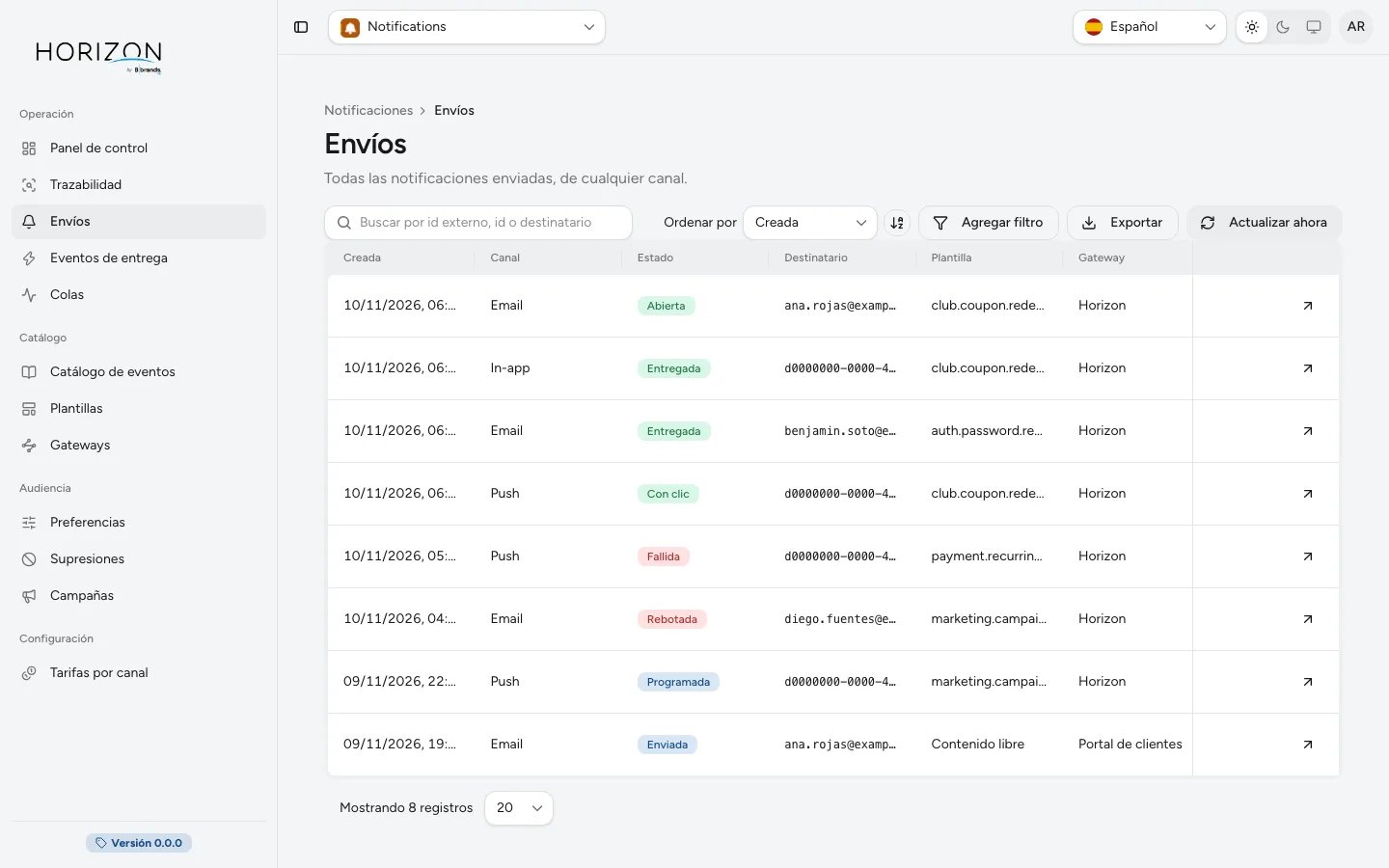
Los envíos, del más reciente al más antiguo, con su canal, estado, destinatario, plantilla y gateway.
Estados posibles
Paso a paso
Ver todo lo que se le envió a un cliente
1
Busca por destinatario
Escribe el correo o teléfono del cliente en el buscador y presiona Enter. Necesitas
notification:view-content;
sin él, busca por el id externo o el id del envío.2
Ordena por fecha
Los envíos más recientes aparecen primero. Cambia Ordenar por a Último evento para ver qué se movió al
final.
3
Abre un envío
Presiona la flecha de la fila para ver sus eventos, su contenido y sus acciones.
Encontrar los envíos fallidos de un día
1
Filtra por estado
Agregar filtro › Estado y elige Fallida (y Rebotada para los correos).
2
Filtra por fecha
Agregar filtro › Creada con el día.
3
Acota
Agrega Canal o Plantilla para ver si las fallas son de un canal o de un evento.
Exportar envíos
1
Pon los filtros
Por ejemplo, Canal Email y Creada del mes.
2
Vacía la búsqueda
La exportación ignora el buscador: mientras tenga texto, Exportar queda deshabilitado con “La exportación
no aplica la búsqueda; quítala para exportar.”
3
Exporta
Presiona Exportar y elige el formato. Revisa Listas para las
opciones de exportación.
Reglas de negocio
Estados y mensajes
Errores
Por qué funciona así
Un cliente recibe notificaciones de muchos flujos y canales. Listar cada envío en un solo lugar, con los mismos estados para todos los canales, permite a soporte responder “¿qué enviamos y llegó?” sin saber qué flujo lo envió. El destinatario se enmascara por defecto porque la mayoría de los casos se resuelven con el estado y las fechas; la dirección completa queda para los roles que atienden casos de clientes.Detalle técnico
Preguntas frecuentes y casos de soporte
¿Por qué veo dos envíos para una notificación?
¿Por qué veo dos envíos para una notificación?
El evento salió por dos canales (por ejemplo, correo e in-app) o a dos logins de la misma cuenta. Cada uno es un
envío propio.
Un envío está Entregada pero el cliente dice que no le llegó
Un envío está Entregada pero el cliente dice que no le llegó
Entregada significa que el proveedor lo entregó. Para un correo, pide al cliente revisar spam; para un push,
si las notificaciones de la app están permitidas en el teléfono.
El cliente no aparece en Envíos
El cliente no aparece en Envíos
No se envió nada: busca el evento en Trazabilidad para
leer por qué se omitió cada canal.