Saltar al contenido principal

Ficha

Para qué sirve

Cada notificación sale por un carril (lo que el negocio a veces llama “subcola”): uno por canal, cada uno con su propio ritmo. Esta pantalla muestra cómo está cada carril (en marcha o en pausa, a qué ritmo envía, cuántos mensajes esperan) y te deja detener un canal en una emergencia, por ejemplo cuando está saliendo un correo equivocado, sin tocar los demás canales. En la misma pantalla están los mensajes fallidos y los envíos programados.

Cómo llegar

  • En el menú lateral, abre Operación › Colas. La tabla Carriles está arriba.

Qué ves en pantalla
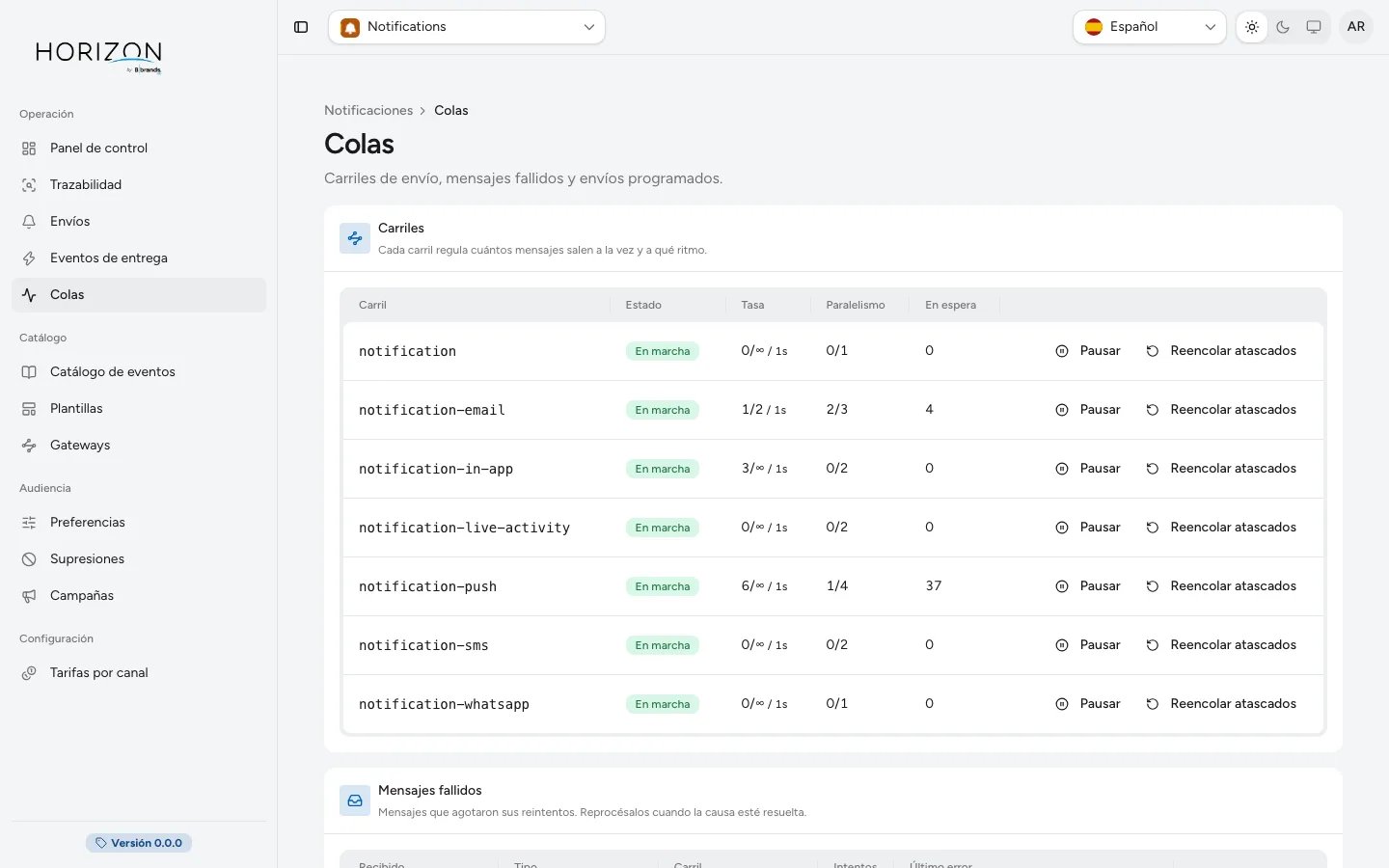
Pantalla Colas, tarjeta Carriles: tabla con Carril, Estado, Tasa, Paralelismo y En espera para notification, notification-email (1/2 por 1s, 2/3, 4 en espera), notification-in-app, notification-live-activity, notification-push (6/∞, 1/4, 37 en espera), notification-sms y notification-whatsapp, todos En marcha, cada uno con Pausar y Reencolar atascados; abajo empieza la tarjeta Mensajes fallidos.

Los siete carriles de notificación, todos en marcha; el carril de push tiene 37 mensajes en espera.

Las cifras se actualizan cada minuto y cuando vuelves a la pantalla.

Paso a paso

Pausar un carril en una emergencia

1

Encuentra el carril

En Carriles, busca el canal que quieres detener, por ejemplo notification-push.
2

Presiona Pausar

El diálogo ¿Pausar notification-push? explica que “Los mensajes de notification-push esperan en la cola hasta reanudarlo; las decisiones no cambian.”
3

Escribe el motivo

En Motivo, escribe por qué lo pausas, por ejemplo el número del incidente. Pausar queda deshabilitado hasta que el motivo tenga 3 caracteres (“Escribe al menos 3 caracteres; el motivo queda en el historial del carril.”); admite hasta 500.
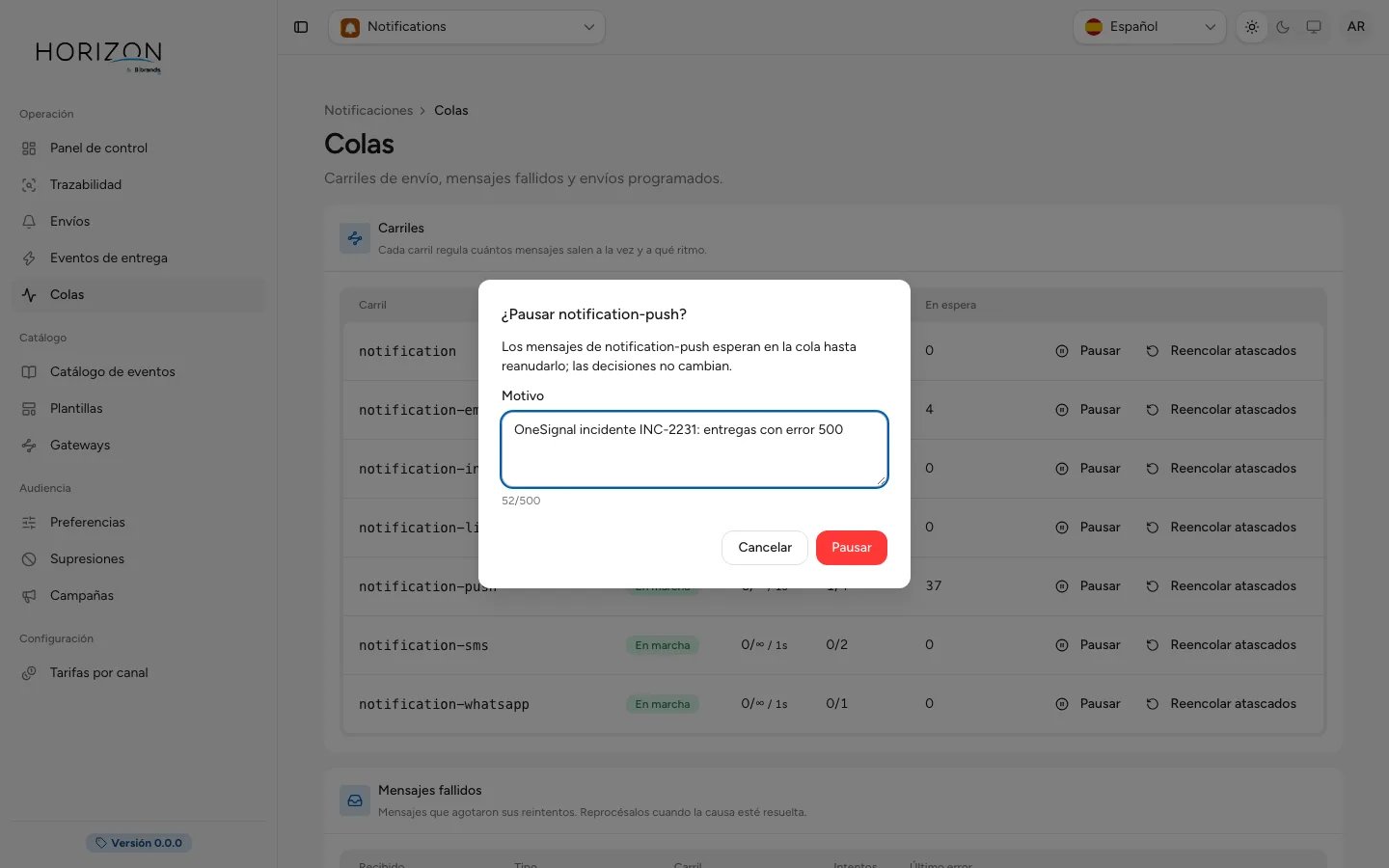
Diálogo ¿Pausar notification-push? sobre la tabla Carriles, con el texto Los mensajes de notification-push esperan en la cola hasta reanudarlo; las decisiones no cambian, el campo Motivo con OneSignal incidente INC-2231: entregas con error 500, la ayuda Escribe al menos 3 caracteres; el motivo queda en el historial del carril, y los botones Cancelar y Pausar (rojo).

Confirmación antes de pausar el carril de push, con su motivo.

4

Confirma

Presiona Pausar. Ves notification-push en pausa · “El cambio se aplica en segundos.” y el estado cambia a En pausa. Debajo, el carril muestra “Pausado por · ” y “Motivo: ”, para que todos sepan quién lo pausó y por qué.

Reanudar un carril

1

Presiona Reanudar

En el carril en pausa, lee quién lo pausó y por qué, y presiona Reanudar. El diálogo dice “notification-push vuelve a entregar sus mensajes en espera.”
2

Escribe el motivo

En Motivo, escribe por qué lo reanudas (al menos 3 caracteres), por ejemplo que el proveedor se recuperó.
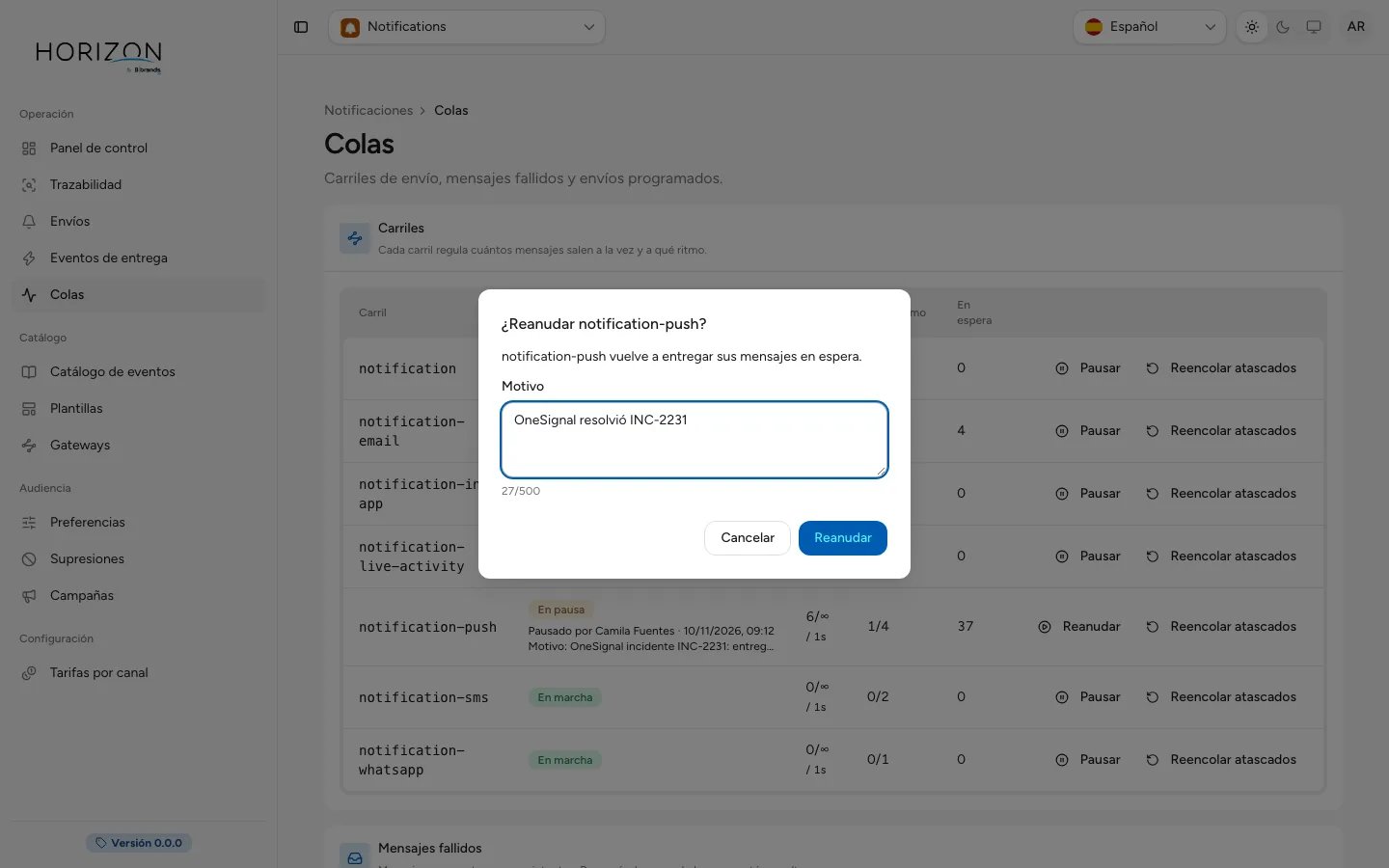
Diálogo ¿Reanudar notification-push? con el campo Motivo con OneSignal resolvió INC-2231 y los botones Cancelar y Reanudar (azul); detrás, en la tabla Carriles, notification-push muestra el estado En pausa con Pausado por Camila Fuentes · 10 nov 2026 y Motivo: OneSignal incidente INC-2231: entregas con error 500, y el botón Reanudar.

Un carril en pausa muestra quién lo pausó y por qué, y el diálogo Reanudar pide su propio motivo.

3

Confirma y observa

Presiona Reanudar. Ves notification-push reanudado. En espera baja a medida que los mensajes salen al ritmo del carril.

Reencolar los mensajes atascados de un carril

1

Presiona Reencolar atascados

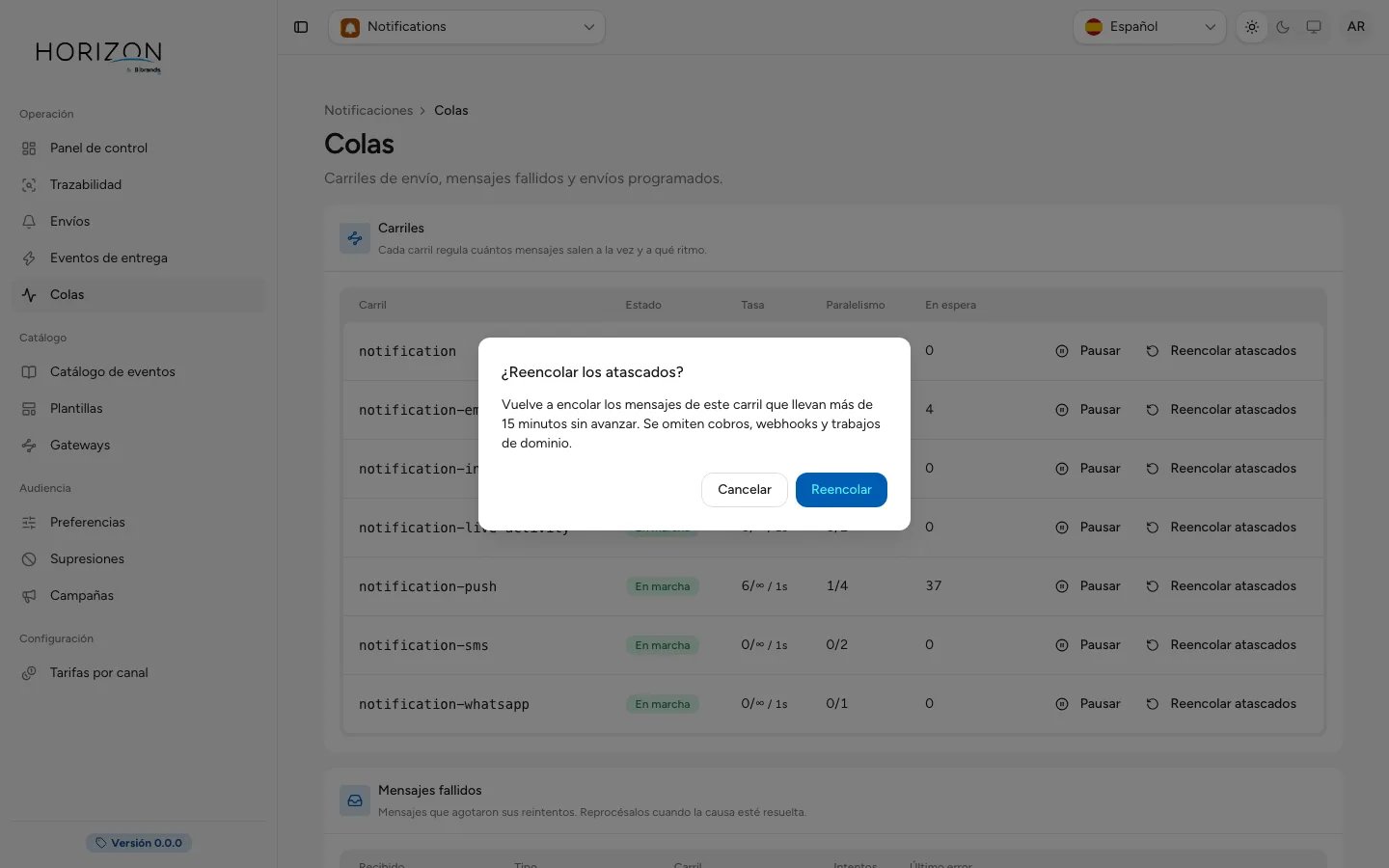
En la fila del carril, presiona Reencolar atascados. El diálogo ¿Reencolar los atascados? dice: “Vuelve a encolar los mensajes de este carril que llevan más de 15 minutos sin avanzar. Se omiten cobros, webhooks y trabajos de dominio.”
Diálogo ¿Reencolar los atascados?: Vuelve a encolar los mensajes de este carril que llevan más de 15 minutos sin avanzar. Se omiten cobros, webhooks y trabajos de dominio; botones Cancelar y Reencolar.

El reencolado de atascados actúa sobre un solo carril.

2

Confirma

Presiona Reencolar. Ves Reencolado iniciado · “Los mensajes atascados del carril se enviaron a reencolar.”

Reglas de negocio

Estados y mensajes

Errores

Por qué funciona así

Diagrama: la cola de notificaciones reparte los envíos en seis carriles; Email va a Resend; In-app va a la bandeja de Horizon; Push, SMS y Live Activity van a OneSignal; WhatsApp está reservado y no tiene proveedor.

Cada envío entra a la cola de notificaciones y sale por el carril de su canal hacia su proveedor.

Cada proveedor acepta solo cierta cantidad de mensajes por segundo y, cuando falla, falla para su canal. Un carril por canal deja que cada canal vaya al ritmo de su proveedor y permite detener uno sin detener los demás. La decisión de qué enviar ocurre antes del carril, así que pausar solo retrasa: cuando el carril se reanuda, los mensajes salen tal como se decidieron.

Detalle técnico

Preguntas frecuentes y casos de soporte

Pausa notification-push. Luego corrige la causa (por ejemplo, apaga el push del evento en el catálogo o corrige la plantilla) y reanuda el carril. Los mensajes en espera salen al reanudar, así que antes cancela desde Operación › Envíos los que no deben salir.
Es lo esperado: cada canal tiene su carril. Pausa también notification-email si necesitas detener el correo.
Lee la nota bajo En pausa: dice quién pausó el carril, cuándo y el motivo que escribió. Pregúntale a esa persona antes de reanudarlo.
El carril envía a su ritmo; una ráfaga (una campaña, un recordatorio para todos los clientes) tarda en vaciarse. Si el número no baja en varios minutos, revisa el estado del proveedor y los mensajes fallidos.
No desde esta pantalla. Los límites de los carriles están en Queue › Panel de control y piden el rol Administrator; pídeselo al equipo de tecnología.

Relacionado e historial