

Ficha
Para qué sirve
El panel responde en una pantalla “¿está todo normal?”: cuánto se envió, cuánto llegó, se abrió y recibió clic, cuánto falló o se omitió y por qué, si el catálogo está completo y cuánto costó. Cada cifra se compara con el período anterior, así que una caída o un salto se notan. Cuando algo se ve mal, el panel te lleva al evento, a la plantilla o al envío que lo explica.Cómo llegar
- En el menú lateral, abre Operación › Panel de control. También es la pantalla que se abre al entrar al módulo de Notificaciones.
Qué ves en pantalla
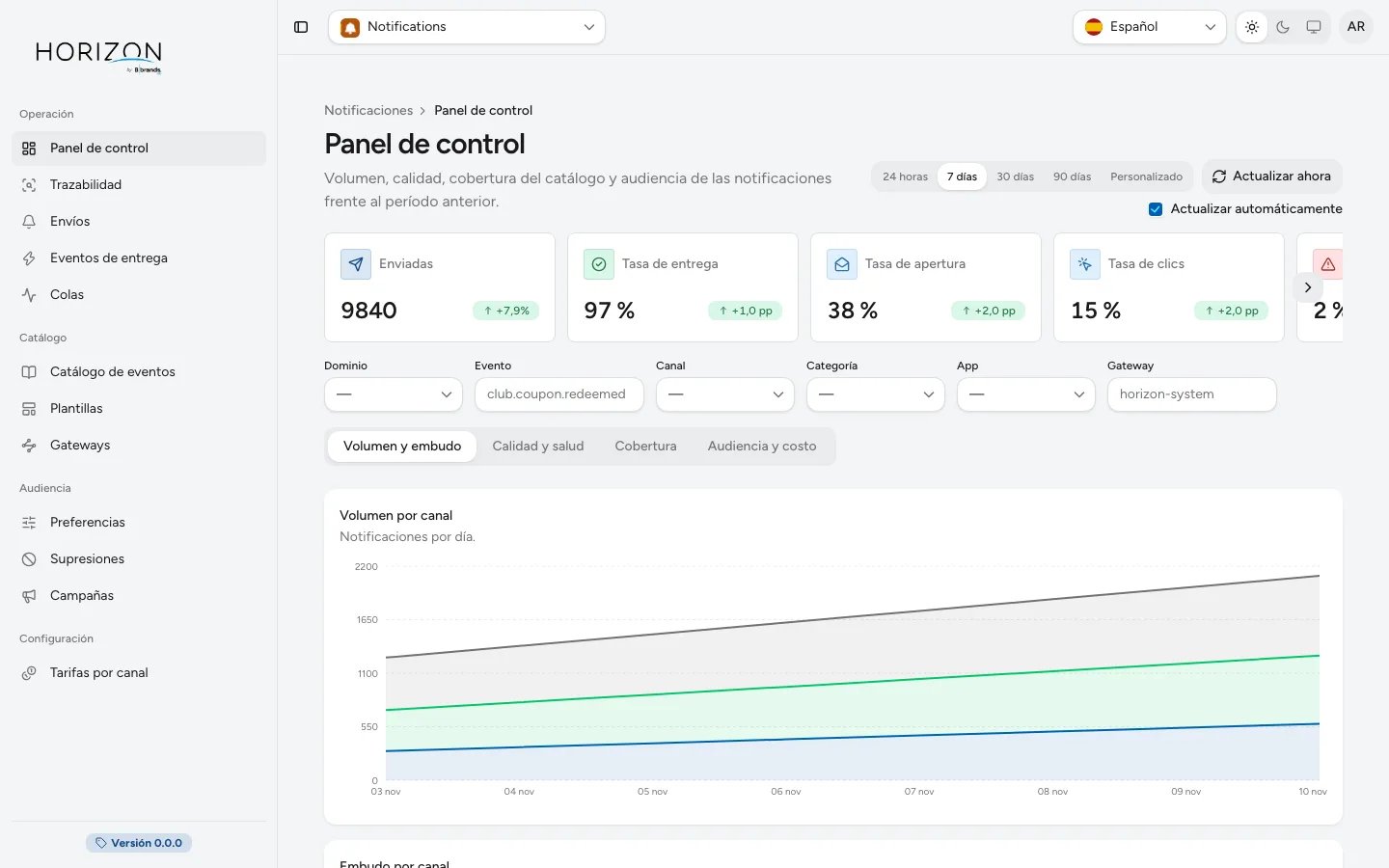
El panel de 7 días: indicadores frente al período anterior, filtros y la pestaña Volumen y embudo.
Los indicadores
Los indicadores “de hoy” (cobertura, alcanzabilidad y bajas) son una foto del momento: no dependen del período y no
muestran etiqueta de cambio.
Volumen y embudo
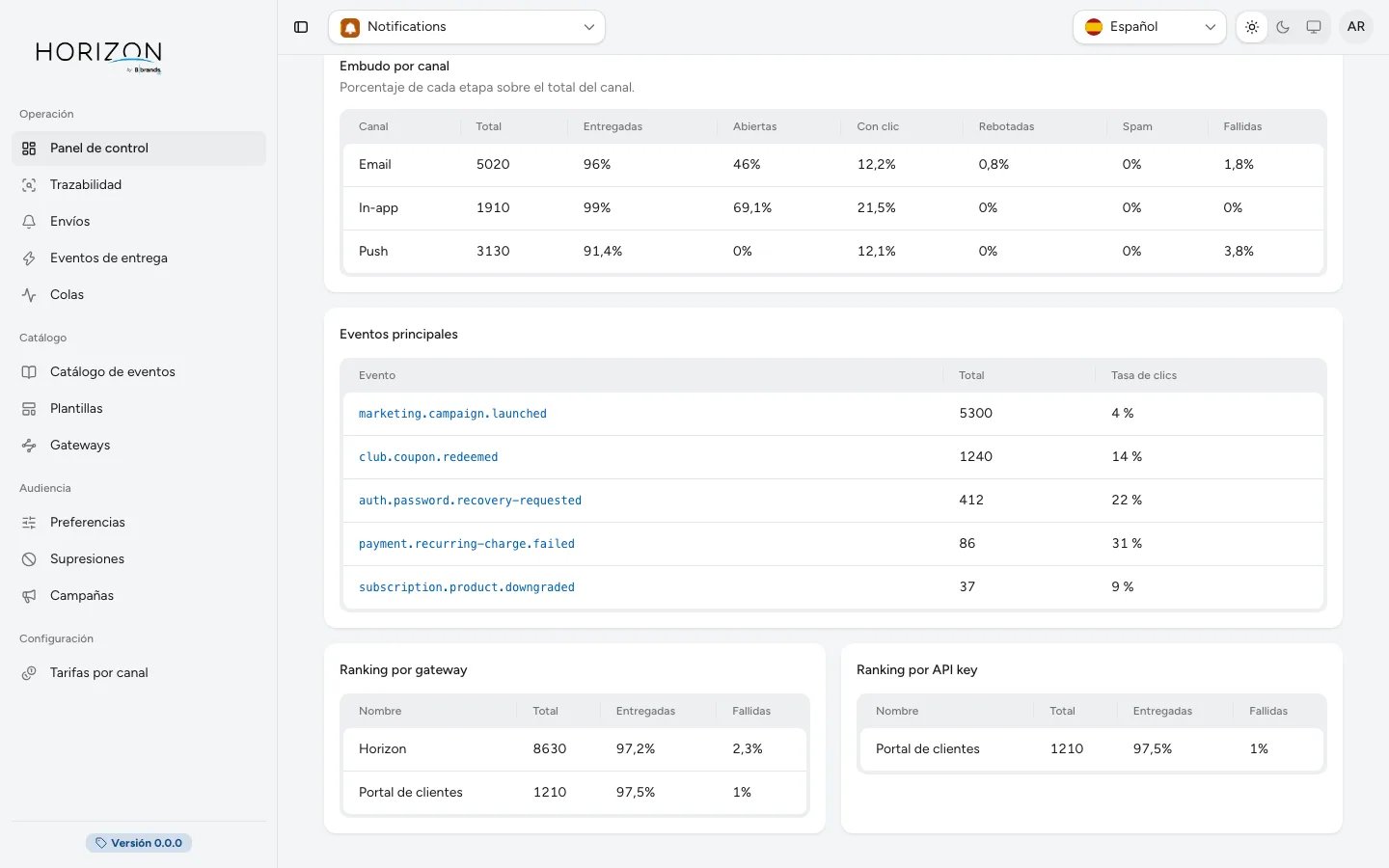
Embudo por canal, eventos principales y los rankings por gateway y por API key.
- Volumen por canal: envíos por hora (24 horas) o por día (períodos más largos), apilados por canal.
- Embudo por canal: de todo lo encolado en cada canal, la parte que se entregó, se abrió, recibió clic, rebotó, se marcó como spam y falló.
- Eventos principales: los diez eventos que más enviaron, con su tasa de clics. La clave abre el evento en el catálogo.
- Ranking por gateway y Ranking por API key: quién disparó los envíos y cuántos llegaron o fallaron.
Calidad y salud
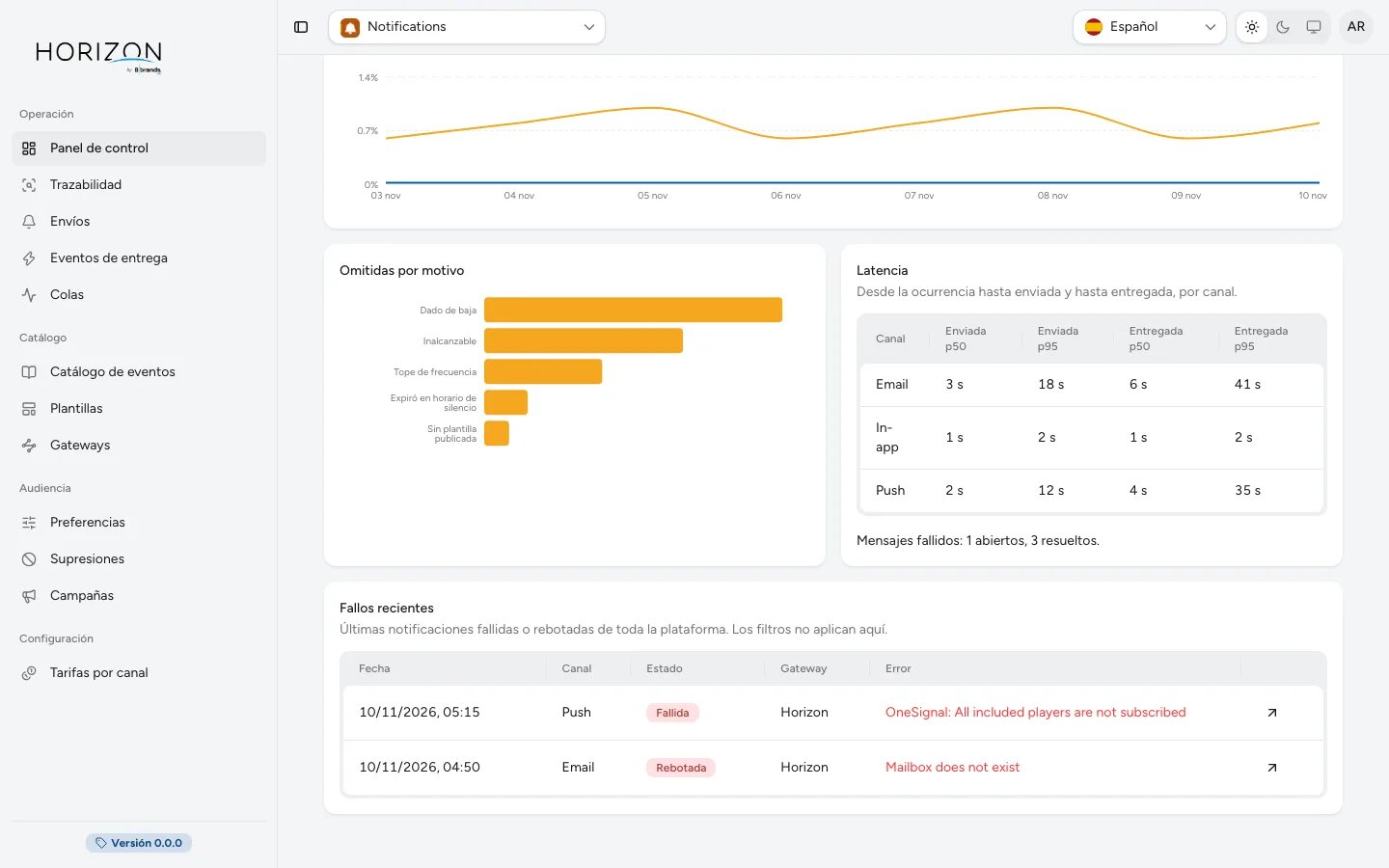
Omitidas por motivo, latencia por canal, mensajes fallidos y los últimos fallos.
- Fallas, rebotes y reclamos: las tres tasas por hora o por día.
- Omitidas por motivo: por qué las decisiones no enviaron nada. Los motivos son los de Trazabilidad.
- Latencia: segundos desde el evento hasta Enviada y hasta Entregada, típica (p50) y lenta (p95), por canal. Debajo, los mensajes fallidos de las colas aún abiertos y ya resueltos.
- Fallos recientes: los últimos 20 envíos fallidos o rebotados de toda la plataforma, sin importar los filtros. La flecha abre el envío.
Cobertura
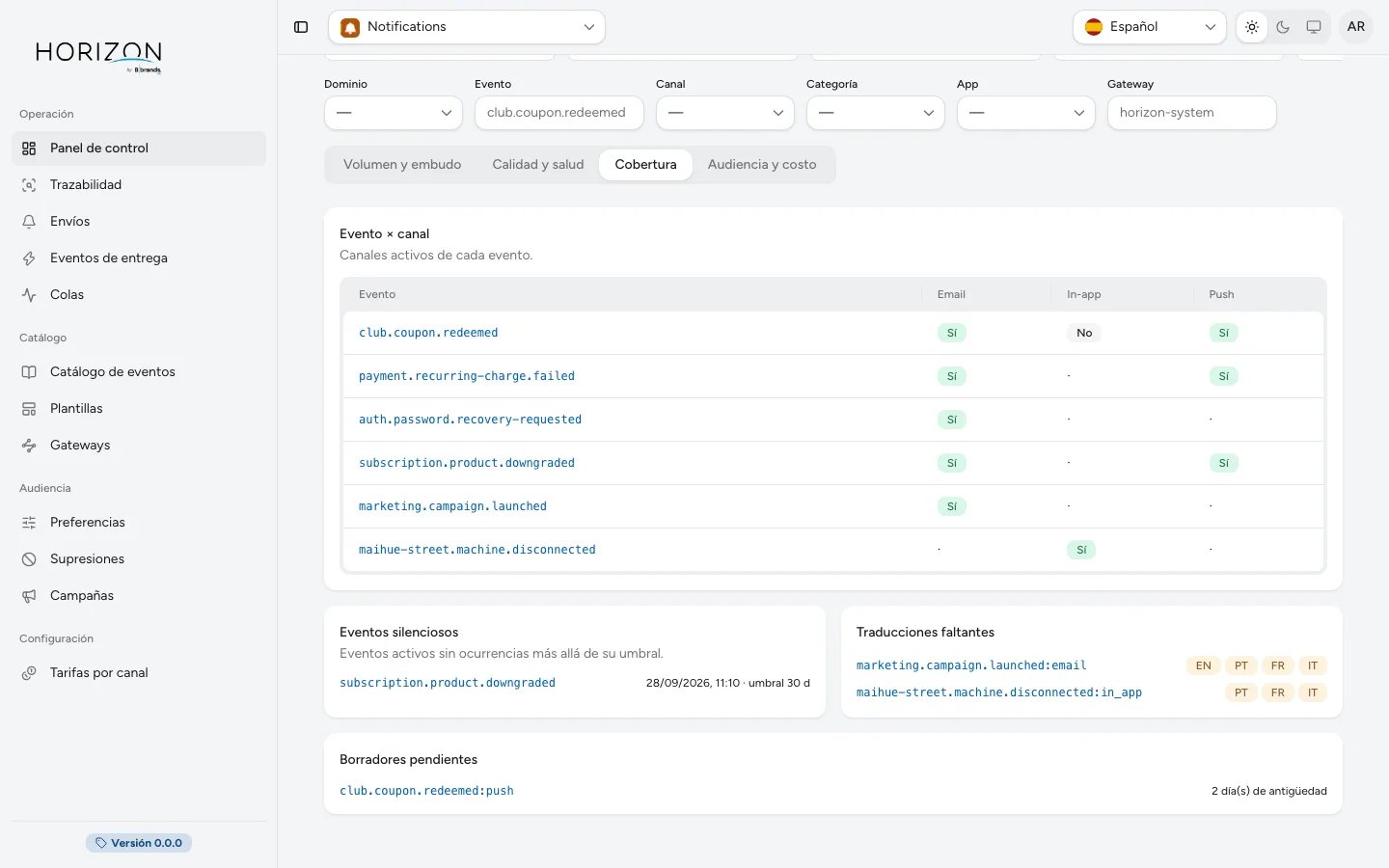
Qué canales tiene encendidos cada evento, eventos silenciosos, traducciones faltantes y borradores.
- Evento × canal: Sí o No por evento y canal; un punto indica que el evento no usa ese canal.
- Eventos silenciosos: eventos activos sin ocurrencias hace 30 días (1 día para los eventos de Seguridad y Pagos), con su último disparo. Un evento silencioso puede indicar que el flujo de negocio se rompió.
- Traducciones faltantes: plantillas publicadas sin alguno de es, en, pt, fr o it, y cuáles faltan.
- Borradores pendientes: borradores aún sin publicar, con su antigüedad.
Audiencia y costo
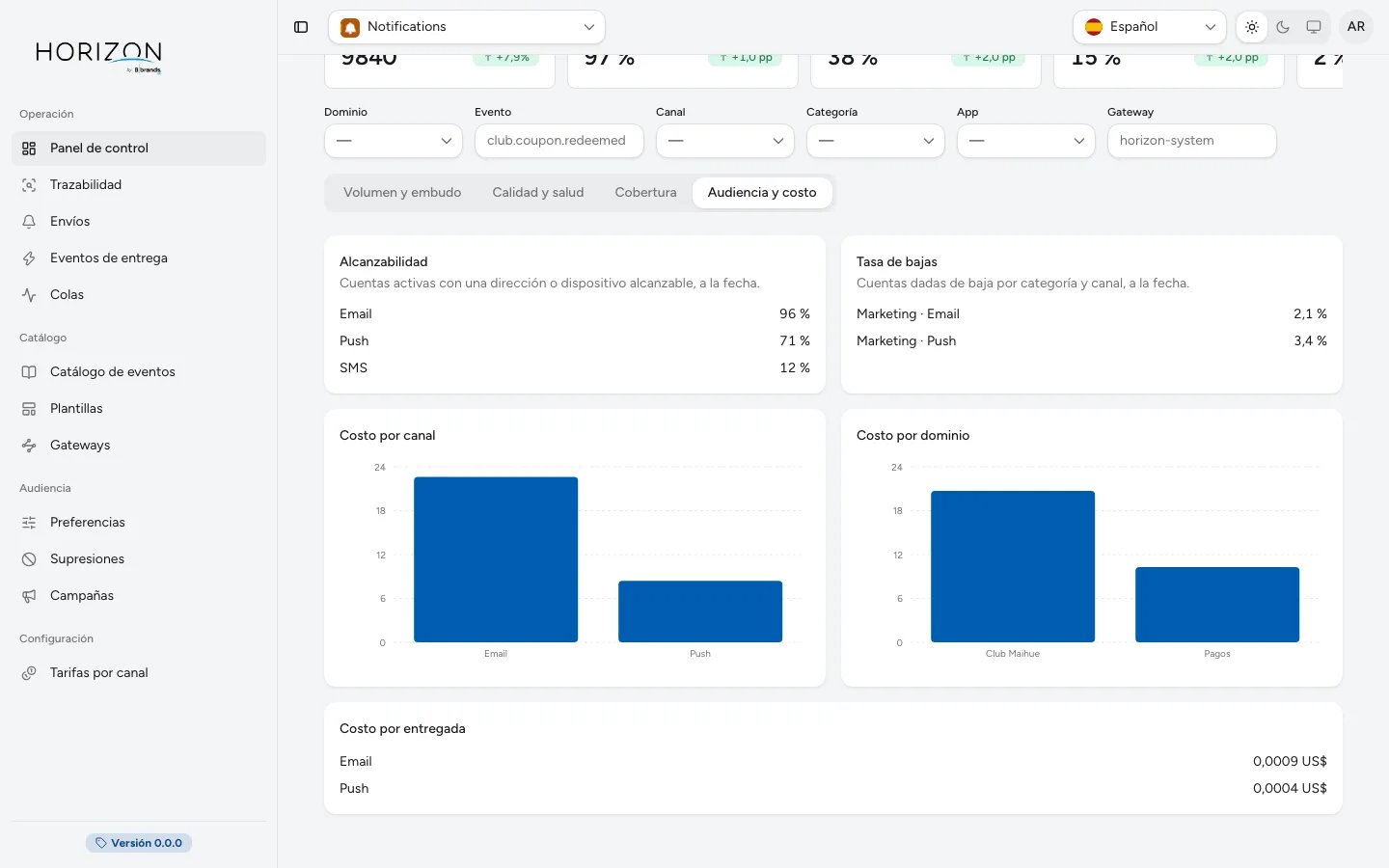
Alcanzabilidad por canal, bajas y el costo del período.
- Alcanzabilidad: la parte de las cuentas activas que cada canal puede alcanzar hoy.
- Tasa de bajas: por categoría y canal, la parte de las cuentas que lo apagaron.
- Costo por canal y Costo por dominio: el costo del período, según las tarifas por canal vigentes cuando salió cada envío (Configuración › Tarifas por canal).
- Costo por entregada: costo dividido por los envíos entregados, por canal.
Paso a paso
Revisar cómo fue una semana
1
Elige el período
Presiona 7 días. Las tarjetas comparan los últimos 7 días con los 7 días anteriores.
2
Lee las etiquetas
Una etiqueta roja es un cambio a peor: por ejemplo, Tasa de fallas al alza o Tasa de entrega a la baja.
3
Abre la familia
Abre la pestaña del indicador que cambió. Para las fallas, Calidad y salud muestra la tasa por día, los
motivos de omisión y los últimos fallos.
Acotar a un evento o un canal
1
Escribe el evento
En Evento escribe la clave, por ejemplo
club.coupon.redeemed, y presiona Enter. La dirección de la página
guarda el filtro, así que puedes compartirla.2
Agrega más filtros
Elige Canal, Categoría, Dominio o App (MaihueGO o Maihue Lunch). Cada uno acota todas las cifras.
3
Vuelve a empezar
Presiona Limpiar filtros.
Usar tus propias fechas
1
Elige Personalizado
Presiona Personalizado. Aparecen los campos Desde y Hasta.
2
Escribe ambas fechas
Usa el formato
AAAA-MM-DD y presiona Enter en cada una. Hasta incluye ese día completo, hora de Chile.
Mientras falte una fecha ves el aviso “Elige una fecha de inicio y de fin (AAAA-MM-DD) para ver el período
personalizado.” y ninguna cifra: el panel no muestra las del período elegido antes.Saber por qué se omitieron envíos
1
Abre Calidad y salud
Mira Omitidas por motivo.
2
Busca el motivo
Por ejemplo, muchas Tope de frecuencia pueden indicar un tope demasiado estricto: revisa
Editar reglas. Muchas Dado de baja son decisión de los
clientes.
3
Mira casos reales
En Trazabilidad filtra por Resultado Omitida y ese
Motivo.
Reglas de negocio
Estados y mensajes
Errores
Por qué funciona así
El panel muestra cuatro familias porque cada una responde una pregunta distinta: Volumen (¿enviamos y llega?), Calidad (¿está sano?), Cobertura (¿está completo el catálogo?) y Audiencia (¿a quién llegamos y cuánto cuesta?). Comparar con el período anterior sirve más que una meta fija: las notificaciones suben y bajan con el negocio, así que lo que importa es un cambio brusco. La vista de 24 horas lee los envíos tal como están para que un incidente se vea de inmediato; los períodos largos leen resúmenes para que la pantalla siga rápida con meses de envíos.Detalle técnico
Preguntas frecuentes y casos de soporte
La tasa de apertura de push es 0 %
La tasa de apertura de push es 0 %
El push no informa aperturas, solo clics (toques). Mira la Tasa de clics de push.
Eventos silenciosos muestra un evento que está bien
Eventos silenciosos muestra un evento que está bien
Algunos eventos se disparan poco (por ejemplo, una reducción de plan). El umbral de 30 días es el mismo para
todos los eventos salvo Seguridad y Pagos. Revisa en el
catálogo de eventos cuándo se disparó por última vez.
Filtré por un evento y Fallos recientes no cambió
Filtré por un evento y Fallos recientes no cambió
Esa tarjeta ignora los filtros a propósito (R-06). Para ver los fallos de un evento, usa
Envíos con el estado Fallida.
El costo es 0
El costo es 0
Los envíos se tarifican con las tarifas por canal vigentes cuando salen. Si un canal no tiene tarifa, sus envíos
cuestan 0. Pide a un Notification Admin revisar Configuración › Tarifas por canal.