Saltar al contenido principal

Ficha

Para qué sirve

El detalle de un envío cuenta la vida completa de un mensaje: cuándo se creó, se encoló, se envió, se entregó y se abrió, quién lo disparó, qué respondió el proveedor y, con el rol adecuado, exactamente qué recibió el cliente. Desde aquí actúas sobre él: Reenviar un mensaje que el cliente perdió, Reintentar uno que falló, o Cancelar envío de uno que aún no sale. Cada acción pide un motivo que queda registrado con tu nombre. Horizon no reenvía ni reintenta un mensaje que hoy no enviaría: una dirección suprimida, una cuenta que se dio de baja o un evento o canal apagado lo detienen.

Cómo llegar

  • En Envíos, presiona la fecha o la flecha de una fila.
  • En una ocurrencia de Trazabilidad, presiona el identificador corto de una decisión o de una línea de tiempo.

Qué ves en pantalla
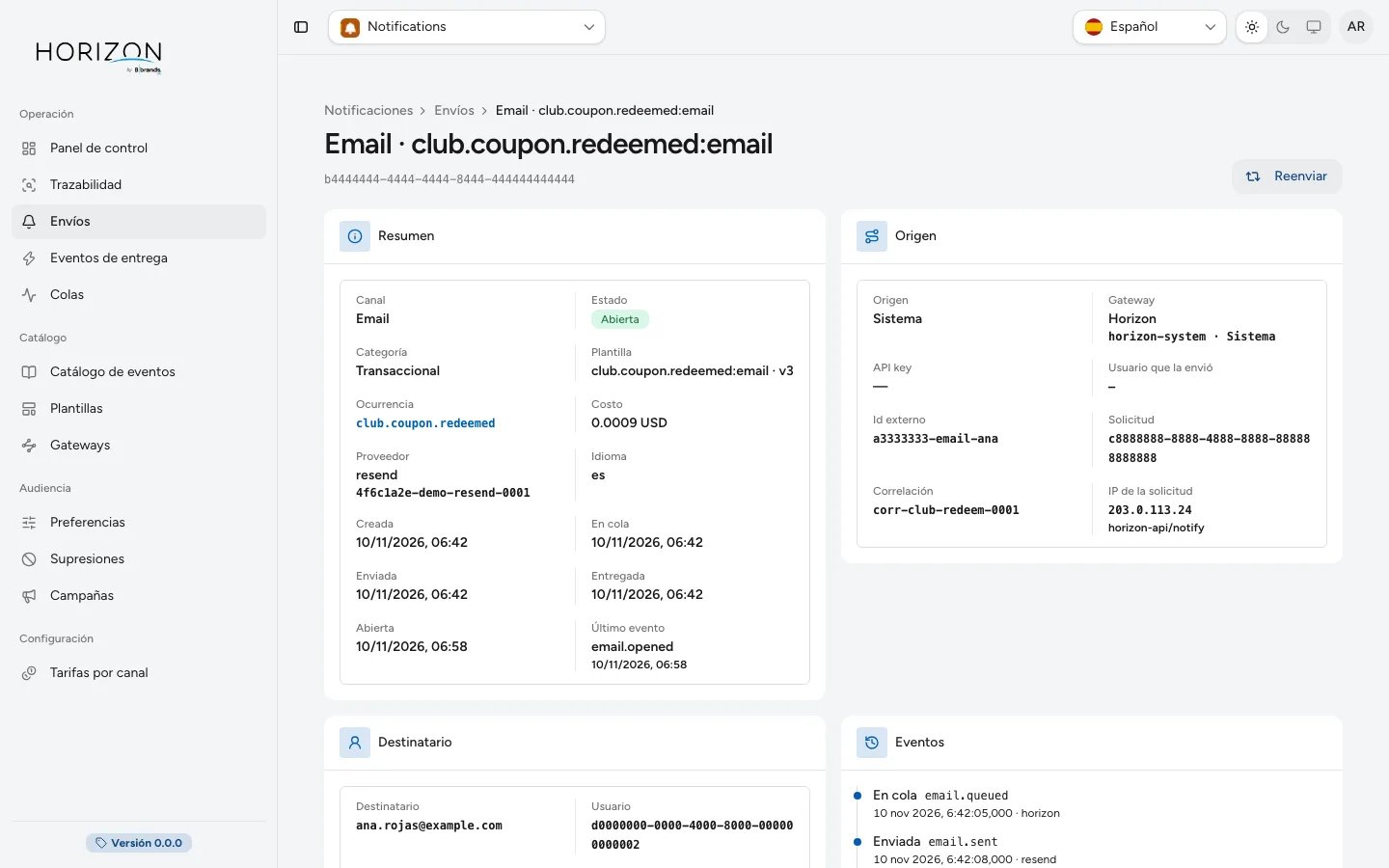
Detalle del envío Email · club.coupon.redeemed:email con su identificador y el botón Reenviar; Resumen con Canal Email, Estado Abierta, Categoría Transaccional, Plantilla club.coupon.redeemed:email · v3, Ocurrencia club.coupon.redeemed, Costo 0.0009 USD, Proveedor resend y su id de mensaje, Idioma es, y las fechas Creada, En cola, Enviada, Entregada, Abierta y Último evento; Origen con Sistema, Gateway Horizon horizon-system · Sistema, Id externo, Solicitud, Correlación e IP de la solicitud; y el inicio de Destinatario y Eventos.

Un correo de Cupón canjeado que se abrió: resumen con todas las fechas, origen y la acción Reenviar.
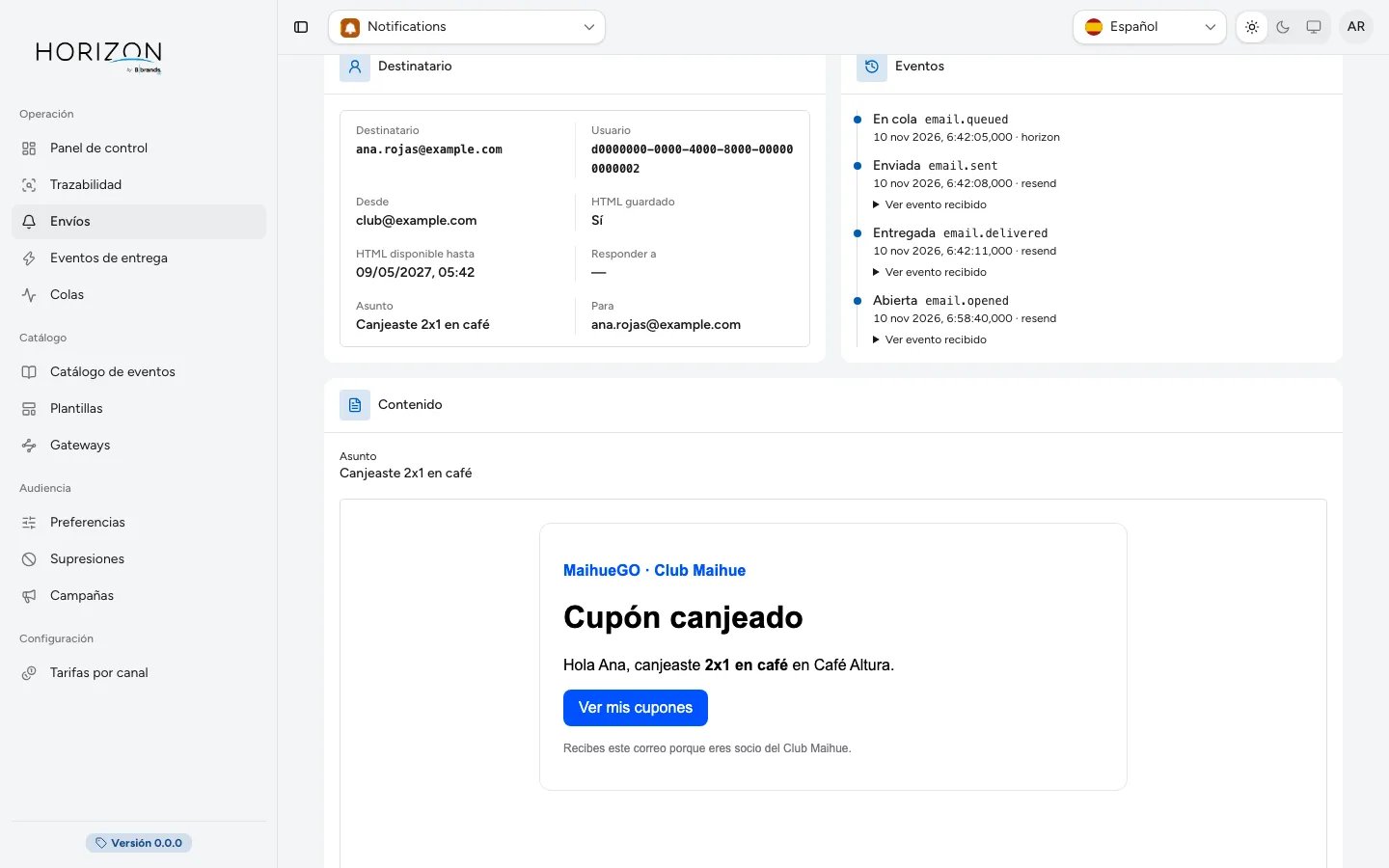
El mismo envío desplazado hacia abajo: Destinatario con ana.rojas@example.com, Desde club@example.com, HTML guardado, HTML disponible hasta, Asunto Canjeaste 2x1 en café y Para; Eventos con En cola, Enviada, Entregada y Abierta, cada uno con su tipo, fecha, proveedor y Ver evento recibido; y Contenido con el asunto y la vista del correo: Cupón canjeado, Hola Ana, canjeaste 2x1 en café en Café Altura, y el botón Ver mis cupones.

Destinatario, eventos y el correo tal como lo recibió la clienta.

Qué acciones aparecen

Sin notification:resend no aparecen Reenviar ni Reintentar; sin notification:cancel, no aparece Cancelar envío. Que el botón aparezca no garantiza que el mensaje salga: al confirmar, Horizon vuelve a revisar si hoy lo enviaría (R-05).
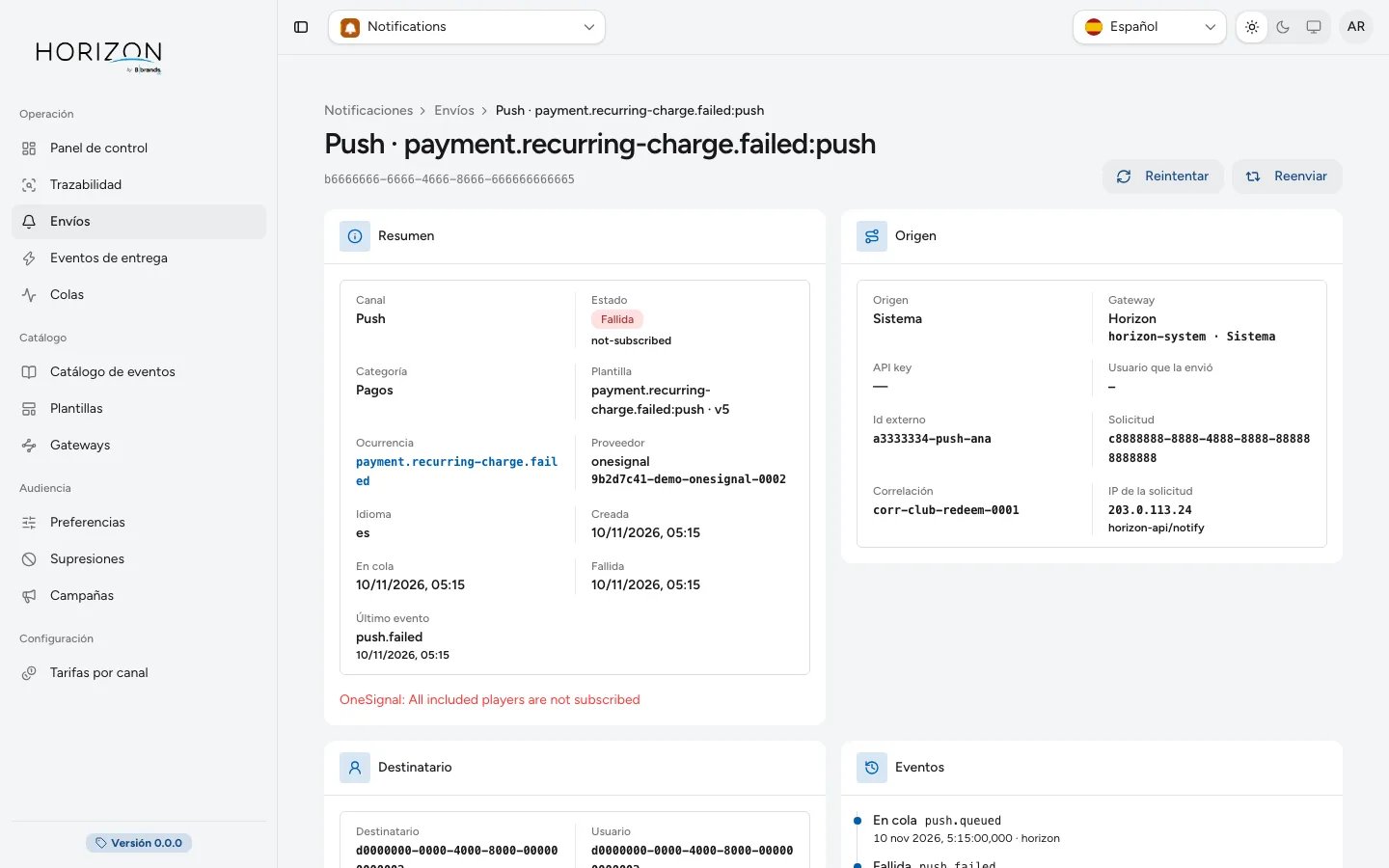
Detalle del envío Push · payment.recurring-charge.failed:push con los botones Reintentar y Reenviar; Resumen con Estado Fallida y not-subscribed bajo él, Categoría Pagos, Plantilla v5, Proveedor onesignal, fechas En cola y Fallida, Último evento push.failed, y en rojo OneSignal: All included players are not subscribed.

Un push fallido: Reintentar y Reenviar en el encabezado y el error del proveedor bajo el resumen.

Paso a paso

Reenviar un mensaje que el cliente perdió

1

Abre el envío

Búscalo en Envíos por el correo del cliente y ábrelo.
2

Presiona Reenviar

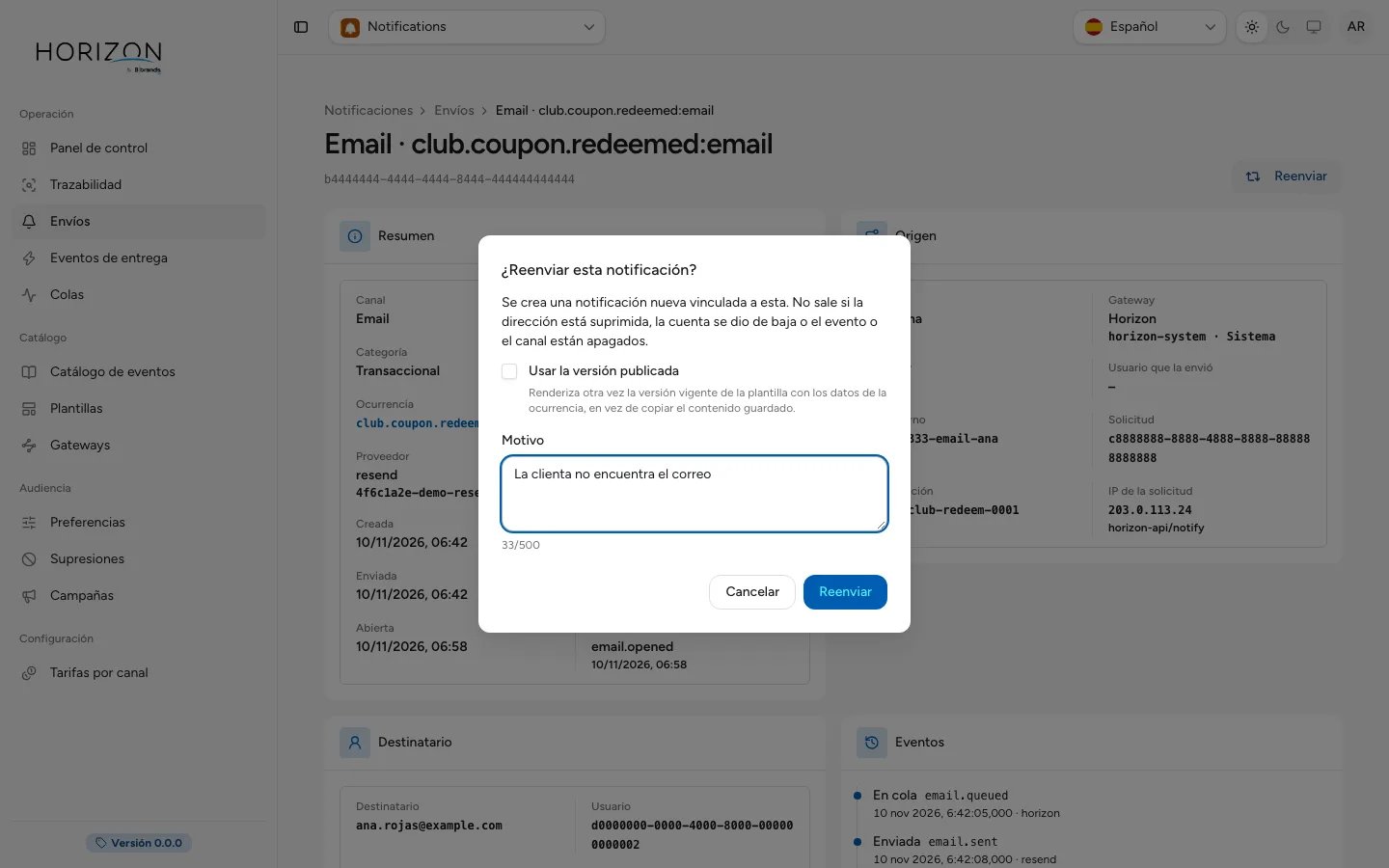
Se abre el diálogo ¿Reenviar esta notificación?: “Se crea una notificación nueva vinculada a esta. No sale si la dirección está suprimida, la cuenta se dio de baja o el evento o el canal están apagados.”
3

Elige qué contenido enviar (correo, push o SMS)

Por omisión se envía el mismo contenido que recibió el cliente. Marca Usar la versión publicada para renderizar otra vez la versión vigente de la plantilla con los datos de la ocurrencia, por ejemplo cuando se corrigió un texto. La casilla solo aparece en correos, push y SMS que vienen de una ocurrencia.
4

Escribe el motivo

Al menos 3 caracteres, por ejemplo “La clienta no encuentra el correo”. Reenviar queda deshabilitado hasta entonces.
5

Confirma

Presiona Reenviar. Ves Reenvío encolado: “La notificación nueva queda vinculada a la original.” La pantalla abre el envío nuevo, cuyo resumen muestra Reenvío de con el original y tu motivo.
Diálogo ¿Reenviar esta notificación? sobre el detalle del correo: el texto Se crea una notificación nueva vinculada a esta. No sale si la dirección está suprimida, la cuenta se dio de baja o el evento o el canal están apagados., la casilla Usar la versión publicada con su ayuda, el campo Motivo con La clienta no encuentra el correo, el contador 33/500 y los botones Cancelar y Reenviar.

El diálogo de reenvío con la casilla de la versión publicada y su motivo.

Reenviar un correo de más de 180 días

1

Presiona Reenviar y confirma

Si el HTML guardado ya venció, ves El contenido guardado ya no está disponible y la pantalla marca Usar la versión publicada por ti. El diálogo sigue abierto con tu motivo.
2

Confirma de nuevo

Presiona Reenviar otra vez: el correo sale con la versión vigente de la plantilla y los datos de la ocurrencia.

Reintentar un envío fallido

1

Revisa por qué falló

Lee el error en rojo y el evento Fallida. Reintentar solo sirve si la causa ya no está: por ejemplo, el cliente volvió a activar el push, o el proveedor tuvo una caída.
2

Presiona Reintentar

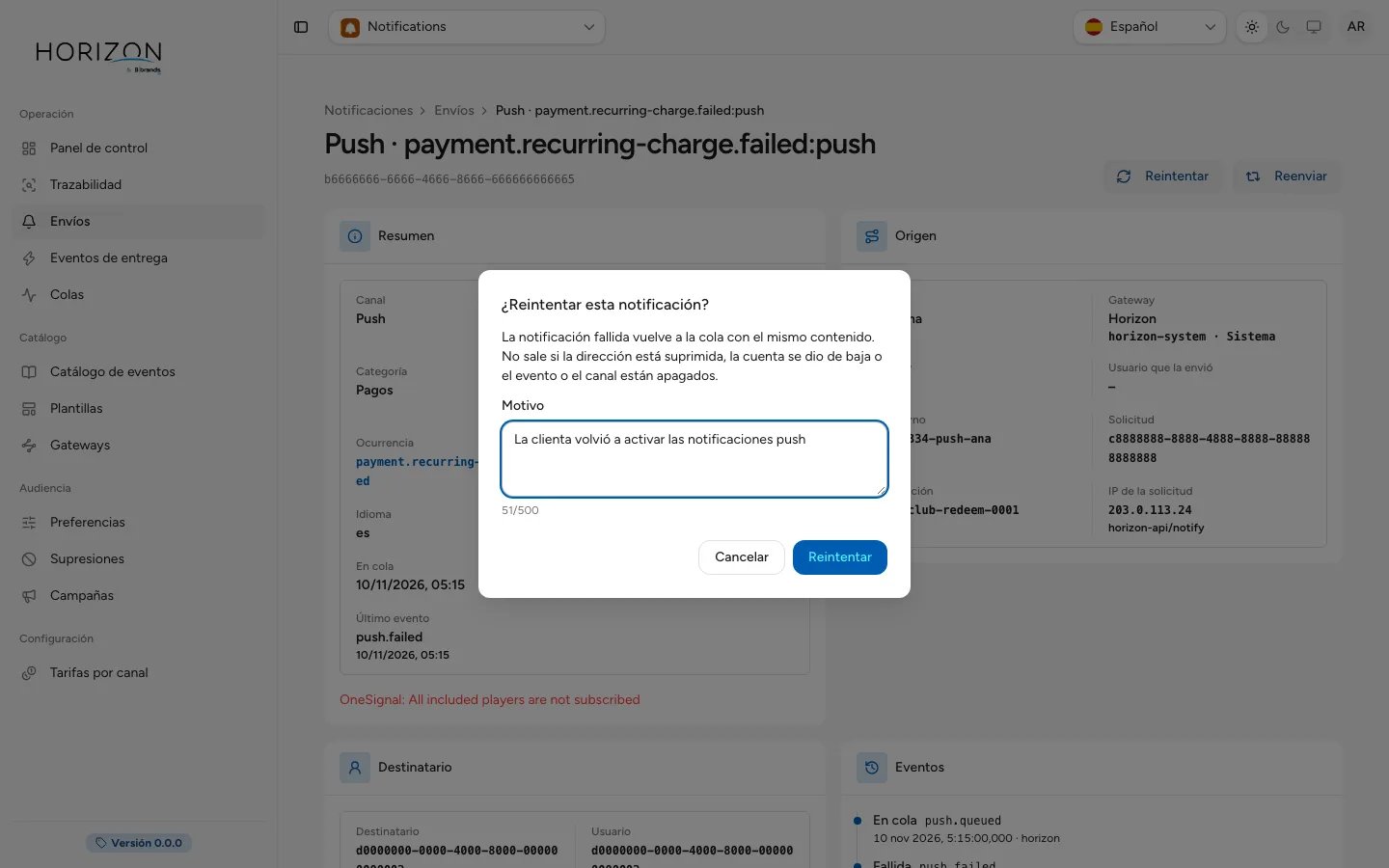
El diálogo ¿Reintentar esta notificación? dice “La notificación fallida vuelve a la cola con el mismo contenido. No sale si la dirección está suprimida, la cuenta se dio de baja o el evento o el canal están apagados.”
3

Escribe el motivo y confirma

Presiona Reintentar. Ves Reintento encolado: “La notificación vuelve a la cola.” El mismo envío vuelve a En cola; no se crea uno nuevo.
Diálogo ¿Reintentar esta notificación? sobre el push fallido: La notificación fallida vuelve a la cola con el mismo contenido. No sale si la dirección está suprimida, la cuenta se dio de baja o el evento o el canal están apagados., Motivo La clienta volvió a activar las notificaciones push y los botones Cancelar y Reintentar.

Reintento de un push fallido.

Cancelar un envío que aún no sale

1

Abre el envío programado o en cola

Por ejemplo, un push de marketing que espera el fin del horario de silencio.
2

Presiona Cancelar envío

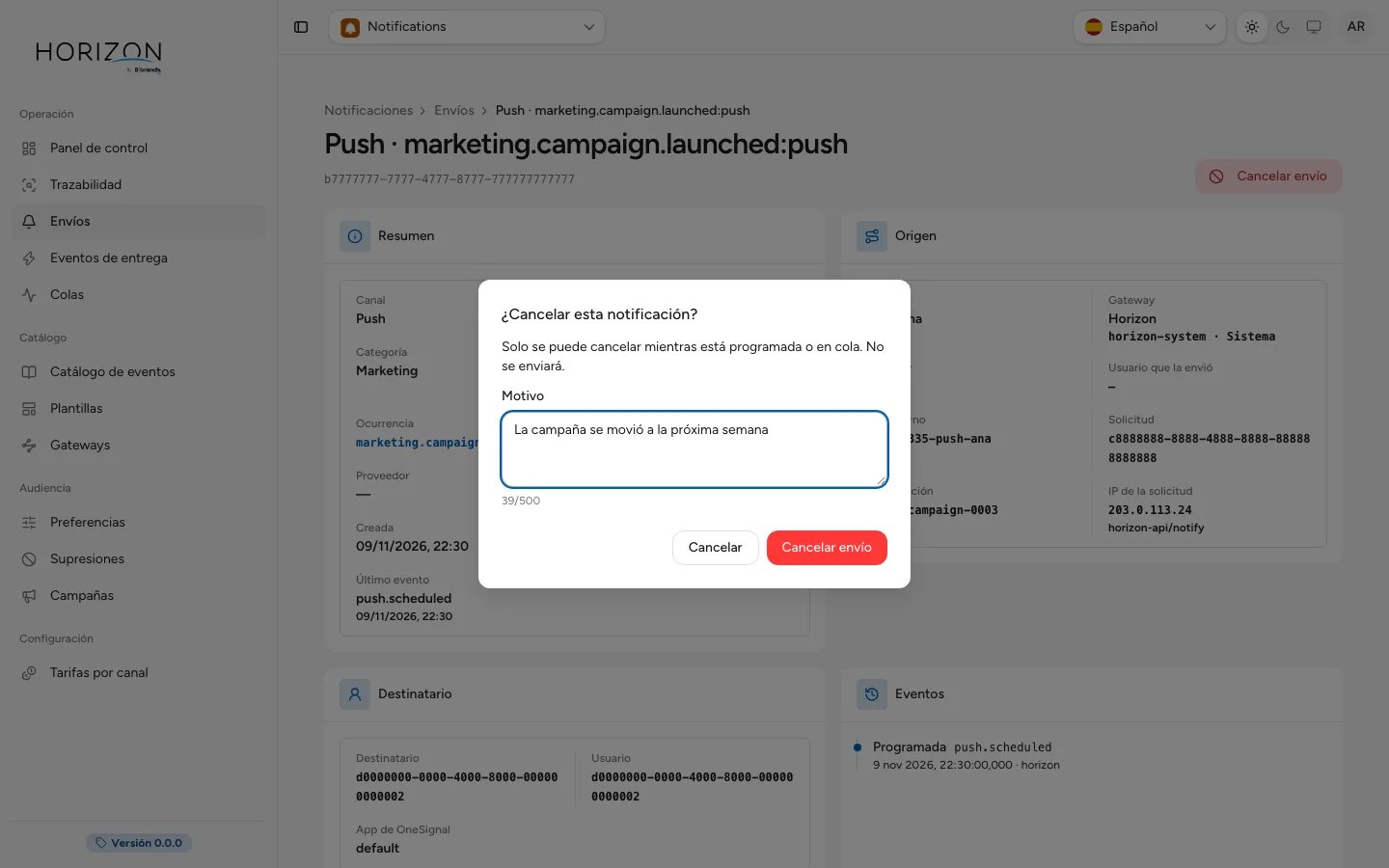
El diálogo ¿Cancelar esta notificación? dice “Solo se puede cancelar mientras está programada o en cola. No se enviará.”
3

Escribe el motivo y confirma

Presiona Cancelar envío. Ves Notificación cancelada: “Ya no se enviará a sus destinatarios.” El resumen muestra Cancelada y el Motivo de cancelación.
Diálogo ¿Cancelar esta notificación? sobre un push programado de marketing.campaign.launched: Solo se puede cancelar mientras está programada o en cola. No se enviará., Motivo La campaña se movió a la próxima semana y los botones Cancelar y Cancelar envío.

Cancelación de un push de marketing programado.

Reglas de negocio

Estados y mensajes

Errores

Por qué funciona así

Reintentar y Reenviar se parecen pero resuelven problemas distintos. Un reintento arregla una entrega que falló por una causa temporal, así que reutiliza el mismo envío y su historia queda en un solo lugar. Un reenvío es una decisión nueva de un operador (“mándalo otra vez”), así que es un envío nuevo vinculado al original: la historia del cliente muestra ambos y el motivo explica por qué salió dos veces. Cancelar solo es posible antes de que el mensaje salga, porque una vez que el proveedor lo tiene, Horizon ya no lo puede detener. Un operador decide reenviar, pero no puede saltarse lo que el cliente decidió ni insistir con una dirección que el proveedor rechazó: por eso ambas acciones repiten la revisión de supresiones y bajas que el motor hace al liberar un envío diferido. El horario de silencio y el tope de frecuencia protegen de envíos automáticos masivos; un reenvío manual es puntual y no pasa por ellos.

Detalle técnico

Preguntas frecuentes y casos de soporte

Reintenta cuando la causa fue temporal y el mismo mensaje sigue siendo correcto: queda un solo envío. Reenvía cuando quieres un envío nuevo registrado, por ejemplo después de que el cliente arregló su dispositivo.
Hoy Horizon no enviaría ese mensaje (R-05). El motivo dice por qué: una supresión, una baja del cliente o un evento o canal apagado. Nada se encoló ni quedó registrado como reenvío.
Un rebote permanente suprime la dirección, así que el reenvío se rechaza. Pide primero un correo nuevo al cliente; si la casilla ya funciona, levanta la supresión en Supresiones y reenvía.
Cuando el texto de la plantilla se corrigió después del envío, o cuando el correo tiene más de 180 días y su HTML ya no está guardado. El mensaje se arma con los datos que guardó la ocurrencia y en el idioma original.
La sección Contenido necesita notification:view-content. Si lo tienes y ves “ya no está disponible”, el correo tiene más de 180 días.

Relacionado e historial