

Ficha
Para qué sirve
Un envío es el mensaje que Horizon entrega a un proveedor. Lo que pasa después (el correo llegó al buzón, el cliente lo abrió, hizo clic en un enlace, la dirección rebotó, el cliente lo marcó como spam) lo informa el proveedor, un evento a la vez. Esta pantalla lista esos avisos de todos los canales, junto con los pasos que Horizon registra por su cuenta (en cola, enviada, fallida). Úsala para responder “¿llegó?” sin preguntarle al equipo de tecnología.Cómo llegar
- En el menú lateral, abre Operación › Eventos de entrega.
- Desde un envío, su línea de tiempo muestra los mismos eventos; la flecha de cada fila de aquí te lleva de vuelta a ese envío en Operación › Envíos.
Qué ves en pantalla
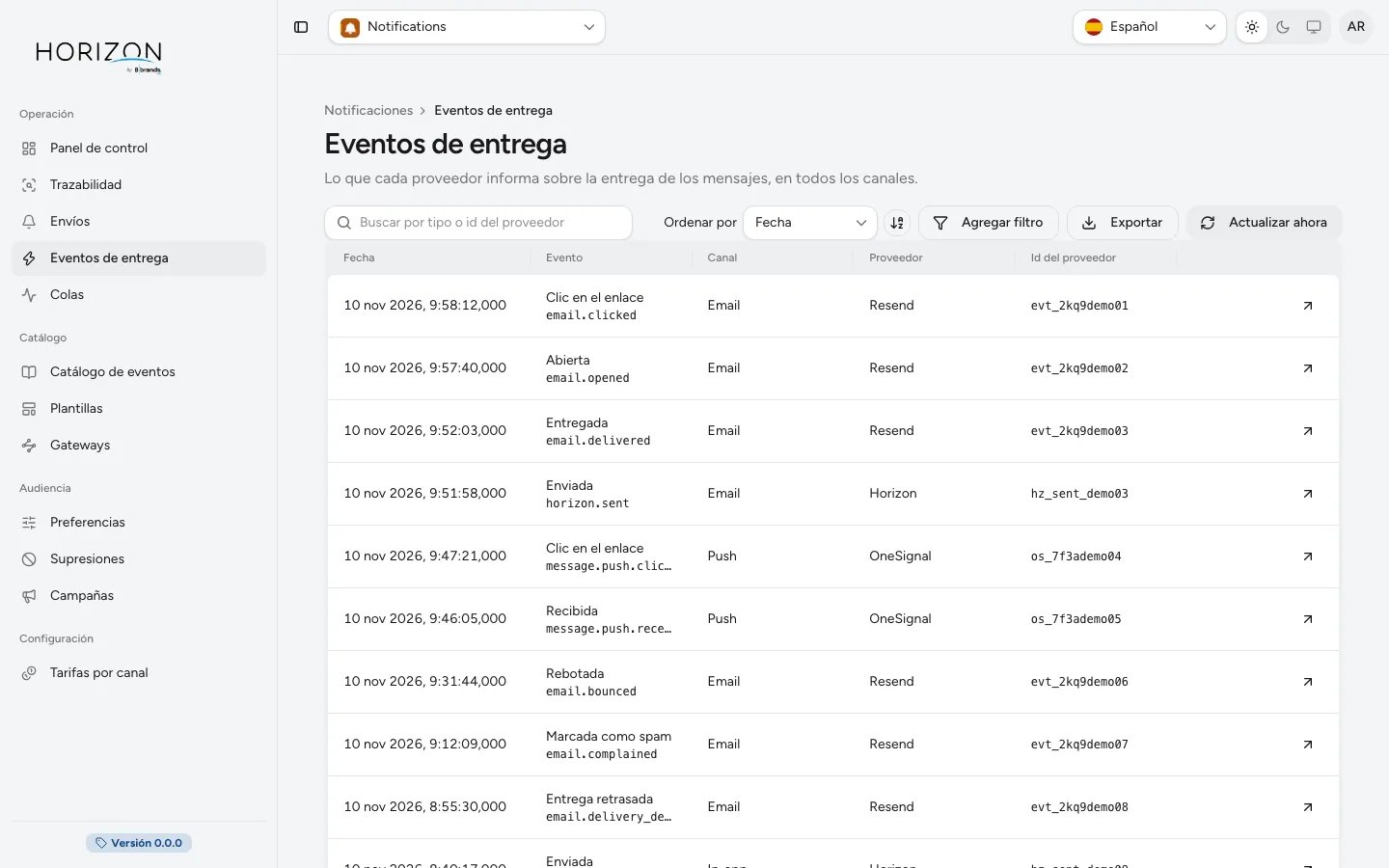
Los eventos de entrega de la mañana: eventos de correo de Resend, de push de OneSignal y los pasos propios de Horizon.
Los eventos
Las mismas etiquetas se ven en el detalle del envío, en el detalle de la ocurrencia y en las notificaciones del
onboarding de Maihue. Un tipo de evento sin etiqueta se muestra tal cual.
Paso a paso
Revisar si llegó un correo
1
Filtra el canal
Presiona Agregar filtro, elige Canal y marca Email.
2
Encuentra el envío
Escribe el id del proveedor en la búsqueda, o abre el envío desde Operación › Envíos y presiona la flecha de
cualquiera de sus eventos. Los eventos de un mismo envío llevan al mismo destino.
3
Lee los eventos en orden
Ordena por Fecha. Enviada → Entregada significa que llegó al buzón. Abierta y Clic en el
enlace vienen después si el cliente lo leyó. Rebotada o Marcada como spam cierran la historia: revisa
las reglas más abajo.
Encontrar los rebotes de un día
1
Filtra el evento y la fecha
Presiona Agregar filtro, elige Evento y escribe
bounced; agrega Fecha con el día.2
Abre cada envío
Presiona la flecha para ver la dirección y el motivo del rebote en el detalle del envío.
3
Exporta si necesitas la lista
Borra la búsqueda y presiona Exportar: el archivo mantiene los filtros.
Reglas de negocio
Estados y mensajes
Errores
Por qué funciona así
Horizon solo sabe que entregó el mensaje; el proveedor sabe si llegó. Guardar cada aviso como un evento (en vez de solo pisar un estado) conserva la historia completa de un envío: cuándo se entregó, se abrió y tuvo clic, y en qué orden. Los mismos eventos alimentan las tasas del panel, las supresiones y los canales de respaldo, así que leerlos aquí explica por qué un cliente dejó de recibir correos o recibió un correo en vez de un push.Detalle técnico
Preguntas frecuentes y casos de soporte
El envío dice Enviada pero no hay Entregada
El envío dice Enviada pero no hay Entregada
El proveedor todavía no lo informa, o el servidor de correo está reintentando (Entrega retrasada). Si después
de unas horas sigue sin nada, escala con el Id del proveedor.
Un cliente dice que no recibió el correo y veo Entregada
Un cliente dice que no recibió el correo y veo Entregada
El buzón lo aceptó: pídele que revise spam y promociones. Entregada no significa que lo haya visto.
¿Por qué un cliente ya no recibe correos?
¿Por qué un cliente ya no recibe correos?
Busca una Rebotada o una Marcada como spam de su dirección: agrega la dirección a las supresiones.
Revísala en Audiencia › Supresiones.
¿Por qué el cliente recibió un correo en vez de un push?
¿Por qué el cliente recibió un correo en vez de un push?
El push informó una falla y el correo es su canal de respaldo. Busca Fallida (
message.push.failed) o
No entregada (message.push.undelivered) en el envío del push.