

Ficha
Para qué sirve
Aquí el cliente decide cómo quiere enterarse de MaihueGO: por ejemplo, promociones por push pero no por correo. Los avisos que protegen la cuenta o el dinero (seguridad, pagos, el servicio) llegan siempre, por eso la pantalla los muestra bloqueados.Cómo llegar
- Desde la bandeja: toca el botón de controles deslizantes arriba a la derecha (Preferencias).
- Desde la pestaña Cuenta: Configuración › Notificaciones.
Qué ve el cliente
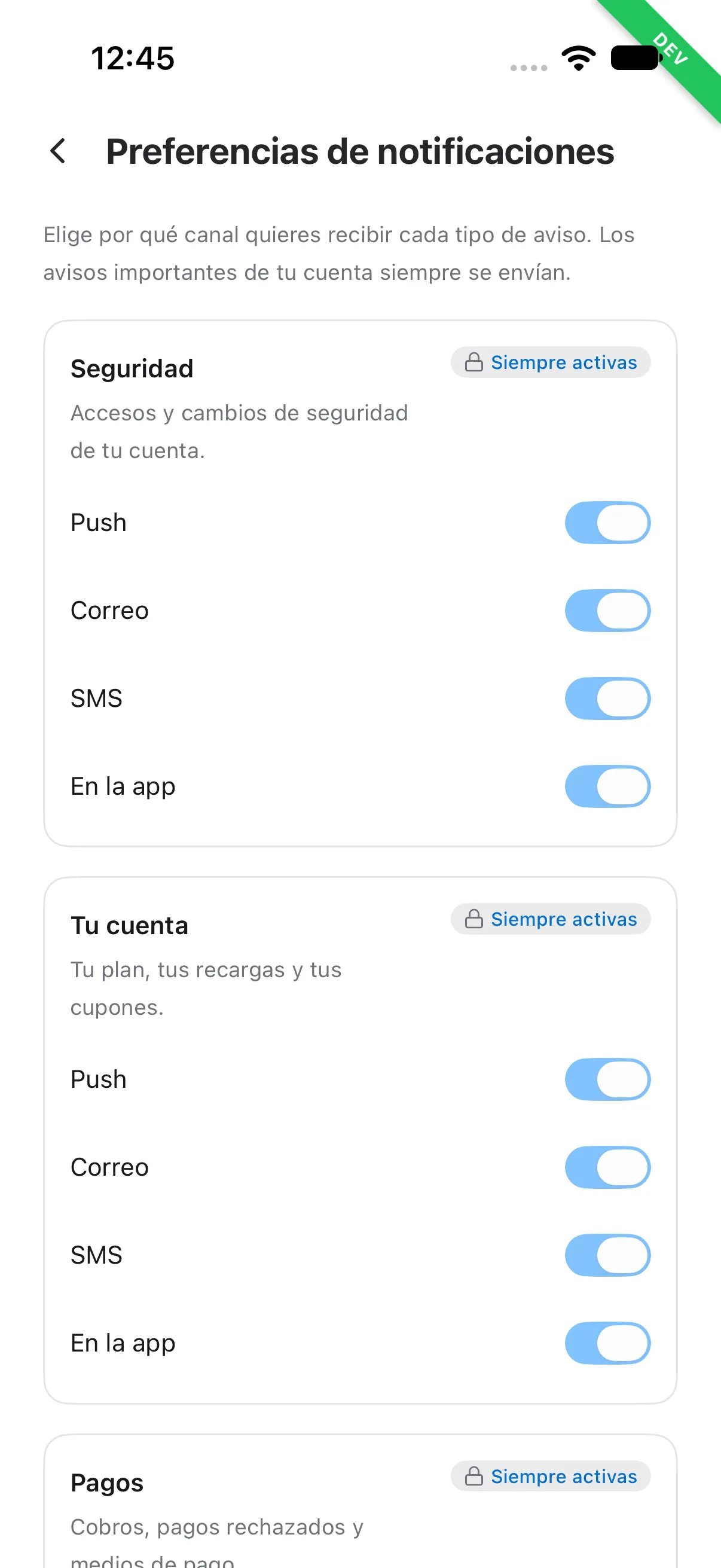
Las preferencias: una tarjeta por tipo de aviso, con un interruptor por canal. Las tarjetas bloqueadas dicen Siempre activas.
Las categorías y lo que cubren:
Los eventos de Avisos específicos y su nombre en la app. Cada nombre sale en el idioma de la app (español,
inglés, francés, italiano o portugués):
Una tarjeta aparece solo si el evento tiene al menos un canal activo en el catálogo, y muestra solo esos canales.
Paso a paso
Dejar de recibir promociones por un canal
1
Abre las preferencias
Desde la bandeja, toca Preferencias; o entra a Cuenta › Configuración › Notificaciones.
2
Busca Promociones y novedades
Es la última tarjeta de categoría.
3
Apaga el canal
Toca el interruptor del canal, por ejemplo Correo. Se guarda al instante; no hay botón de guardar.
Apagar un aviso puntual
1
Baja hasta Avisos específicos
Está debajo de las tarjetas de categoría, cuando hay eventos que puedes apagar.
2
Apaga el canal de ese evento
Por ejemplo, en la tarjeta del cupón del Club, apaga Push para seguir recibiéndolo solo por correo.
Volver a prender los push cuando el teléfono los bloquea
Si aparece el aviso amarillo Las notificaciones push están desactivadas, toca Abrir ajustes y permite las notificaciones (ver Permiso de push). Al volver, el aviso desaparece.Reglas de negocio
Estados y mensajes
Errores
Por qué funciona así
El cliente tiene que poder dejar de recibir promociones por cualquier canal. En cambio, un cobro que falló o un acceso desde un teléfono nuevo tienen que llegarle aunque haya silenciado todo, por eso esas categorías no se pueden apagar. Dentro de Tu cuenta hay avisos útiles pero no indispensables (un cupón que llegó), y el catálogo los marca uno a uno para que el cliente pueda silenciar solo esos. Las preferencias son de la cuenta y no del teléfono porque un mismo aviso puede salir por correo, SMS o push: una sola decisión cubre todos los canales y todos los dispositivos.Detalle técnico
Preguntas frecuentes y casos de soporte
Apagué las promociones pero igual me llegan notificaciones
Apagué las promociones pero igual me llegan notificaciones
Revisa qué son. Los avisos de seguridad, pagos, servicio y cuenta no son promociones y llegan siempre. Las
promociones apagadas en un canal (por ejemplo Correo) siguen llegando por los canales que quedaron prendidos
(por ejemplo Push). Y un cliente con dos cuentas (por ejemplo, personal y de empresa) tiene preferencias por
cuenta.
¿Por qué no puedo apagar Seguridad o Pagos?
¿Por qué no puedo apagar Seguridad o Pagos?
Protegen la cuenta y el dinero: un acceso desde un teléfono nuevo o un cobro rechazado tienen que llegarle al
cliente. La app los muestra con Siempre activas.
Aquí el push está prendido pero no llega nada
Aquí el push está prendido pero no llega nada
Puede que el teléfono bloquee los push a la app. Si es así, la pantalla muestra el aviso amarillo; sigue
Permiso de push. Si no, revisa la lista de
Recibir y abrir un push.
El cambio nunca se guarda
El cambio nunca se guarda
Si cada interruptor vuelve atrás con “No pudimos guardar el cambio. Inténtalo de nuevo.”, puede que el acceso no
tenga cuenta de persona: el servidor muestra las preferencias por defecto pero no puede guardar un cambio.
Reporta el correo del cliente a Tecnología.
La pantalla dice Pronto podrás elegir tus avisos aquí
La pantalla dice Pronto podrás elegir tus avisos aquí
Al rol de ese acceso le faltan los permisos de preferencias. Los roles de cliente los tienen; reporta el caso a
Tecnología con el correo del cliente.
Un evento de Avisos específicos aparece con su nombre en inglés
Un evento de Avisos específicos aparece con su nombre en inglés
La app nombra en el idioma del cliente los eventos que conoce. Un evento nuevo muestra el nombre en inglés del
catálogo de notificaciones hasta que la app lo agregue: repórtalo al equipo de notificaciones.