

Ficha
Para qué sirve
Una preferencia es lo que una cuenta de cliente acepta recibir por cada canal. El cliente la cambia desde MaihueGO, el portal de clientes o el enlace de baja de un correo; aquí ves qué eligió y desde dónde, y puedes cambiarla por él cuando lo pide a soporte (por ejemplo, “no me manden más correos de promociones”). Cada cambio pide un motivo y queda en el historial de la cuenta. Solo se puede apagar marketing. Las notificaciones de seguridad, transaccionales, de pagos y de sistema siempre salen, elija lo que elija el cliente.Cómo llegar
- Menú lateral: Notificaciones › Audiencia › Preferencias.
- Escribe al menos dos letras del nombre, el correo o el documento de la cuenta y elígela en la lista. La cuenta se
abre en
/notification/preferences/{cuenta}.
Qué ves en pantalla
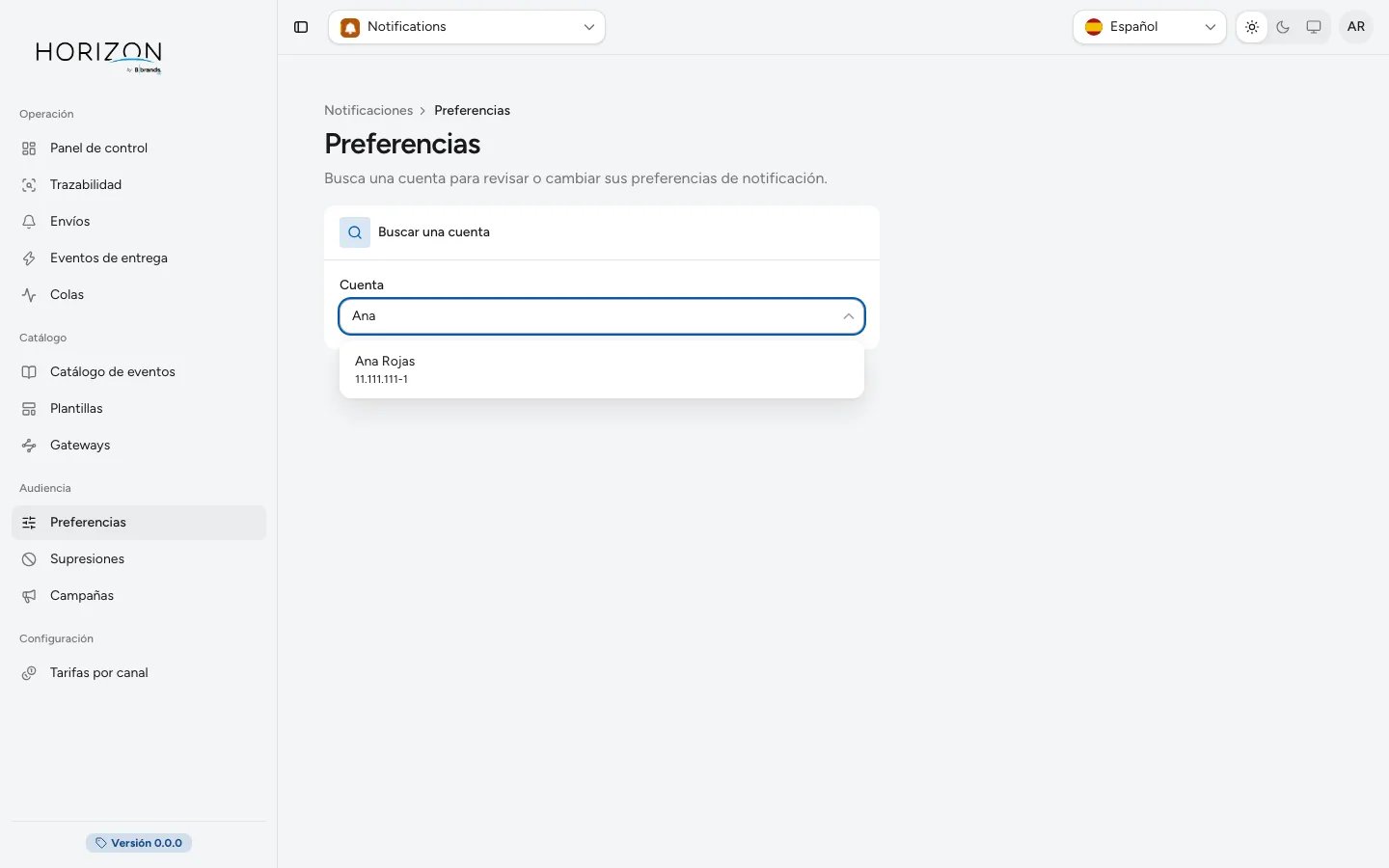
La búsqueda: escribe parte del nombre, el correo o el documento y elige la cuenta.
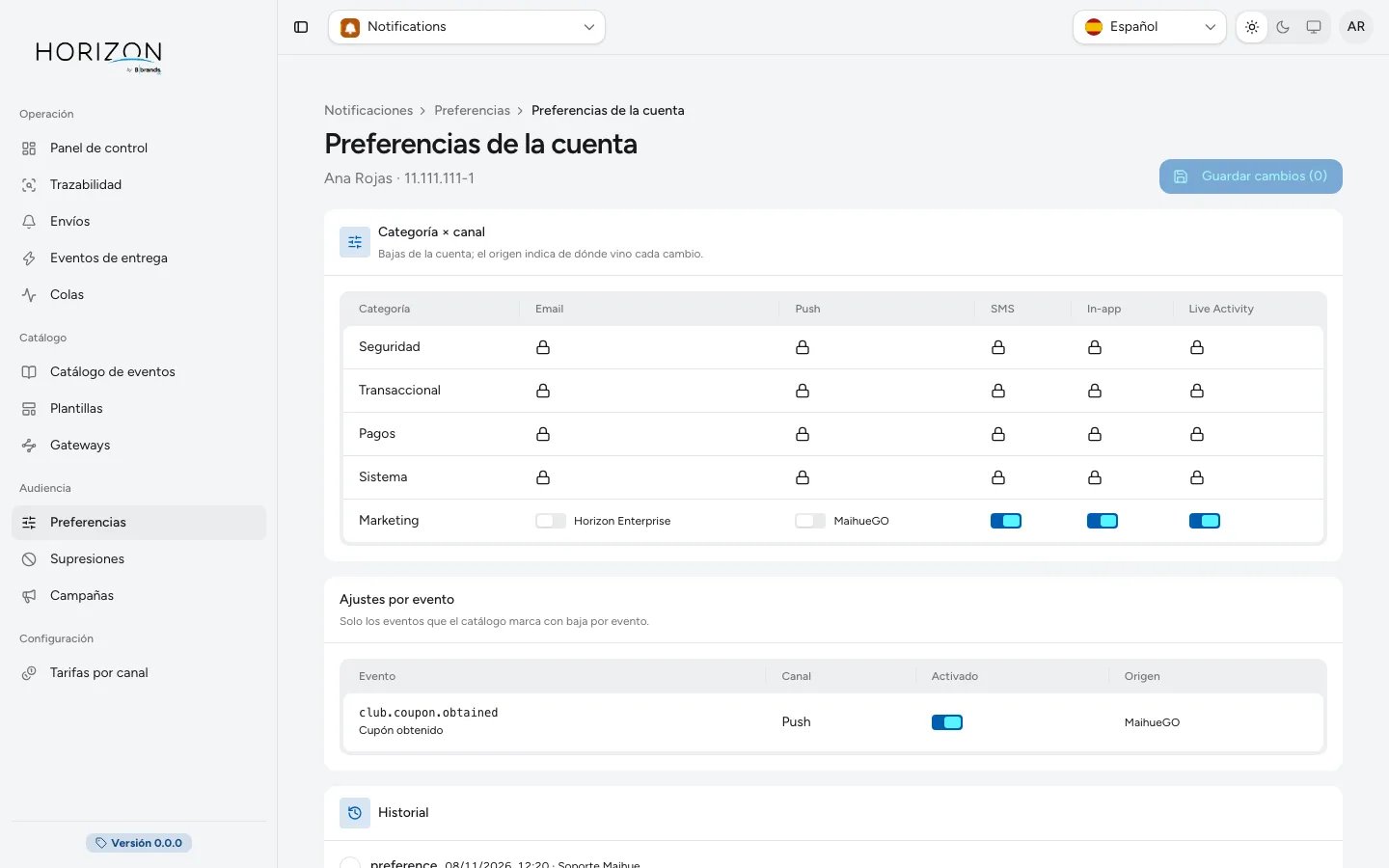
Una cuenta: la matriz categoría × canal y los ajustes por evento.
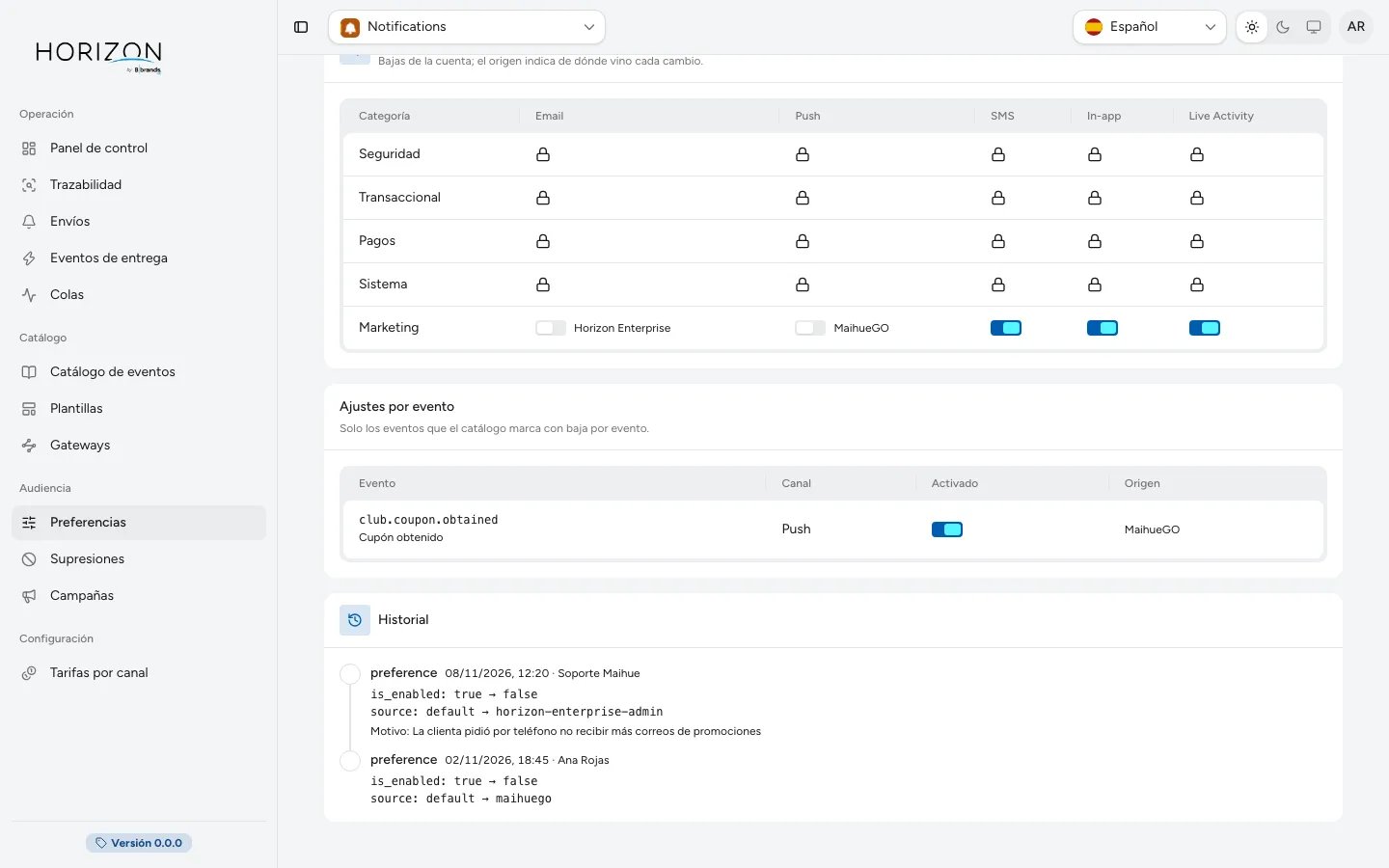
Más abajo en la misma página, el historial de las preferencias de la cuenta.
Paso a paso
Buscar una cuenta
1
Abre Preferencias
Menú lateral: Notificaciones › Audiencia › Preferencias.
2
Busca
En Cuenta escribe al menos dos letras del nombre, el correo o el documento. Mientras busca ves “Buscando
cuentas…”; si nada coincide, “Ninguna cuenta coincide.”.
3
Ábrela
Elige la cuenta en la lista. Se abre su matriz.
Apagar un canal de marketing
1
Mueve el interruptor
En Categoría × canal, en la fila Marketing, apaga el canal que pidió el cliente (por ejemplo, SMS).
La celda muestra Modificado y el botón del encabezado pasa a Guardar cambios (1).
2
Guarda con motivo
Presiona Guardar cambios (1). El diálogo “¿Guardar los cambios de preferencias?” indica que el cambio se
aplica a todos los logins de la cuenta. Escribe el motivo (al menos 3 caracteres), por ejemplo “La clienta pidió
no recibir SMS de promociones”, y presiona Guardar.
3
Comprueba
Ves Preferencias guardadas: “Aplican desde el próximo envío.” La celda muestra Horizon Enterprise como
origen, y el cambio y su motivo aparecen en Historial.
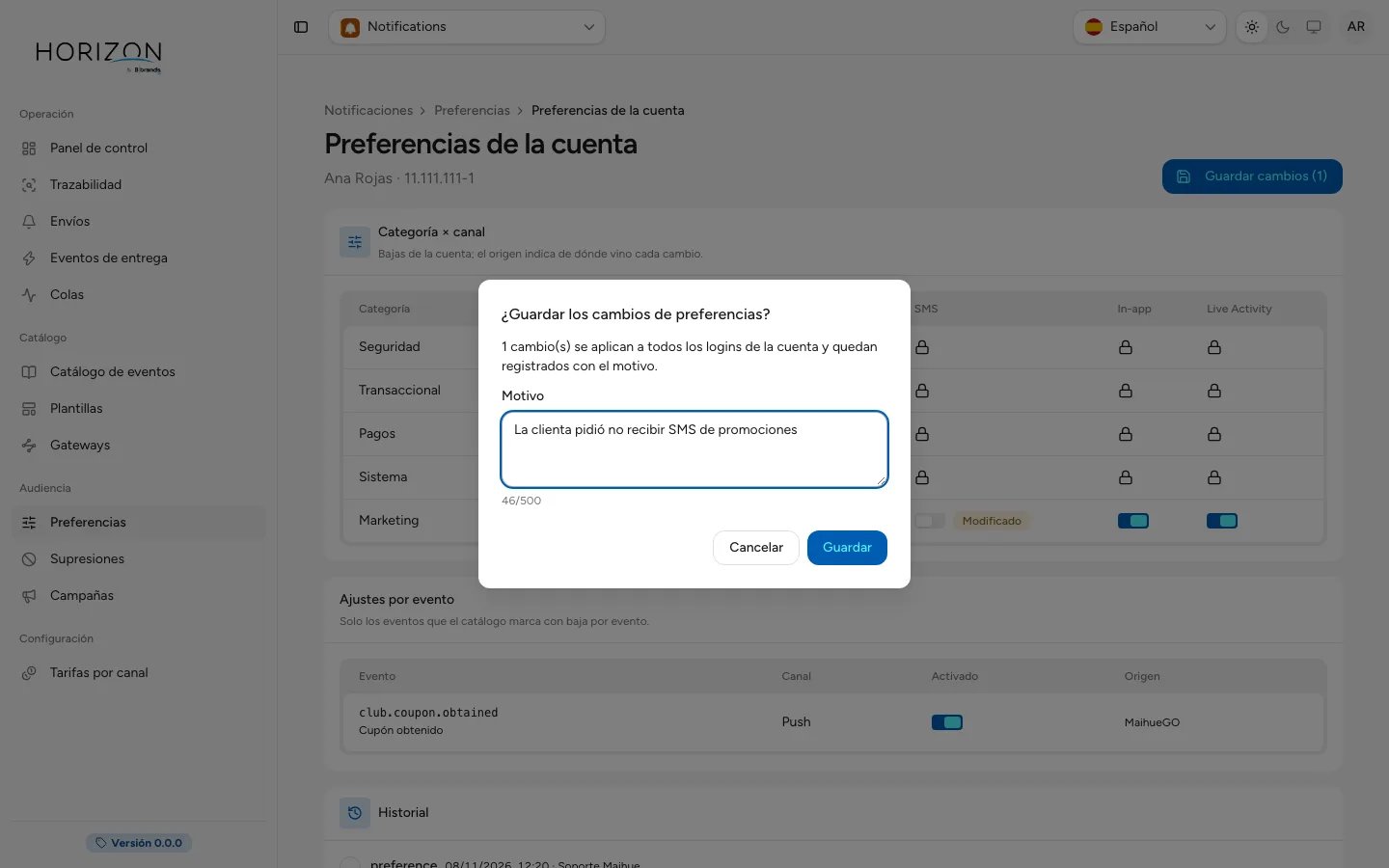
Guardar pide un motivo que queda en el historial.
Cambiar un solo evento
1
Busca el evento
En Ajustes por evento, busca la fila del evento y canal (por ejemplo,
club.coupon.obtained en Push).2
Mueve el interruptor y guarda
Cambia Activado, presiona Guardar cambios (1) y escribe el motivo. Varios cambios, en la matriz y en los
eventos, se guardan juntos con un solo motivo.
Reglas de negocio
Estados y mensajes
Errores
Por qué funciona así
Marketing es el único mensaje que un cliente puede rechazar: los demás (un código de seguridad, un comprobante de pago, el estado de un pedido) son parte del servicio. Que las preferencias sean por cuenta permite que una familia o una empresa que comparte cuenta decida una sola vez por todos. El orden de las revisiones pone primero los bloqueos que no dependen de la hora (la dirección está bloqueada, el cliente dijo que no), así un envío de marketing nunca espera el fin del horario de silencio para descartarse después.Detalle técnico
Preguntas frecuentes y casos de soporte
Un cliente dice que apagó las promociones y aun así recibió un push
Un cliente dice que apagó las promociones y aun así recibió un push
Revisa la columna Push de Marketing y su origen. Si está encendida, lo cambió en otra cuenta o el cambio
no llegó desde la app. Si está apagada, busca el envío en Trazabilidad: un envío encolado antes del cambio sale.
Un cliente no quiere recibir más correos de pagos
Un cliente no quiere recibir más correos de pagos
No se puede: pagos no es marketing y está bloqueada. Explica que son avisos del servicio.
Volví a encender un canal y el cliente no recibió la campaña anterior
Volví a encender un canal y el cliente no recibió la campaña anterior
Los envíos omitidos no se reenvían. El cliente recibe los siguientes.
¿De dónde salió el origen Enlace de baja del correo?
¿De dónde salió el origen Enlace de baja del correo?
El cliente presionó el enlace de baja al pie de un correo. Solo apaga el correo.
Relacionado e historial
- Supresiones
- Editar reglas
- Campana y preferencias (tus propias preferencias)
- Glosario