

Ficha
Para qué sirve
Una campaña es un correo de marketing que se envía una sola vez a una lista de destinatarios, por ejemplo los beneficios del Club del mes. Aquí la creas (nombre, plantilla, asunto y ritmo), revisas los destinatarios que cargó una integración, la pausas si algo no está listo y la lanzas. Un lanzamiento pasa por las mismas reglas que cualquier notificación de marketing: se omiten los clientes dados de baja, las direcciones suprimidas y quienes llegaron al tope de frecuencia.Cómo llegar
- Menú lateral: Notificaciones › Audiencia › Campañas.
- Abre una campaña presionando su nombre o la flecha al final de su fila.
Qué ves en pantalla
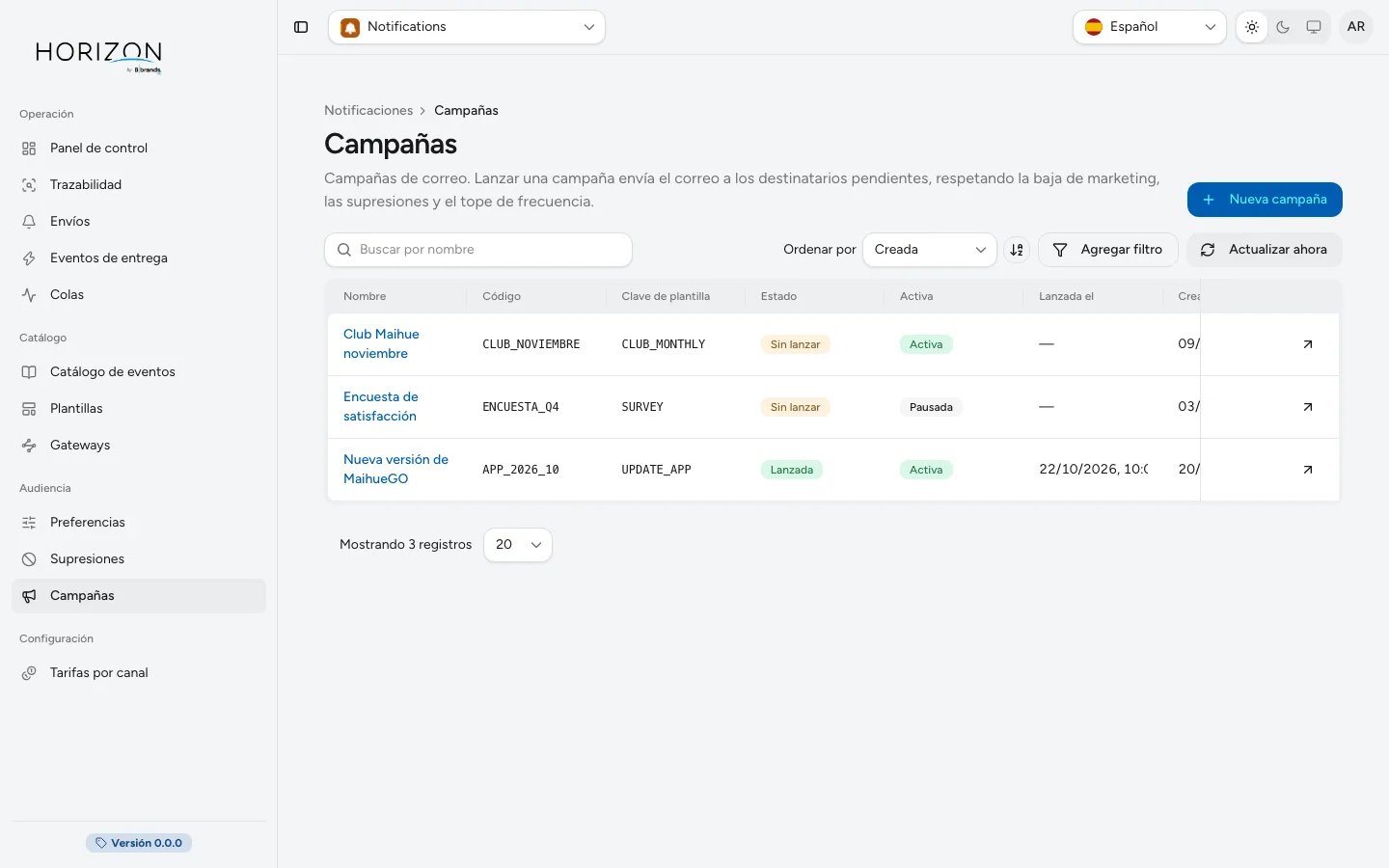
La lista de campañas: una fila por campaña, con su estado y si está activa.
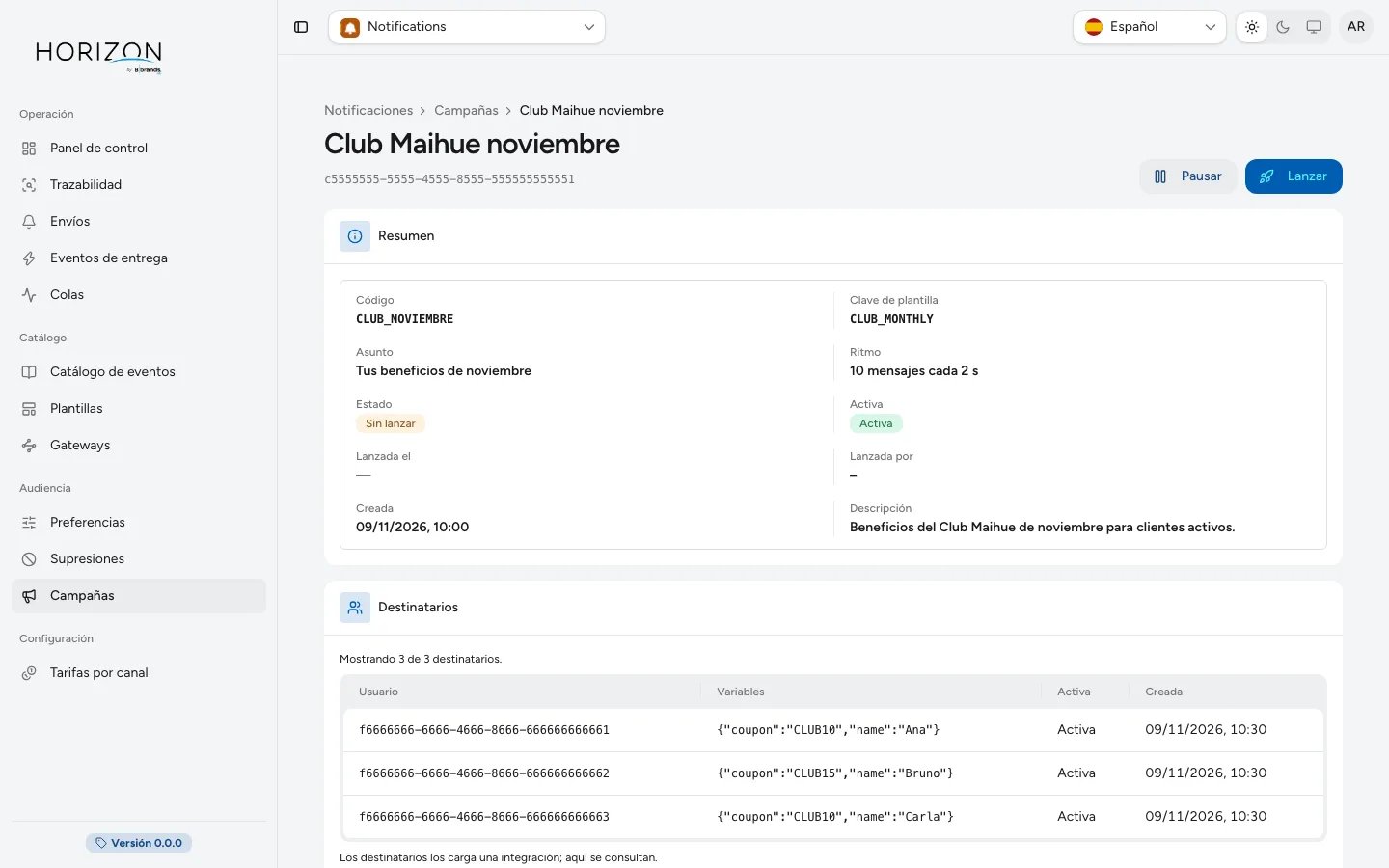
Una campaña sin lanzar: resumen, destinatarios y los botones Pausar y Lanzar.
Paso a paso
Crear una campaña
1
Abre el formulario
Presiona Nueva campaña. Se abre el diálogo “Crear una campaña”.
2
Nombre y código
Escribe el Nombre (hasta 200 caracteres) y un Código (hasta 100), por ejemplo
CLUB_DICIEMBRE.3
Elige la plantilla
En Plantilla elige una de las plantillas de campaña activas. Si Asunto está vacío, se llena con el asunto
de la plantilla; cámbialo si quieres.
4
Define el ritmo
Tamaño del lote (1 a 500, por defecto 10) es cuántos correos salen juntos e Intervalo (segundos) (0 a
3600, por defecto 2) la espera entre lotes. Agrega una Descripción si quieres (hasta 2000 caracteres).
5
Crea
Presiona Nueva campaña. Ves Campaña creada: “Agrega sus destinatarios y luego lánzala.” y se abre la
campaña.
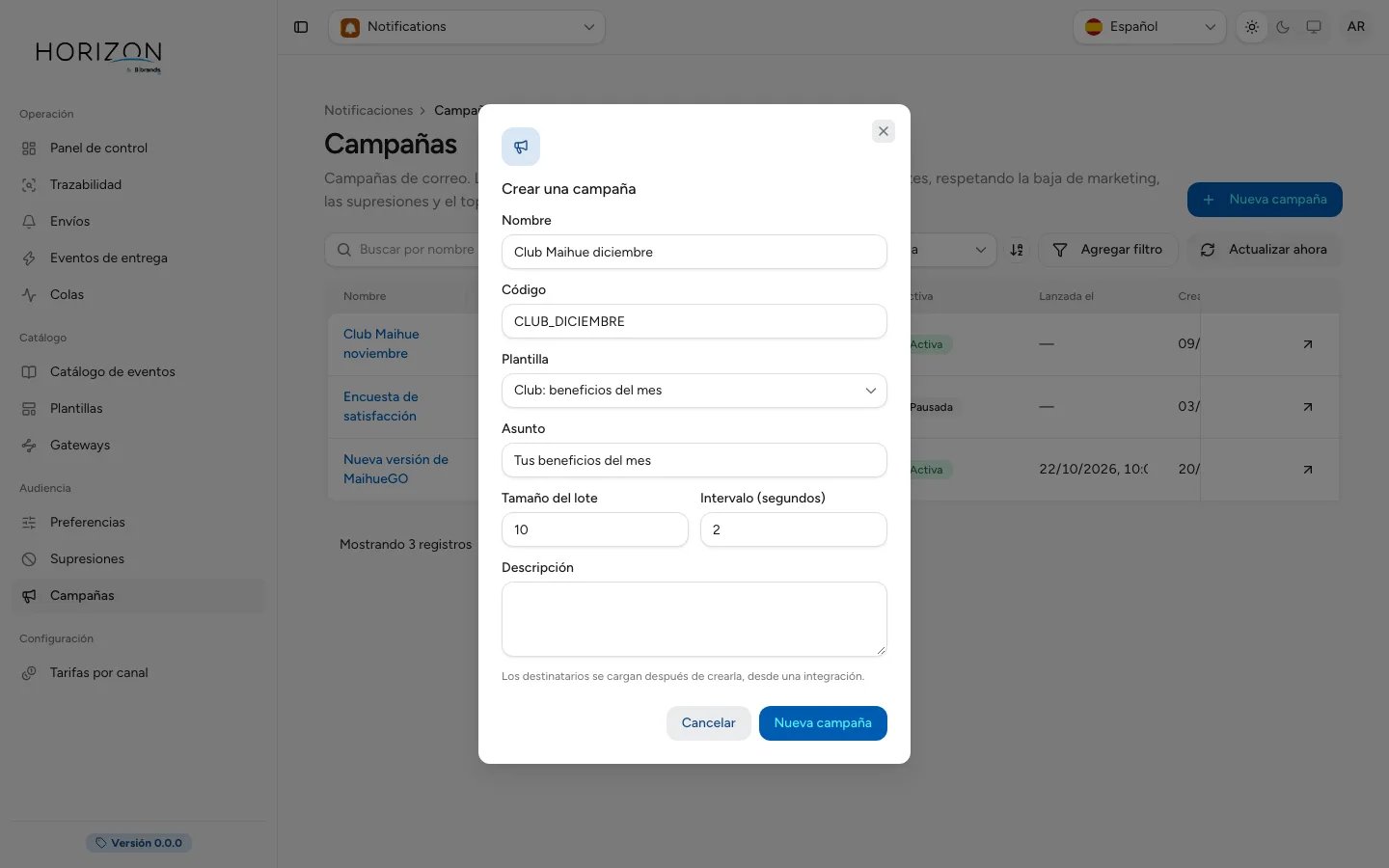
Nueva campaña: la plantilla se elige de una lista y llena el asunto.
Cargar y revisar los destinatarios
Los destinatarios no se agregan desde esta pantalla: los carga una integración, cada uno con las variables de su correo (por ejemplo, el nombre y el cupón). El detalle muestra los primeros 50 en Destinatarios (“Mostrando 50 de 1200 destinatarios.”). Revisa que la cantidad y las variables estén bien antes de lanzar.Pausar o activar
1
Pausa
En el detalle de una campaña sin lanzar, presiona Pausar. El diálogo “¿Pausar esta campaña?” indica que no se
puede lanzar mientras esté pausada. Presiona Pausar.
2
Comprueba
Ves Campaña actualizada: “La campaña está pausada y no se puede lanzar.” Un aviso dice “La campaña está
pausada. Actívala antes de lanzarla.” y Lanzar queda deshabilitado.
3
Actívala de nuevo
Presiona Activar y confirma en “¿Activar esta campaña?”. Ves “La campaña se puede lanzar.”
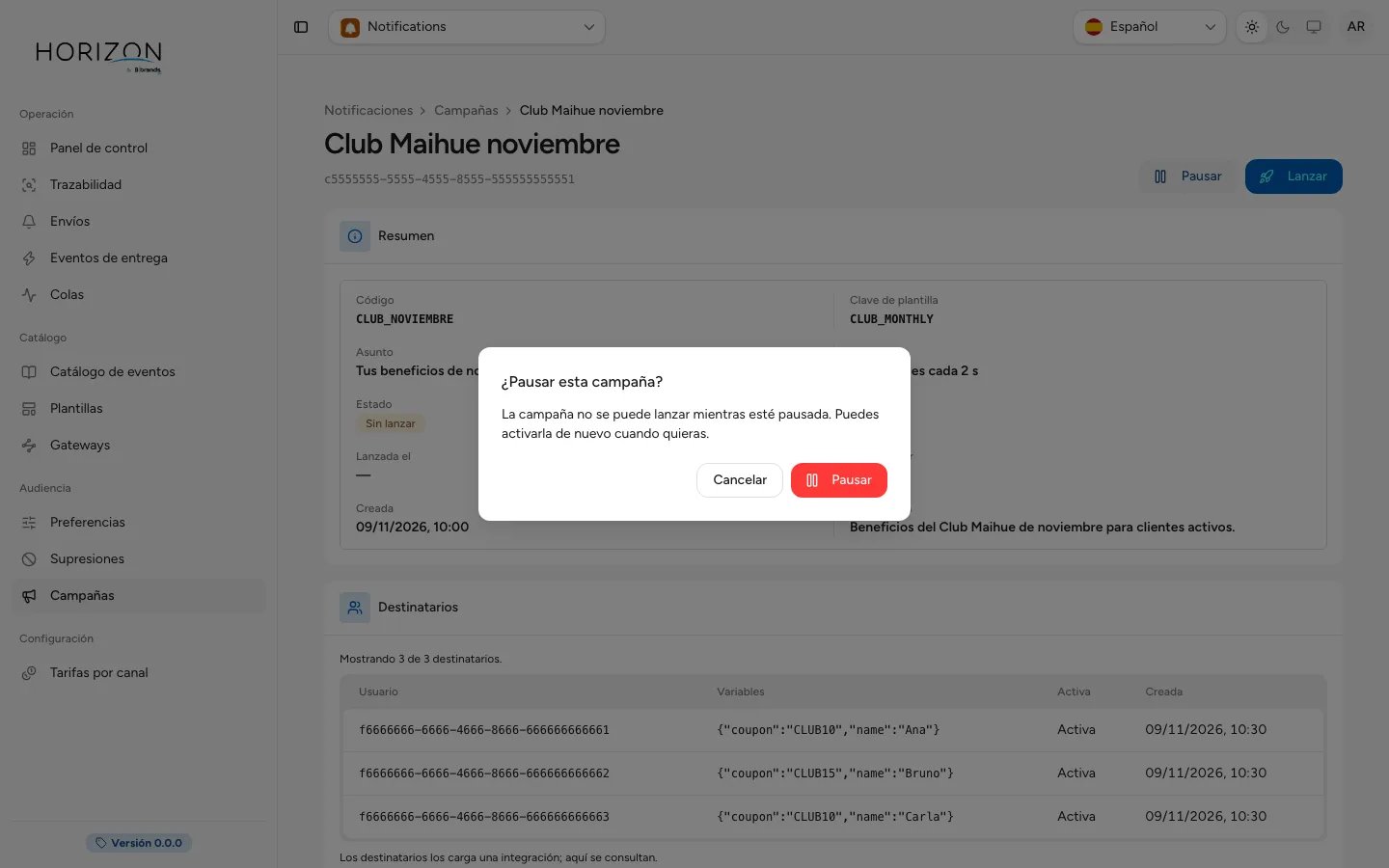
Pausar pide confirmación.
Lanzar
1
Revisa antes de lanzar
La campaña está Activa, los destinatarios están cargados y la plantilla y el asunto son los correctos. Una
campaña se lanza una sola vez.
2
Lanza
Presiona Lanzar. El diálogo “¿Lanzar esta campaña?” recuerda el ritmo (“Cada destinatario pendiente recibe el
correo, 10 mensajes cada 2 segundos…”). Presiona Lanzar.
3
Lee el resultado
Ves Campaña lanzada con el conteo, por ejemplo “1150 de 1200 destinatarios encolados en 115 lotes; 50
omitidos por variables inválidas o sin correo.”
4
Síguela
El detalle ahora dice “Esta campaña ya se lanzó. Una campaña se lanza una sola vez.” con Verla en
Trazabilidad, donde aparece la decisión de cada destinatario (encolada, omitida por baja, suprimida).
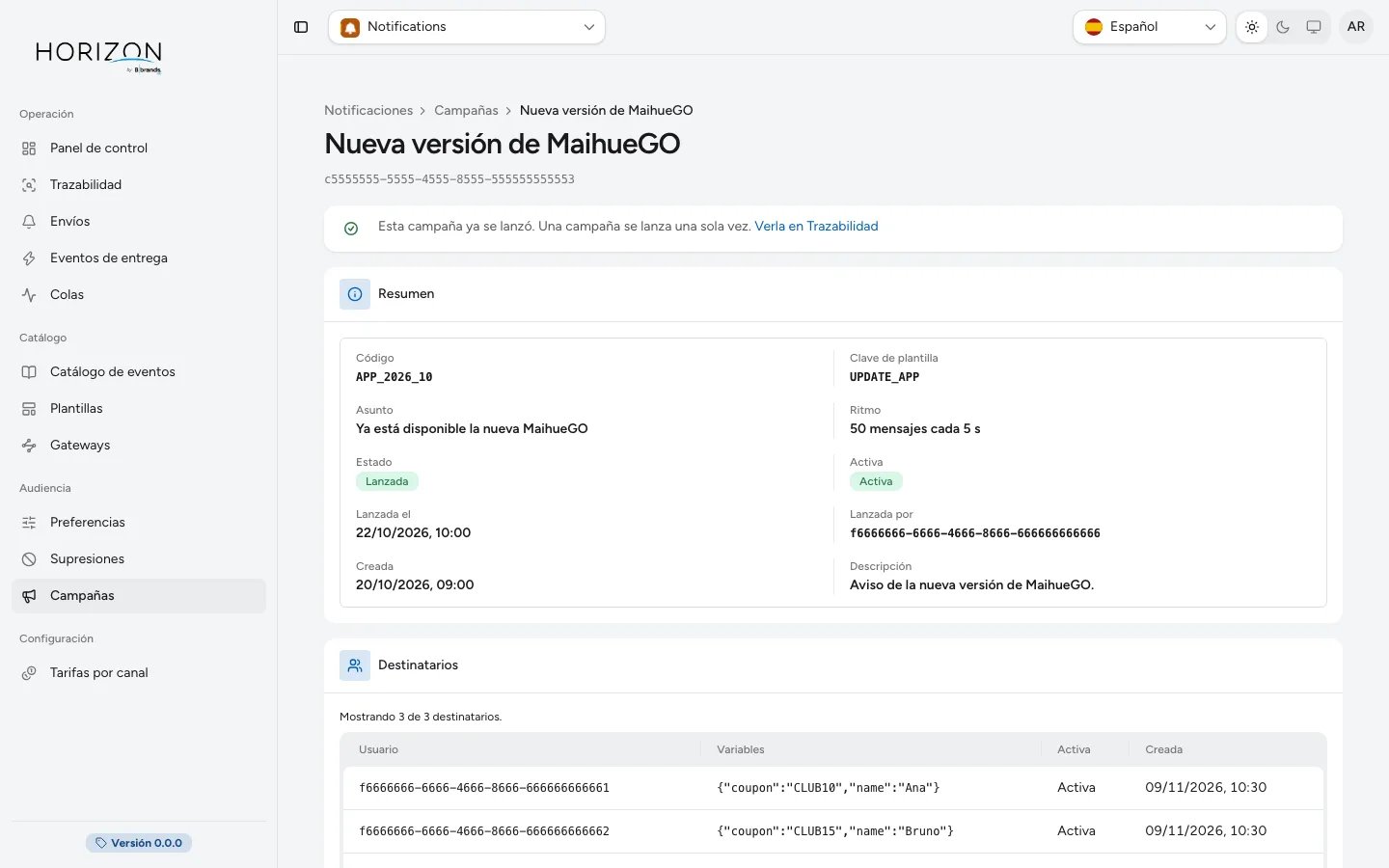
Una campaña lanzada: el aviso enlaza a Trazabilidad y los botones desaparecen.
Reglas de negocio
Estados y mensajes
Errores
Por qué funciona así
Una campaña llega a miles de clientes a la vez, por eso sale una sola vez y a un ritmo controlado: el ritmo protege la reputación del proveedor de correo y permite pausar antes de lanzar si algo está mal. Lanzarla como notificación de marketing asegura que una campaña nunca se salte lo que eligió un cliente: quien se dio de baja, o cuya dirección rebotó, no la recibe.Detalle técnico
Preguntas frecuentes y casos de soporte
¿Qué rol opera las campañas?
¿Qué rol opera las campañas?
Notification Marketing y Notification Admin las crean, pausan y lanzan; Notification Operator las ve junto a
sus destinatarios; Notification Editor no abre la pantalla.
El resultado dice que se omitieron 50
El resultado dice que se omitieron 50
Esos destinatarios tienen variables que no calzan con la plantilla o no tienen correo. Revísalos en
Destinatarios; no se envían después.
Lo recibieron menos clientes que los encolados
Lo recibieron menos clientes que los encolados
Encolado no es enviado: en Trazabilidad, algunos aparecen Omitida (Dado de baja, Tope de frecuencia)
o Suprimida.
¿Puedo lanzarla otra vez para quienes no la recibieron?
¿Puedo lanzarla otra vez para quienes no la recibieron?
No. Una campaña se lanza una sola vez; crea una nueva para esa audiencia.